
コンテンツにスキップ

スクリーンタイム

スクリーンタイムの合計が多すぎると感じたら

まず数値が何を集計しているかを確認します。週の合計、1日の平均、複数端末のレポートは別の問いに答えます。期間と範囲をそろえてから、それでも不自然な例を集めましょう。

このガイドでは

期間と単位を読む

AppleのiOS 27ガイドでは設定 > スクリーンタイム > 1日の平均を開き、日または週を選びます。日付を確認します。週の合計を1日や1日の平均と直接比べず、棒の大きさだけでなく数値の横のラベルを読みます。

参照: Apple:スクリーンタイムとデバイス間共有

別の端末が含まれていないか

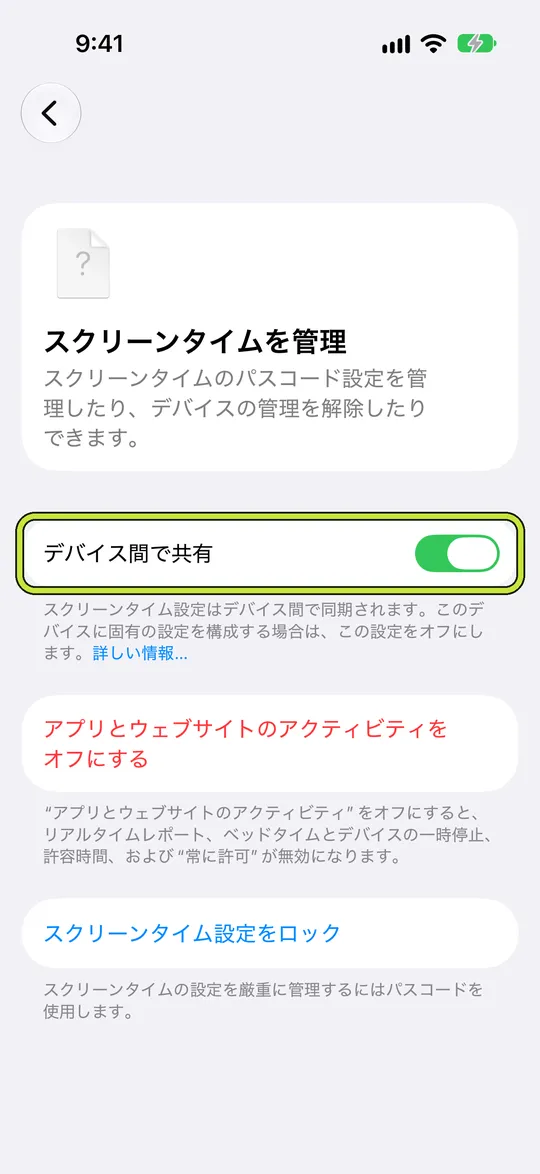
デバイス間で共有は、同じApple AccountのiPhone、iPad、Macの活動をまとめられます。iOS 27ではスクリーンタイムを管理の共有設定を確認します。数値を小さくするためだけに切ると共有ルールにも影響します。まず対象端末と期間を把握してください。 共有を有効にする前に、関係する全端末についてAppleの現在のOS要件を確認してください。
参照: Apple:スクリーンタイムとデバイス間共有

「デバイス間で共有」を囲んだ「スクリーンタイムを管理」

違う測定を足さない

Wardenの保護記録は制限が有効だった時間、Appleのレポートは測定した利用です。開く回数の枠も別の予算です。合算して勉強、休息、取り戻した時間の保証と解釈しません。別ツールの画像と比べる前に、それぞれの画面の説明を読みます。

例:iPhoneのほかにiPadで授業を見た

電話は40分だった記憶でも、iPadで授業を見ていれば、共有レポートには両方が含まれる場合があります。端末単独とは同じ範囲ではありません。日付、画面、端末を記録して対応する活動を比べます。範囲の違いだけで二重計上や不具合とは判断できません。

それでも不一致なら具体例を残す

OSの版、選択期間、端末、対象のアプリやカテゴリを記録します。サポートへ送る画面は関連部分だけにして、個人名やメッセージは隠します。最初に再インストールや活動消去をすると文脈が失われます。情報がないことも利用ゼロとは扱いません。


iPhoneでスクリーンタイムを確認する方法(iOS 27)

iPadのスクリーンタイム:一日の過ごし方に合う制限

不要なルールを追加せずに設定する

毎日の制限、スケジュール、フォーカスセッション

Wardenをインストールし、iOSに求められたらスクリーンタイムを接続します。次に「ルール」を開いて、プラスボタンをタップします。

この中断に関わるアプリまたは範囲を選択します。 総使用量にはアローアンスを、定期的な時間にはスケジュールを、一度限りのタスクにはセッションを使用します。

毎日午後10時から午前7時までアプリをブロックするスケジュールの編集画面

「標準」「Warden」「ロックダウン」の違い

自分で制限を管理したい場合は「Standard」を選択してください。信頼できる人が早期アクセスリクエストを審査する場合は「Warden」を選択してください。ブロックが終了するまで通常の早期ロック解除を停止したい場合は「Lockdown」を選択してください。

アクセスモードを選び、保存ボタンを長押ししてルールを設定します。 長時間のブロックを使う前に、短い時間で試してください。緊急時のアクセスは通常の解除リクエストとは別です。

「Wardenに頼む」と「アプリを閉じたままにする」ボタンがあるブロック画面

Wardenの承認の仕組み

必要な分数を選び、メモを添えて長押しで送信します。30分以内に返事がなければリクエストは期限切れになり、アプリはロックされたままです。

承認はアプリに表示される範囲と期間に適用されます。拒否または未回答のリクエストはブロックを解除しません。緊急アクセスはデバイス上の別のオプションとして残ります。

よくある質問

大きい合計は不具合の証拠ですか?
いいえ。まず同じ日付、単位、端末で比較します。同じ範囲でも合わないなら、原因を断定せずその例を報告します。
Wardenの保護時間は利用の削減量ですか?
いいえ。有効な制限の記録であり、制限がなければ何をしたかや、画面外の活動を完了した証明ではありません。

