 Warden
スクリーンタイムがすでに得意なこと
置き換える前に、今あるものを確認しましょう。iOS 27では、アプリやカテゴリを使える時間を決める「許容時間」、使える時間帯を決める「スクリーンタイムのスケジュール」、「常に許可」のリストが説明されています。iOS 26では同じ設定が「App使用時間の制限」と「休止時間」です。子どものiPhoneなら、ファミリー共有でパスコードを保護者が持てます。それがもともとの設計です。
やさしいリマインダーだけで足りるなら、スクリーンタイムで十分かもしれません。以下の代わりが意味を持つのは、リマインダーが出てもそれでも閉じてしまうときです。
大人がほかの方法を探す理由
- パスコードを知っているので、制限を無視するにはタップ1回と覚えている数字だけで済みます。
- 1日の許容時間は夜遅くの1回のセッションで使い切れてしまい、合計だけではそれを防げません。
- パスコードを共有しない限り誰も関わらず、共有すればルール1つ以上のものを渡すことになります。
- スクリーンタイムはAppleデバイスが対象なので、WindowsのパソコンやAndroidスマホは対象外です。
誰かに関わってほしいなら:Warden
WardenはiPhone向けのアプリブロッカーで、制限を押して通り過ぎる瞬間を中心に設計されています。ルールには、ブロックが終わるまで通常の早期解除と有効なルールの変更を防ぐLockdownか、選んだルールの早期アクセスを承認する信頼できる人、つまりあなたのWardenを使えます。目標と利用可能なスクリーンタイムの傾向から、アプリ、許容時間、ブロックする時間帯を提案することもでき、どのルールもあなたが承認します。
StandardルールとLockdownはパートナーなしでも使え、緊急アクセスは引き続き利用できます。Wardenには無料プランがあります。
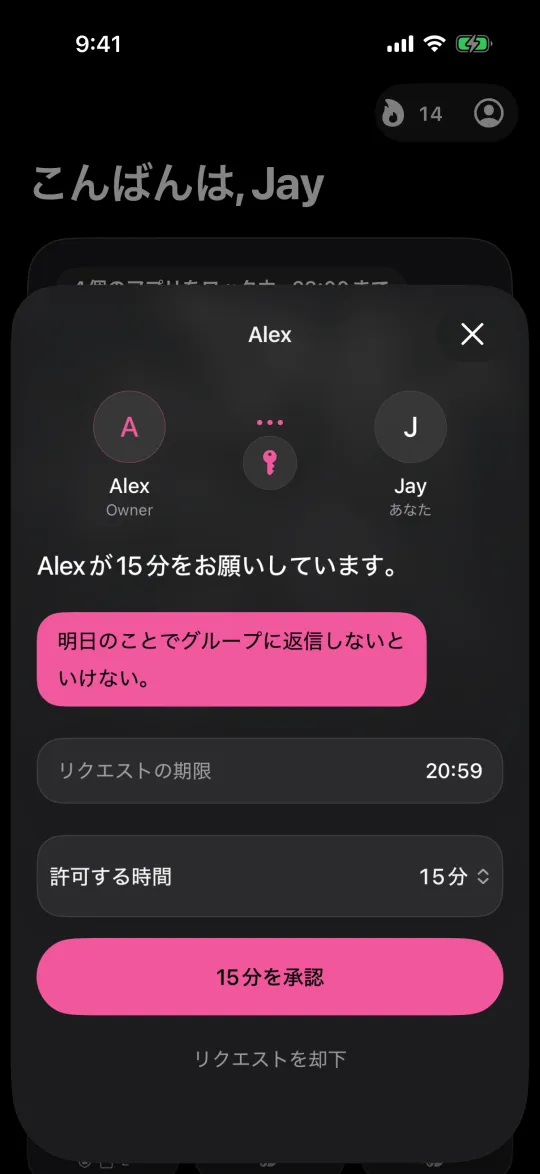
一呼吸や、より厳しいセッションがほしいなら
one secはアプリに手を伸ばす動作そのものに割り込みます。公式サイトでは、選んだアプリが開く前の深呼吸などのアクションに加え、予定ブロックと時間制限が説明されています。無意識にアプリを開いてしまう人に向いています。
Opalは、iPhone、Mac、Android向けのFocus Rules、Focus Timer、そしてセッションを早く終えることを制限するDeep Focusを説明しています。ScreenZenは1日の制限と予定ブロックに加え、制限を回避しにくくするためのロックモードを備え、寄付任意の無料アプリだと説明しています。
参照: one sec
参照: Opal
参照: ScreenZen
例:いつも延長してしまう23時の制限
SNSアプリに1時間の許容時間を設定し、22時には使い切ります。23時、自分で決めたパスコードで制限を通り過ぎます。数字を変えても役に立ちません。役に立つのは、解除を誰が管理するかを変えることです。夜の時間帯にLockdownを試すか、1週間だけ友人に追加時間の承認を頼み、昼間のやさしいリマインダーにはスクリーンタイムを残しておきましょう。
1週間を正直に振り返ってください。解除だけが問題だったなら、必要なのは新しいアプリよりも、自分がもう知らないパスコードかもしれません。



