 Warden
選び方と私たちの立場
私たちはWardenを作っているので、その点を踏まえてWardenの項目を読んでください。ほかの説明はすべて2026年9月に確認した各社の公式サイトに基づくもので、私たちが試したものではありません。点数や星の評価はありません。
Opalはよくできたアプリです。公式サイトでは、iPhone、Mac、Android向けのFocus Rules、Focus Timer、Opal Score、マイルストーンの報酬に加え、セッションを早く終えることを制限するDeep Focusが説明されています。大切なのはOpalが良いかどうかではなく、あなたの計画が崩れるパターンに合うかどうかです。
参照: Opal:機能と対応デバイス
結論
- 費用をかけたくない場合:まずAppleのスクリーンタイムを使うか、寄付任意の無料アプリだと説明しているScreenZenを試してください。
- 無意識にアプリを開いてしまう場合:one secは選んだアプリが開く前に一呼吸の間を入れます。
- スマホと同じくらいパソコンも問題な場合:Freedomは対応するスマホとパソコンでアプリとWebサイトをブロックします。
- 止めるきっかけをスマホの外に置きたい場合:Brickはスマホを物理デバイスにかざすとセッションを始めます。
- Appleデバイス全体で細かいルールを決めたい場合:JomoはiPhone、iPad、Macで、時刻、使用量、行動に結びつけたルールを説明しています。
- 自分の使い方にもとづく提案、Lockdownモード、信頼できる人の承認をiPhoneで使いたい場合:Warden。
無料の選択肢:AppleのスクリーンタイムとScreenZen
スクリーンタイムは標準機能で、費用はかかりません。iOS 27では、「ソーシャルメディア」などのカテゴリを使える時間を決める「許容時間」、アプリを使える時間帯を決める「スクリーンタイムのスケジュール」、「常に許可」のリストが説明されています。iOS 26では、同じ考え方が「App使用時間の制限」と「休止時間」と呼ばれています。大人の場合の弱点はパスコードです。自分で設定すれば、自分が知っています。
ScreenZenは選んだアプリとWebサイトの1日の制限と予定ブロックを提供し、公式サイトでは制限を回避しにくくするためのロックモードを説明しています。アプリは無料で寄付は任意、haloという別売りのデバイスもあり、公式サイトにはiOS、macOS、Windows、Androidが記載されています。
参照: Apple:スクリーンタイムのスケジュールと許容時間
参照: ScreenZen
開く動作そのものが問題なら:one sec
one secはアプリを開く瞬間に割り込みます。公式サイトでは、選んだアプリが開く前の深呼吸などのアクションに加え、予定ブロック、時間制限、意図に関するツールが説明されています。単なるリマインダー以上のものです。
決めてもいないのにInstagramを開いてしまう習慣に向いています。1日の合計ではその瞬間に届きませんが、一呼吸の間なら届きます。
参照: one sec
スマホ1台を超えて:FreedomとBrick
Freedomは、対応するスマホとパソコンでのアプリとWebサイトのブロック、ブロックリスト、事前の予定と繰り返しの予定、そして実行中のセッションをやめられないようにするLocked Modeを説明しています。気が散る先がパソコンからスマホへ移るなら、スマホ単体の機能よりもこの範囲の広さが重要です。
Brickは物理デバイスを加えます。アプリを選び、スマホをBrickにかざしてセッションを始めます。公式サイトにはiOSとAndroidへの対応、厳しめのオプション、緊急時の解除が記載されています。止めるきっかけがスマホの外にある一方で、旅行のときなどに持ち物がひとつ増えます。
参照: Freedom
参照: Brick
Appleデバイスで細かいルール:Jomo
JomoはiPhone、iPad、Macに対応しています。公式サイトでは、決まった時刻、制限に達した後、あるいは行動を終えるまでのブロックに加え、ブロックの強さの違いやスクリーンタイムを振り返るツールが説明されています。
正確なルールを書き、Appleデバイス全体でそろえておきたい人に向いています。使う予定の各デバイスについて、厳しい設定の最新ドキュメントを確認してください。
参照: Jomo
Wardenが合う場面
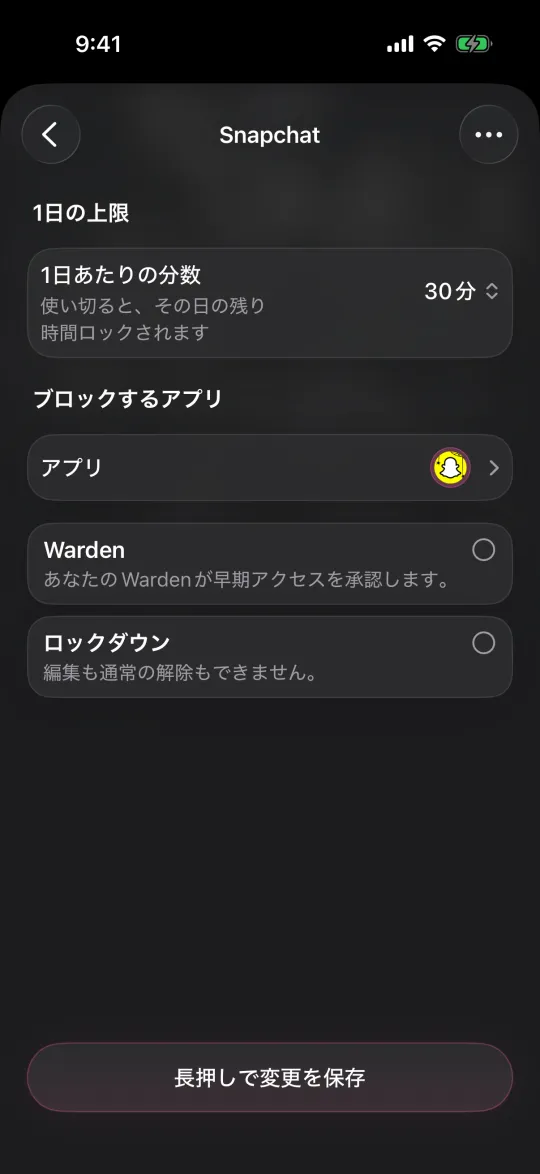
WardenはiPhone向けのアプリブロッカーです。目標と利用可能なスクリーンタイムの傾向から、制限するアプリ、1日の許容時間、ブロックする時間帯を提案でき、どのルールもあなたが承認します。Lockdownはブロックが終わるまで、通常の早期解除と有効なルールの変更を防ぎます。信頼できる人、つまりあなたのWardenをつなげて、選んだルールの早期アクセスを承認してもらうこともできます。
WardenはiPhoneとiPadに対応しています。MacやAndroidスマートフォンでOpalを使っている場合、それらの端末には別の選択肢が必要です。協力者は必須ではありません。標準ルールとLockdownは一人でも使え、緊急アクセスも引き続き利用できます。
Opalの計画が崩れる瞬間で選ぶ
たとえば21時に集中セッションを始め、ほとんどの夜に早めに終えてしまうとします。すでにスクロールすると決めているので、開く前の一呼吸はあまり役に立ちません。乗り換える前に、Opal自体のDeep Focusを試してください。それでも続かないなら、別の形で早期終了を難しくする選択肢を検討しましょう。Locked ModeでのFreedomのセッション、キッチンに置いたままのBrick、WardenのLockdown、追加時間を承認してくれる友人などです。
計画が崩れるのが14時のパソコンなら、スマホのアプリだけではカバーできません。複数デバイスに対応した選択肢から始め、スマホのルールはシンプルにしておきましょう。何を選ぶにしても、2つ目のルールを足す前に、1つのルールを1週間試してください。



