 Warden
スクリーンタイムを完全にオフにする
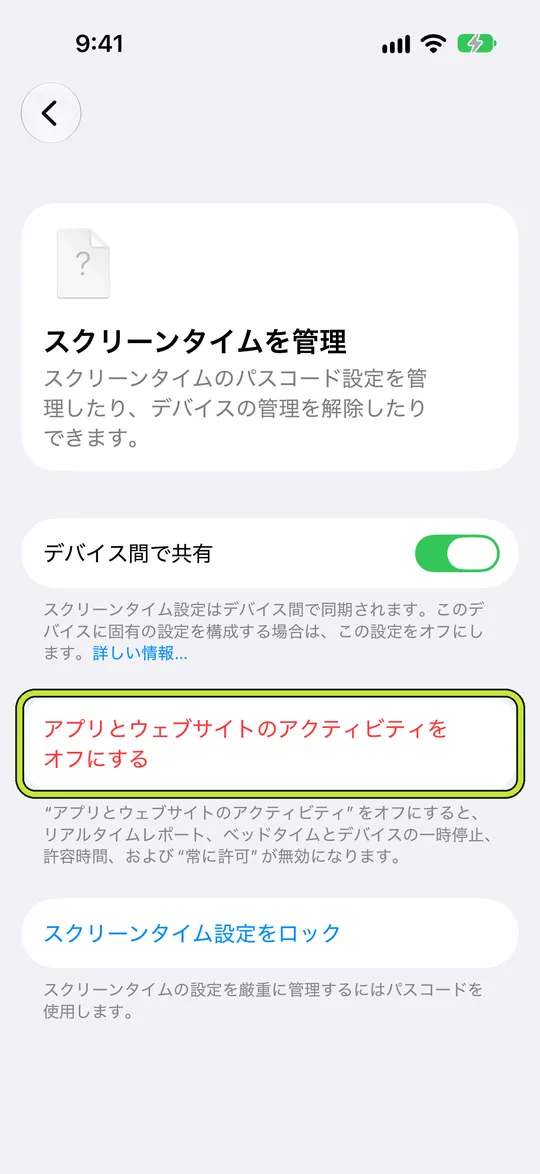
「設定」を開き、「スクリーンタイム」、「スクリーンタイムを管理」の順にタップして、「アプリとウェブサイトのアクティビティをオフにする」をタップします。スクリーンタイムのレポートにはこのアクティビティが必要なので、レポートも記録されなくなります。
もう一度オンにするには、同じ画面で「アプリとウェブサイトのアクティビティをオンにする」をタップします。
スケジュールだけをオフにする
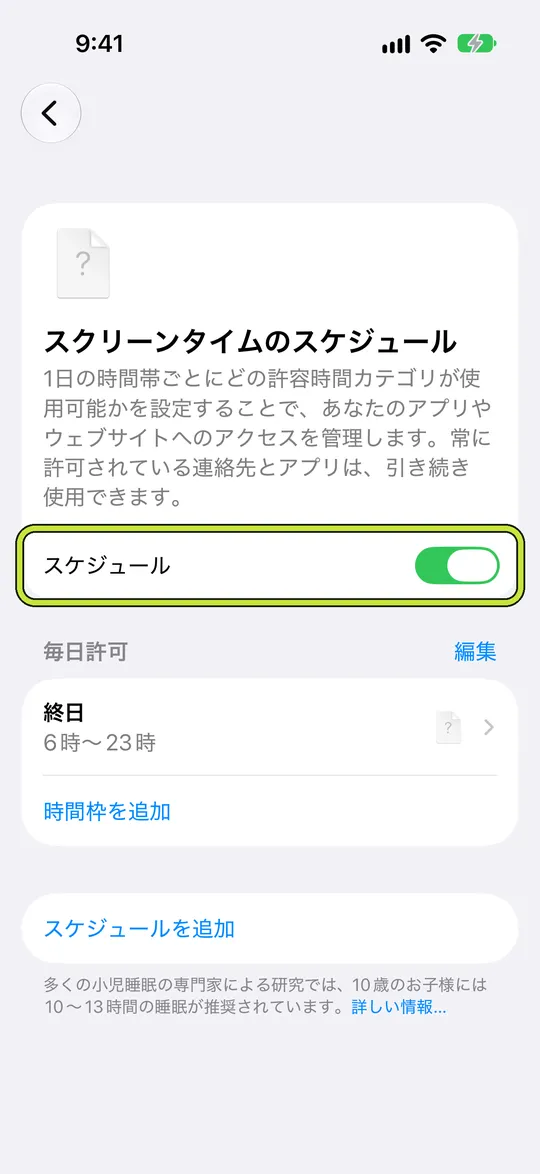
困っているのが機能ではなく時間帯なら、「設定」を開き、「スクリーンタイム」、「スクリーンタイムのスケジュール」の順にタップして、「スケジュール」をオフにします。許容時間とレポートはそのまま残ります。
1つの許容時間だけを削除する
「設定」を開き、「スクリーンタイム」、「許容時間」、「カテゴリを管理」の順にタップします。「ソーシャルメディア」や「ゲーム」などのカテゴリを選び、カテゴリ名が入った削除ボタンをタップします。ほかのカテゴリの許容時間はそのままです。
オフにする代わりにアプリを1つだけ開けておく
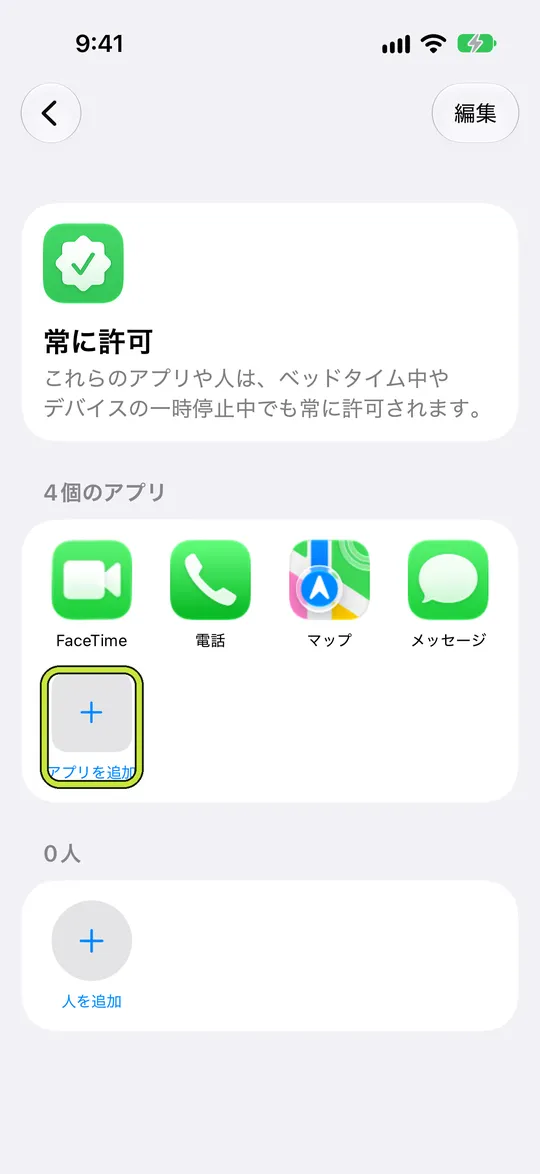
必要なときに1つのアプリだけが何度もブロックされるなら、何かをオフにする代わりに「常に許可」に追加します。「設定」を開き、「スクリーンタイム」、「常に許可」、「アプリを追加」の順にタップします。このリストのアプリは、どのスケジュールや許容時間でも使えます。
パスコードを求められたら
- スクリーンタイム・パスコードがこれらの設定を守っています。変更するには入力してください。
- 忘れた場合は、スクリーンタイム・パスコードの復旧に使ったApple Accountでリセットできます。
- 保護者がファミリー共有であなたのスクリーンタイムを管理している場合、設定は保護者のデバイスから操作され、オフにするかどうかは保護者が決めます。
例:朝まで食い込んだ夜のスケジュール
夜10時から朝7時までのスケジュールが、早朝の電車でのポッドキャストアプリまでブロックしていました。1週間設定を開き続けたあと、スクリーンタイムをまるごとオフにしようと考えます。
代わりに、時間枠の終わりを朝6時に変え、ポッドキャストアプリを「常に許可」に入れました。夜のブロックは効いたまま、朝の不満は消えます。変えた設定は全部ではなく1つだけです。
他社のアプリブロッカーには別のスイッチがある
Wardenのようなアプリは、Appleのスクリーンタイムの許可を使いながら独自のルールを持つので、Appleの設定をオフにしてもそのルールは変わりません。Wardenでは、ルールの一時停止や編集をアプリの中で行います。Lockdown中のルールは終わるまで有効のままで、緊急アクセスは使えます。



