 Warden
Apple Accountでリセットする
「設定」を開き、「スクリーンタイム」、「スクリーンタイムを管理」の順にタップします。「スクリーンタイムパスコードを変更」をタップし、もう一度「スクリーンタイムパスコードを変更」をタップします。求められたら、パスコードを設定したときのApple Accountのメールアドレスとパスワードを入力します。新しいパスコードを入力し、確認のためにもう一度入力します。
これは、そのApple Accountでスクリーンタイム・パスコードの復旧を設定してある場合に使えます。Appleが復旧の設定を省略しないよう勧めているのはこのためです。
Apple Accountが受け付けられないとき
リセットには、スクリーンタイム・パスコードを設定したときと同じApple Accountのメールアドレスとパスワードが必要です。iPhoneにサインインしているアカウントとは別のアカウントの場合もあります。
ファミリー共有のグループに参加している場合は、家族のメンバーや子どものApple Accountの可能性があります。Apple Accountが複数あるなら、復旧に使ったものを試してください。
子どものスクリーンタイム・パスコードをリセットする
子どものパスコードは、子どものiPhoneではなく、ファミリーの管理者または保護者のデバイスでリセットします。自分のデバイスで「設定」を開き、「スクリーンタイム」をタップし、下にスクロールして「家族」の下の子どもの名前をタップします。「スクリーンタイムを管理」、「スクリーンタイムパスコードを変更」をタップし、もう一度タップして、新しいパスコードを2回入力します。
iPhoneのパスコードとは別のもの
スクリーンタイム・パスコードが守るのはスクリーンタイムの設定だけです。iPhoneのロックを解除するパスコードは別のもので、それを忘れたときのAppleの手順は異なり、iPhoneが消去されることもあります。リセットの手順に進む前に、どちらを忘れたのかを確認してください。
必要になる前に復旧を設定する
自分の設定用にパスコードを作るには、「設定」を開き、「スクリーンタイム」、「スクリーンタイムを管理」、「スクリーンタイム設定をロック」の順にタップして、4桁のパスコードを2回入力します。そのあと、Apple Accountでリセットできるよう、スクリーンタイム・パスコードの復旧を設定します。
覚えているパスコードを変えるときは、上の手順に従い、新しいパスコードの前に古いパスコードを入力します。
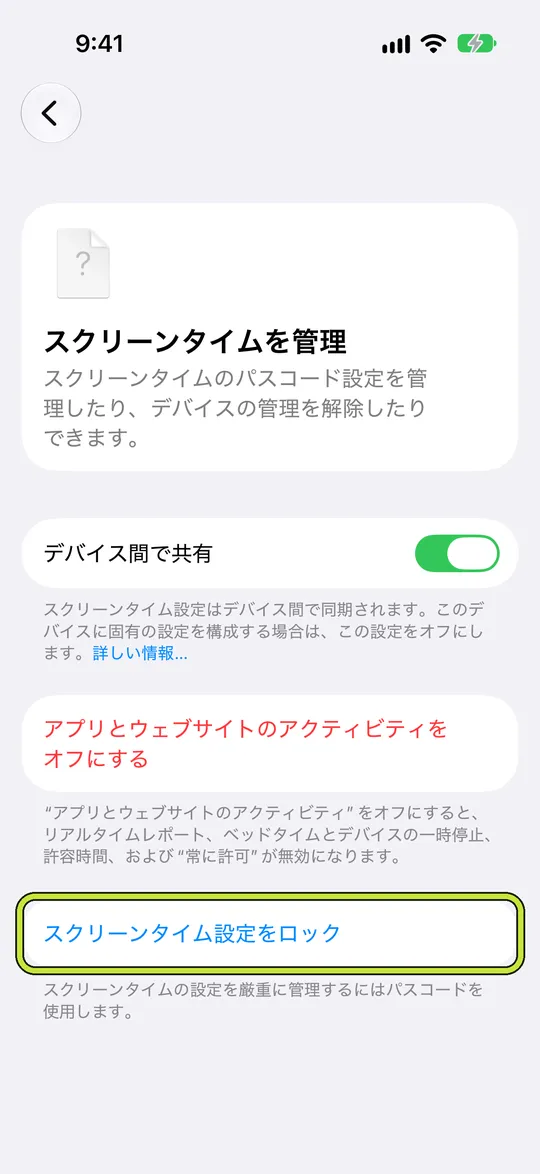
例:忘れるために選んだパスコード
夜中の自分が制限を外せないように、わざとランダムな4桁のスクリーンタイム・パスコードを選んだ人がいます。1か月はうまくいきます。ところが日中に仕事のアプリに新しい許容時間が必要になり、パスコードはもうわかりません。
Apple Accountで復旧を設定してあったので、リセットは1分で済みます。残った教訓は別のところにあります。忘れるためのパスコードにも戻り道があるので、本当の守りは別のところから持ってくる必要があるのです。
自分を締め出すためのパスコードだったなら
自分を止めるためにスクリーンタイム・パスコードを設定する人は多いですが、自分のApple Accountでリセットできるパスコードは、鍵というより減速帯です。パートナーに預ける人もいます。
Wardenには、パスコードを共有しない方法が2つあります。Lockdownは、ルールが終わるまで早めの解除とルールの変更をオフにします。緊急アクセスは使えます。または、信頼できる人が自分のiPhoneから追加の時間を承認します。



