Warden

結論:実際の制限設定で試す
通知設定がオンでも、アプリの起動が制限されることがあります。その設定だけでは、スクリーンタイムのシールド中に通知が届いたり表示されたりする証拠にはなりません。
Appleの公開資料は通知の管理とアプリのシールドを説明していますが、ブロック中のアプリについて通知だけを許可することは保証していません。開発者フォーラムにも、シールド中に通知が消えるという報告があります。ブロッカーの保証と考えず、使っている端末で確かめましょう。
3つの設定が同時に関係することがあります
通知設定では、アプリが通知を送れるか、どう表示するかを決めます。集中モードでは時間帯ごとに通知を許可・消音する人やアプリを選べます。スクリーンタイムや他社のシールドは、選択したアプリを開けるかを制限します。互いに影響する場合がありますが、目的は異なります。
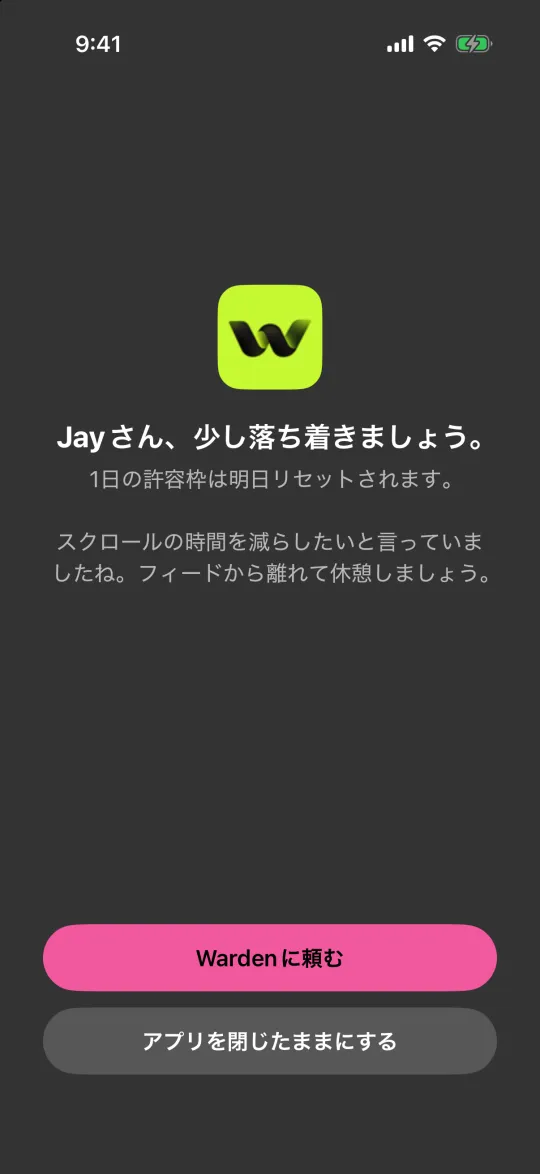
バナーが表示されても、タップするとブロック画面が出ることがあります。プレビューが見えることと、アプリ内の会話を読んで返信できることは別です。
- アプリ通知:設定 > アプリ > [アプリ名] > 通知を確認します。
- 集中モードは割り込み通知を絞りますが、アプリの起動は制限しません。
- アプリのシールドは選択したアプリへのアクセスを制限します。シールド中の通知配信をAppleは一律に保証していません。
頼る前に設定をテストする
緊急連絡ではなく、テスト用アカウントや問題のないメッセージを使います。プレビュー、集中モード、時刻指定要約、アプリ内設定でも通知が隠れることがあります。比較時に記録してください。
- iPhoneの機種、iOS、対象アプリ、制限がAppleのスクリーンタイム、Warden、他のブロッカー、または複数ルールのどれによるものかを記録します。
- アプリの通知許可と、集中モードや時刻指定要約が有効かを確認します。複数の設定を一度に変えないでください。
- ルールを有効にして、信頼できる相手に緊急ではないテストメッセージを送ってもらいます。ブロック中のアプリは開かずに、ロック画面と通知センターを確認します。
- ルールをオフにして同じテストを繰り返します。何がいつ表示されるか、タップするとアプリが開くかブロック画面が出るかを比べます。
- iOS、アプリ、集中モード、ブロックルールを変更した後にも再確認します。
大切な連絡には確実な経路を用意する
ブロック予定のアプリだけで連絡してくる相手がいる場合は、先に電話、SMS、または利用できる別アプリなど別の連絡方法を決めてください。その経路をブロック対象から外し、試します。
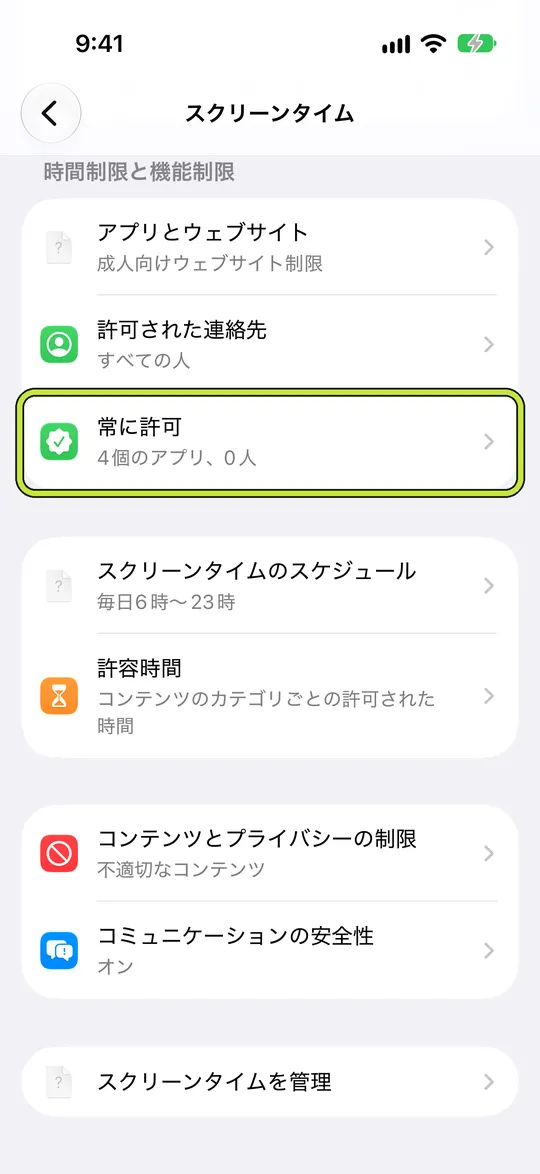
集中モードはアプリを使える状態のまま通知を減らせますが、アプリを開くことは防ぎません。Appleの「常に許可」はAppleのスクリーンタイムのスケジュール中にアプリを利用できるようにします。通知だけを許可する機能ではなく、別のWardenシールドを解除するものと考えないでください。
- 急ぎの連絡には、ブロック中に試した別の経路を使います。
- メッセージ確認のためにSNSを開く必要があるなら、通知がシールドを通ると考えず短い確認時間を予定します。
- 厳しいブロックを始める前に、必要なアプリと代替連絡先を確認します。
Wardenが制御する範囲
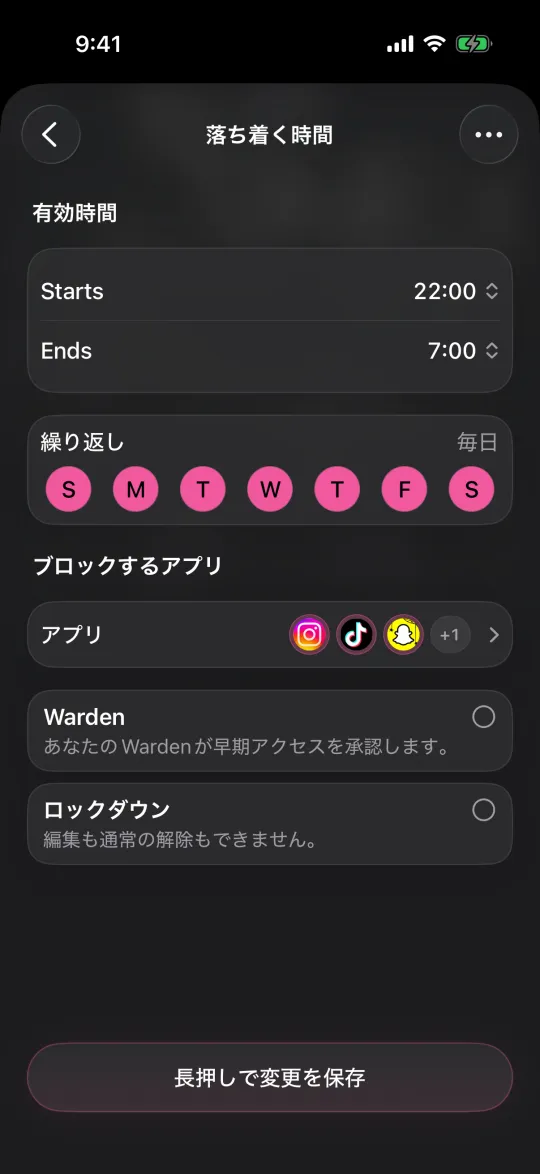
Wardenは選んだアプリにAppleのスクリーンタイムシールドを適用します。WardenのルールはiOSの通知許可を変更せず、起動を止めながら通知表示を保証する個別スイッチもありません。
通知が必要なら、大切な連絡アプリをWardenの選択から外すか、試験済みの別経路を用意してください。保存済みのルールと通知許可があっても、シールド中にメッセージが表示される証明にはなりません。
例:急ぎの連絡を別の経路にする
Mayaは文章を書く間Instagramをブロックしますが、家族から時間に敏感な連絡が届くことがあります。開始前に、急ぎの連絡は電話かSMSにする約束をします。Wardenのルールをオン・オフにして、問題のないInstagram通知を試します。ブロック中に表示されなければ、Instagramはブロックしたまま、確認済みの代替経路を使います。すべてのiPhoneが同じ動作だとは決めつけません。