Warden

まず「毎時」が何を意味するか整理する
1日の上限は、その日の利用時間を合計します。毎時の上限は、決まった時刻に新しい時間を付与します。ローリング方式なら、利用してから1時間後に戻る場合もあります。これらは別々の時間の仕組みです。
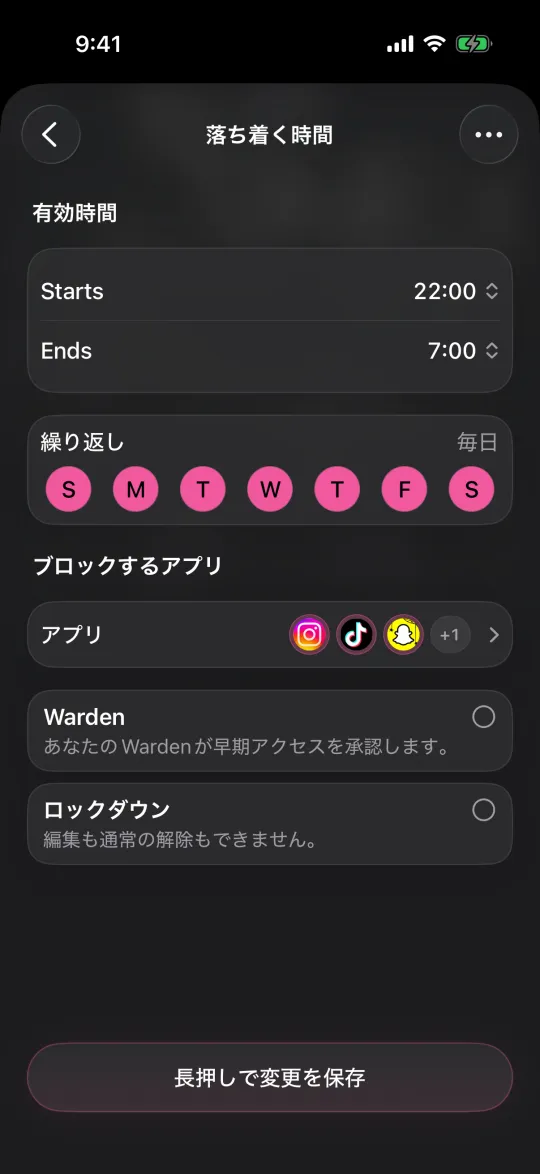
スケジュールは、選択したアプリを使える時間帯を決めます。1日の起動回数制限は、その日にアプリを開ける回数を数えます。どちらも、毎時新しい分数が追加されることを意味しません。
| 1日の上限 | その日の合計時間 |
|---|---|
| 毎時の補充 | 指定した時刻ごとに新しい時間 |
| スケジュール | 選んだ曜日・時間帯での利用可否 |
| 起動回数制限 | 通常は1日あたりの起動回数 |
Appleのスクリーンタイムでできること
Appleの現行ガイドでは、カテゴリを利用できる時間帯と、1日の時間制限が説明されています。毎正時に自動で時間を補充する機能は記載されていません。その動作が必要なら、使っているiOSで事前に確認してください。
- iOS 27では「設定」>「スクリーンタイム」>「時間制限」を開き、カテゴリまたはデバイス全体の1日の時間を設定します。
「スクリーンタイムスケジュール」でカテゴリを利用できる時間帯を選びます。
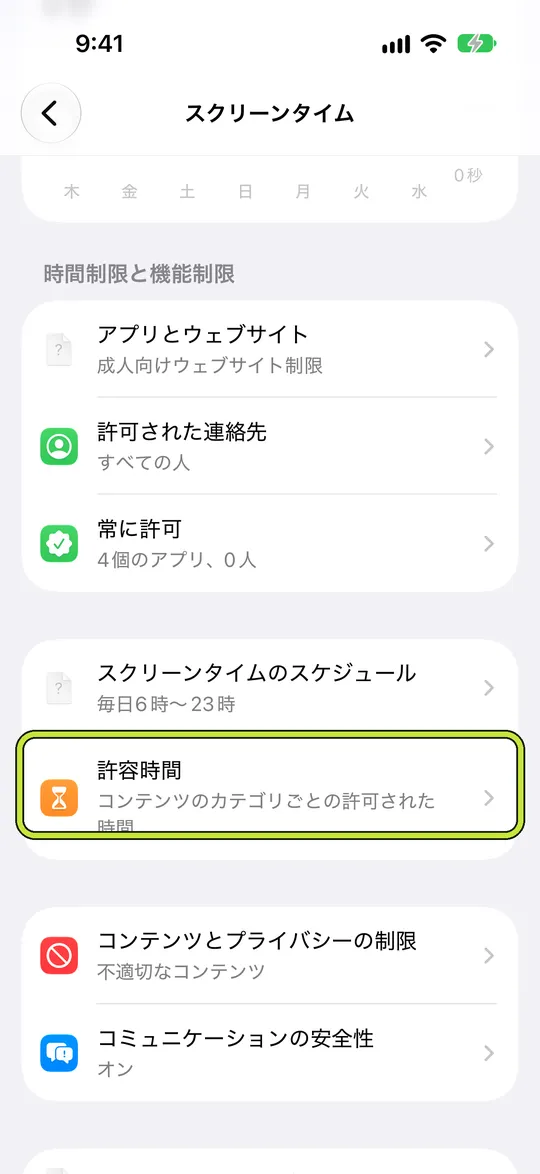
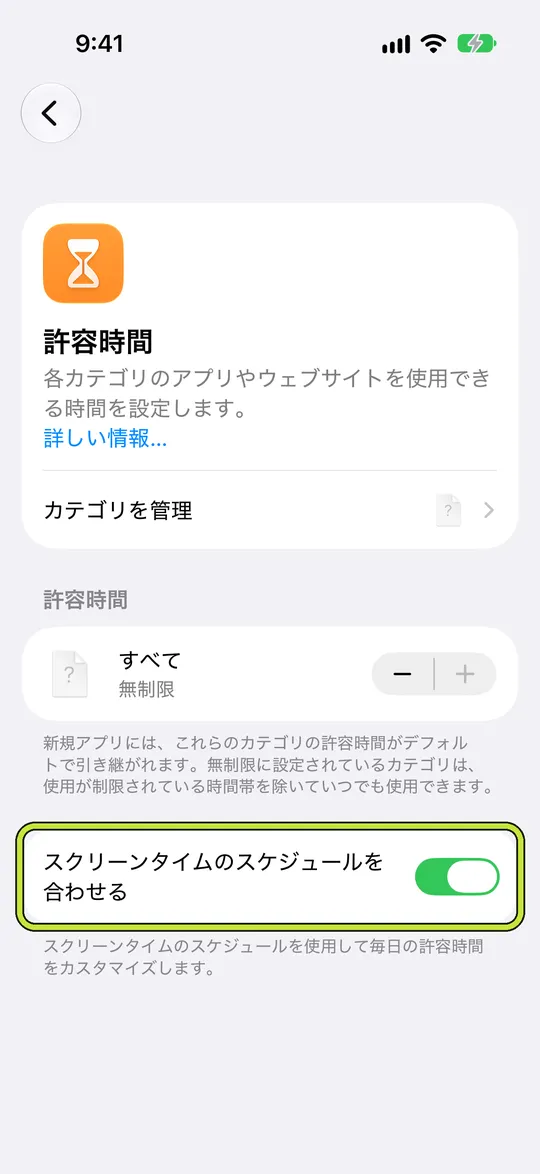
- 「時間制限」がスケジュールに従う設定になっているか確認します。
iOS 26以前では、1日の時間は「App使用時間の制限」、時間帯は「休止時間」を確認します。App使用時間の制限は曜日ごとに変更できます。
現在Wardenでできること
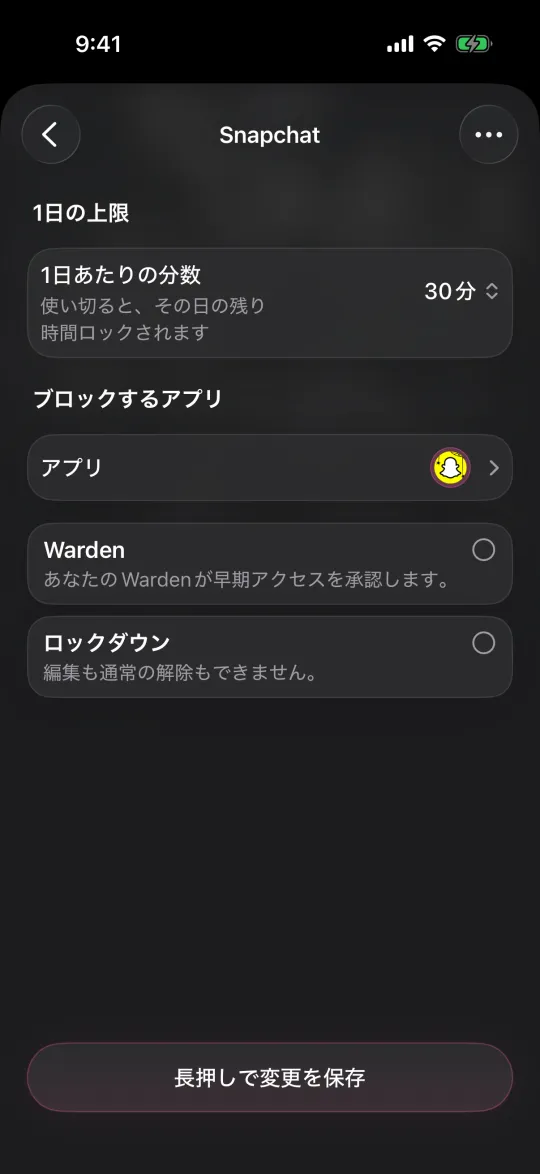
Wardenには1日の時間制限、繰り返しスケジュール、1回限りの集中セッションがあります。1日の上限は日ごとの分数、スケジュールは選択した曜日と時間にアプリを制限します。集中セッションは一度きりのタイマー付きブロックで、毎時くり返す時間枠ではありません。
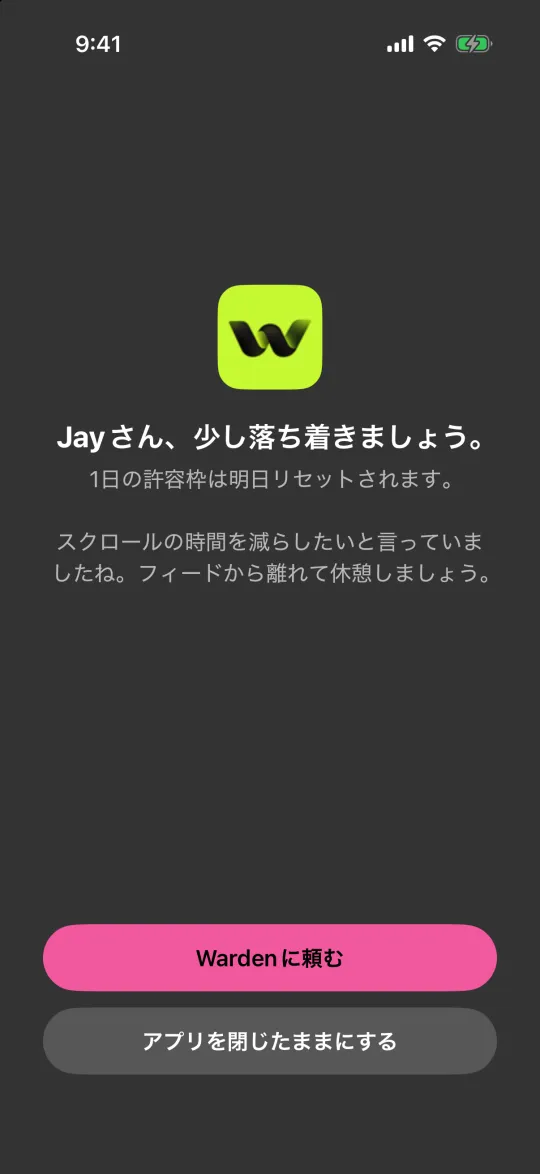
Wardenの起動回数制限は、1日にアプリを開ける回数と、1回ごとの利用時間を設定します。計画した短い確認には向いていますが、毎正時に分数が補充されるわけではありません。目的に合うルールを選びましょう。
自分の一日に合う境界を選ぶ
「今日は合計40分まで」が目的なら1日の上限を使います。「9時から11時までは使えないようにする」ならスケジュールです。短い確認を3回にしたい場合は、1回ごとの時間を決めた起動回数制限が合うことがあります。
「毎時の開始時に5分ほしい」なら、毎時補充を明記し、時計の境界か利用後のローリング方式かを説明するツールを選びます。1日の合計時間とスケジュールだけで、毎時5分を保証すると考えないでください。
- 決まった時刻ごとか、利用後60分のローリング方式かを決めます。
- 上限を1つのアプリにするか複数のグループにするか選びます。
- 時間を使い切った後、いつ戻るのかを確認します。
- ブロック前に連絡、地図、緊急時に必要なアクセスを確認します。
頼る前にリセットをテストする
想定どおりでなければ安全にルールを変更できる時間に試してください。必要なアプリは利用可能にし、重複するルールも確認しましょう。上限が戻っても、別の有効な制限がアクセスを妨げることがあります。
- 必須ではないアプリを1つ選び、小さな上限で試します。複数のルールを一度に変更しないでください。
- iOSのバージョン、タイムゾーン、曜日、リセットに関する正確な表示を記録します。
- 想定される境界の直前まで利用し、期待した時刻にアクセスが戻るか確認します。
- 別の境界でも繰り返します。通知やカウントダウンだけでは、新しい時間が使える証拠になりません。
- 結果が違う場合は、アカウントや支払い情報を共有せず、ルール設定とテスト時刻を記録します。