Warden

「ホーム画面から取り除く」と削除は別の操作
「ホーム画面から取り除く」を選ぶと、アプリはAppライブラリに移動し、削除されません。iPhoneから完全に削除するには、アプリアイコンを長押しして「アプリを削除」をタップし、もう一度「アプリを削除」を選んで確認します。Appライブラリから試すこともできます。
ダウンロードしたアプリで「アプリを削除」が表示されない場合は、次に削除制限を確認します。Appleの標準アプリの中には、ホーム画面からは取り除けてもiPhoneからは削除できないものがあります。
iOS 27のスクリーンタイム設定を確認する
Appleの最新のトラブルシューティングでは、スクリーンタイムの「アプリを削除」設定を確認するよう案内しています。iOS 27では「設定」>「スクリーンタイム」>「アプリとウェブサイト」>「制限」の順に開き、「アプリを削除」が許可されているか確認します。
知らないスクリーンタイムパスコードを求められても推測せず、ほかの制限を削除しないでください。保護者やファミリーオーガナイザーが管理している場合は、その人に設定を確認してもらいましょう。自分で管理するiPhoneではApple公式のパスコード復旧手順を使ってください。
「設定」を開き、「スクリーンタイム」をタップします。
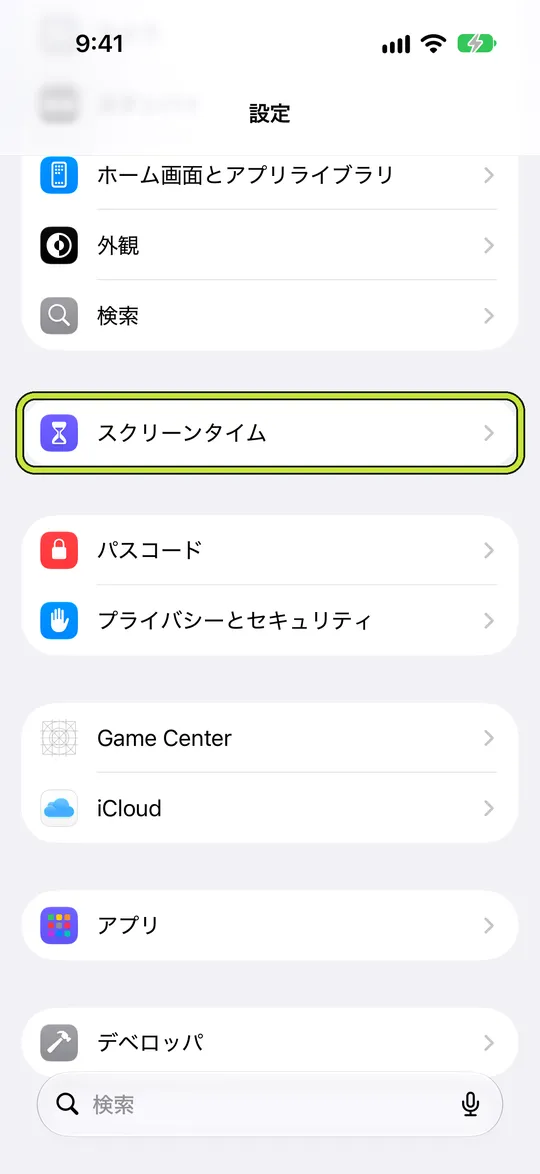
- 「アプリとウェブサイト」をタップし、「制限」を開きます。
- 変更する権限がある場合は、「アプリを削除」を許可します。
保護者が子どものiPhoneを管理している場合
保護者やファミリーオーガナイザーが設定したスクリーンタイム制限は意図的な場合があります。子ども自身のiPhoneから変更できないこともあります。保護者の端末で子どものスクリーンタイム設定を確認してもらい、アプリの削除を許可するか一緒に決めてください。
利用できる設定はOSのバージョン、ファミリー設定、年齢、地域によって異なる場合があります。Appleは、ファミリー共有で子ども自身のApple Accountを使い、設定を同期できるよう家族の端末を最新の状態にすることを勧めています。詳しくは子どものスクリーンタイム設定ガイドをご覧ください。
端末管理とアプリ自体も確認する
学校や職場のiPhoneでは、「設定」>「一般」>「VPNとデバイス管理」を開き、管理プロファイルがあるか確認します。組織がアプリの削除を制限していることがあります。学校や仕事用プロファイルを変更・削除する前に管理者へ相談してください。
Appleは、他社製アプリがアプリの利用を制限していないか確認することも勧めています。アプリブロッカーやペアレンタルコントロールを使っている場合は、そのアプリのヘルプを確認するか開発元に問い合わせてください。Appleのスクリーンタイム設定だけですべての他社製アプリの動作を制御できるとは限りません。
標準アプリやアイコンが見当たらない場合
削除できないApple標準アプリもあり、利用可能なアプリは国や地域によって異なることがあります。ホーム画面のページからアイコンだけが消えた場合は、まずAppライブラリで探してください。アイコンをホーム画面から取り除く操作と、インストール済みアプリを削除する操作は異なります。
通常のダウンロードアプリでは、iOSを更新してからAppライブラリのアイコンで手順を試します。メニューに何が表示されるか記録してください。「アプリを削除」が許可されているのに表示されない場合は、すぐに初期化せず、アプリ名、iOSのバージョン、メニュー画面をAppleサポートに伝えましょう。
アプリを削除する前に
アプリを削除すると、アプリ本体とiPhone内のローカルデータが削除されます。すでにiCloudに保存されたデータは残ることがあります。また、アプリを削除してもApp Storeのサブスクリプションは自動的に解約されません。課金を止めたい場合はApple Accountのサブスクリプションを確認してください。
ホーム画面を整理したいだけなら「ホーム画面から取り除く」を選びます。書類やデータを残して容量を空けたい場合は、「アプリを取り除く」が使えるか確認してください。取り除く操作は削除とは異なります。
例:制限の場所を絞り込む
ダウンロードしたゲームに「アプリを削除」が表示されなくなりました。まず「設定」>「スクリーンタイム」>「アプリとウェブサイト」>「制限」>「アプリを削除」を確認します。許可されている場合は、学校や職場がiPhoneを管理していないか確認し、Appライブラリにあるアプリのメニューも試します。iOSの制限、端末管理、他社製アプリの設定を切り分ける助けになりますが、原因をすべて特定できるとは限りません。
確認中も、ほかのペアレンタルコントロールは有効のままにします。Apple標準アプリだけに削除項目がない場合は、地域で削除できるアプリか確認してください。