Warden

スクリーンタイムのコードは設定をロックするもの
Appleのスクリーンタイムパスコードは、スクリーンタイムの設定を変更するときに入力する4桁のコードです。iPhoneのロック解除コードとは別です。Appleによると、ロックを有効にしても子どもは利用状況や設定を表示できますが、コードを入力しないと設定を変更できません。
子どもが利用時間やスケジュールを変えられる場合は、この設定を確認します。設定画面が見えるだけでロックが無効とは限りません。まず管理しているApple Accountと子どものプロフィールを確認し、その子の「スクリーンタイム設定をロック」が有効か見てください。
まずファミリー共有を確認する
ファミリー共有を使う場合、子どもはファミリーグループに自分のApple Accountで参加します。ファミリー管理者または保護者の端末からスクリーンタイムを管理します。Appleは、子どものスクリーンタイムパスコードを子どものiPhoneではなく、保護者自身の端末から設定するよう案内しています。
設定を変更する前に、ファミリーグループの端末を最新のソフトウェアに更新して同期できるようにします。iOS 27では保護者向け設定の画面が新しくなっています。移行が済んでいない場合や必要なソフトウェアに対応しない端末がある場合は、画面や手順が異なることがあります。年齢や地域によっても選べる設定は変わります。
保護者の端末から子どものコードを設定する
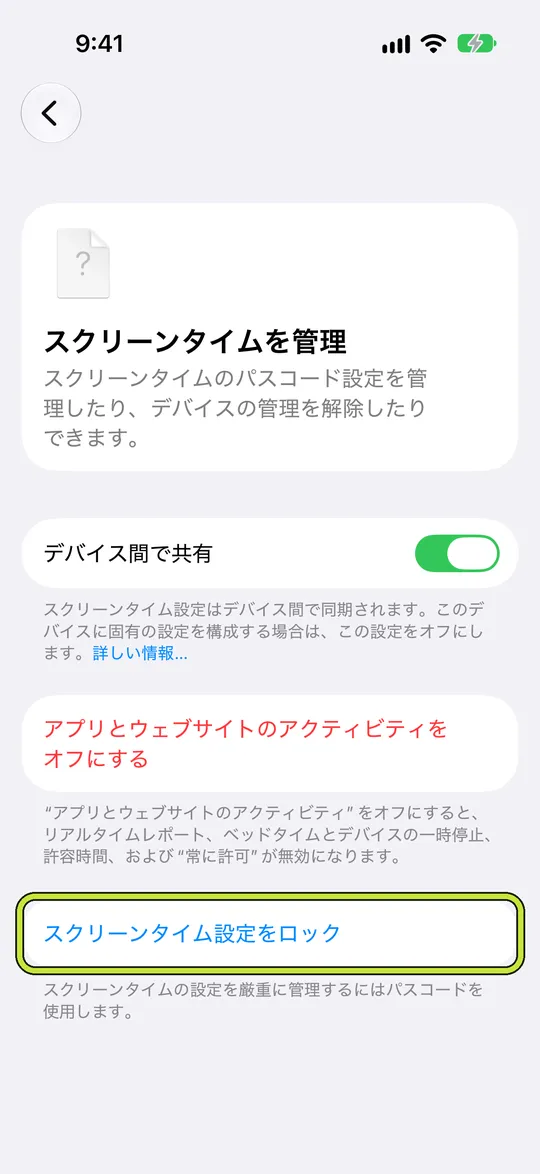
保護者のiPhoneまたはiPadで「設定」を開き、「ファミリー」をタップして子どもの名前を選びます。「パスコードと管理」を開き、「スクリーンタイム設定をロック」を選択します。4桁のコードを入力し、もう一度入力して確認します。 メニュー名はシステムの言語やバージョンによって異なる場合があります。
子どもが推測しにくいコードを選び、秘密にしてください。端末のロック解除コードを使い回さないでください。画像は自分で管理するスクリーンタイム画面の同じロック項目を示しています。ファミリー共有の子どもを管理する場合は、保護者の端末で「設定」>「ファミリー」>子どものプロフィールから始めます。
- 保護者のiPhoneまたはiPadで「設定」を開き、「ファミリー」をタップします。
- 子どもの名前をタップし、「パスコードと管理」を開きます。
- 「スクリーンタイム設定をロック」をタップし、4桁のコードを2回入力します。
コードが使われたか確認する
子どものプロフィールで「パスコードと管理」に戻ります。Appleの現在の子ども向けガイドでは、スクリーンタイムパスコードが最後に使われた日時を確認できます。入力された時刻は確認の手がかりになりますが、誰が入力したかや、特定の設定が変わった理由までは分かりません。
現在のコードを知っていて、子どもも知っている可能性がある場合は、保護者の端末の同じプロフィールから変更します。コードを忘れた場合は、ソフトウェアのバージョンとファミリー共有の設定に合ったAppleの最新の復旧手順を確認してください。端末のロック解除コードの復旧とは別の手続きです。
設定を変更できるように見える場合
まず簡単な点を確認します。「ファミリー」で正しい子どもを選んでいるか、子どもが自分のApple Accountを使っているか、「パスコードと管理」でロックが有効かを確認します。その画面が表示されない場合、Appleによると、先に利用状況と保護者向け機能の設定が必要なことがあります。
家族の端末を最新の状態にし、保護者自身のスクリーンタイム設定ではなく子どものプロフィールでルールを変更したか確認してください。Appleは設定変更にコードが必要と説明しています。このガイドのきっかけとなったReddit投稿だけでは、ある家族で異なる動作が起きた理由は分かりません。原因をひとつに決めつけたり、最初に端末を消去したりしないでください。
ロックが有効なのにコードを入力せず設定を変更できる場合は、該当する設定、日時、家族の端末のソフトウェアバージョンを記録し、その内容をAppleサポートに相談してください。コードやアカウントの個人情報を公開投稿に書かないでください。
例:重要でない設定を試す
保護者が子どものファミリープロフィールでゲームの1日30分の上限を設定し、スクリーンタイム設定をロックします。一緒に子どものiPhoneを確認すると、子どもは上限を表示できますが、変更しようとするとスクリーンタイムパスコードを求められるはずです。そうならない場合は、別の設定を変える前にOSのバージョンと画面を記録します。
このような確認には重要でない設定を使います。ロックの適用先を確かめるためのもので、子どもに隠れて試すものではありません。
Appleの保護者機能とWardenは別のもの
スクリーンタイムパスコードが保護するのはAppleのスクリーンタイム設定です。iPhoneのすべての設定を見えなくするものでも、Wardenのルールや端末のロック解除コードと同じものでもありません。子どものAppleスクリーンタイムはファミリー共有の保護者機能で管理します。
WardenはAppleのファミリー共有とは別のアプリです。アプリのブロックや信頼する人の機能で、子どものAppleスクリーンタイムパスコードを設定・復旧することはできず、Appleの保護者機能の代わりにもなりません。ファミリー設定については、子どものiPhoneでスクリーンタイムを設定するガイドをご覧ください。