Warden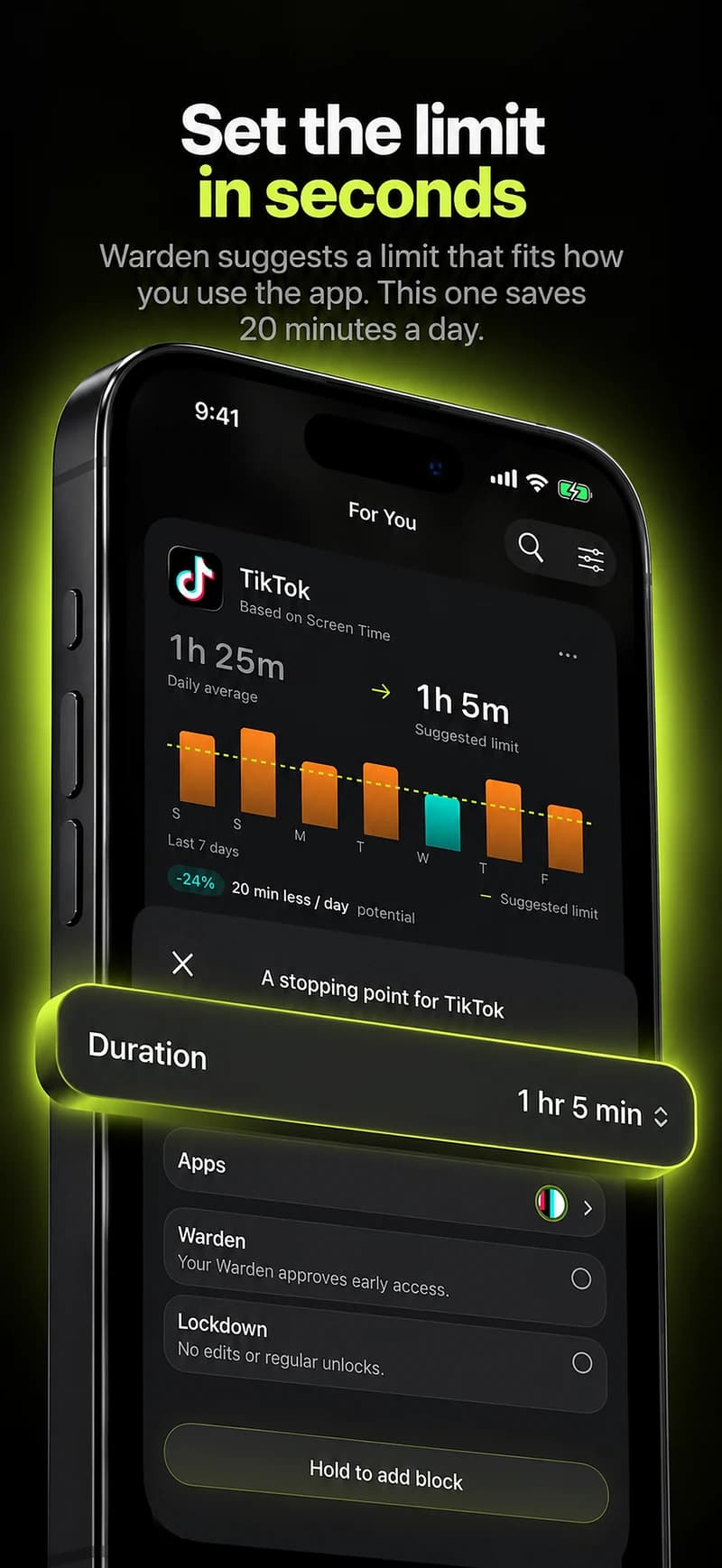
最初にファミリー設定を確認する
子ども自身のApple Accountを使い、ファミリー共有グループに追加します。管理者または親・保護者は、自分のデバイスから子どものスクリーンタイムを管理できます。親子で1つのApple Accountを共有すると、設定やリクエストが分かりにくくなるため避けてください。
Appleの新しいペアレンタルコントロールを使うには、家族のデバイスが指定のソフトウェア要件を満たし、スクリーンタイムをアップグレードする必要があります。リクエストを受け取る親・保護者を子どもの連絡先に追加します。初期設定や選択肢は年齢と地域によって異なります。
承認が必要なアプリとWebサイトを決める
「承認と購入のリクエスト」、「Webサイトを承認」、手動のブロックはそれぞれ別の機能です。承認は項目を許可リストに追加しますが、時間割や利用時間は設定しません。学校で必要なアプリやWebサイトを使える状態にしておきましょう。
- 保護者のデバイスで「設定」を開き、「ファミリー」をタップして子どもを選び、「アプリとWebサイト」を開きます。変更する前に「許可」と「ブロック済み」のリストを確認します。
- 対象となるダウンロードには、子どものファミリー設定で「承認と購入のリクエスト」を設定します。これはダウンロードや購入の承認であり、1日の時間制限ではありません。
- 新しいWebサイトには、「アプリとWebサイト」から「制限」、「フィルタリング」の順に開きます。「承認済みWebサイトのみ」を選ぶと「Webサイトを承認」が使えます。Appleによると、ペアレンタルコントロールをアップグレードした後、Safariと対応ブラウザで利用できます。
スケジュールと1日の許容時間を設定する
スクリーンショットはiOS 27のスクリーンタイム操作画面です。保護者のデバイスでは、先に子どものファミリープロフィールを開いてください。利用できる設定は年齢や地域によって異なります。
iOS 27ではスケジュールが「いつ」、許容時間が「どのくらい」を決めます。カテゴリごとの許容時間と1日の合計時間の両方が関係する場合があります。「常に許可」は別の例外リストなので、初期状態のまま全て許可せず、必要な項目だけを選びます。
子どものスクリーンタイム設定で「スクリーンタイムスケジュール」を開き、オンにして対象の曜日に時間帯を追加します。
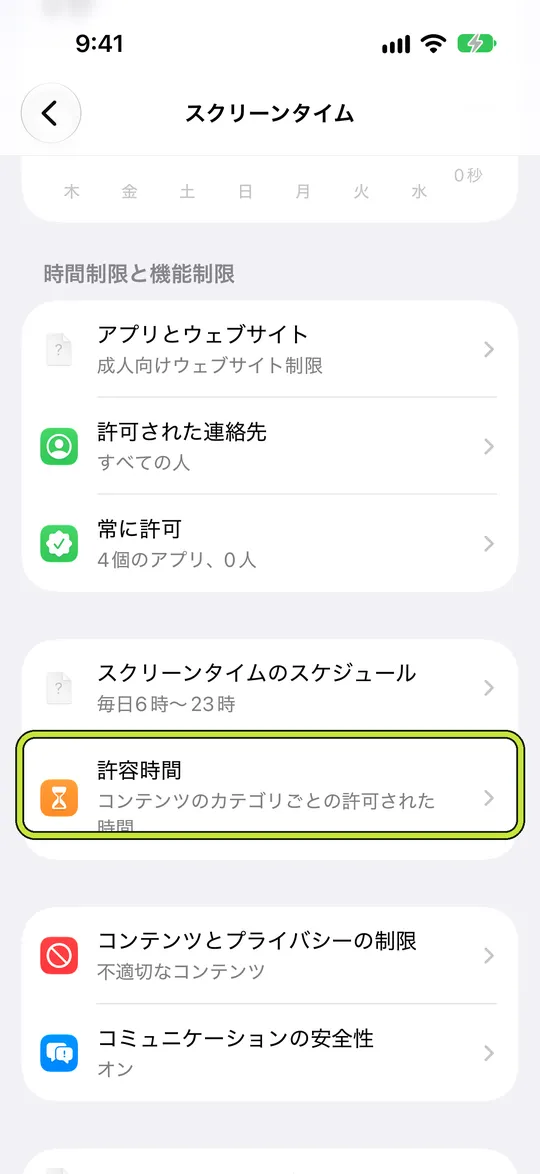
「許容時間」を開き、1日の合計またはゲームやソーシャルなどのカテゴリごとの時間を設定します。スケジュールはいつ使えるか、許容時間はどのくらい使えるかを決めます。
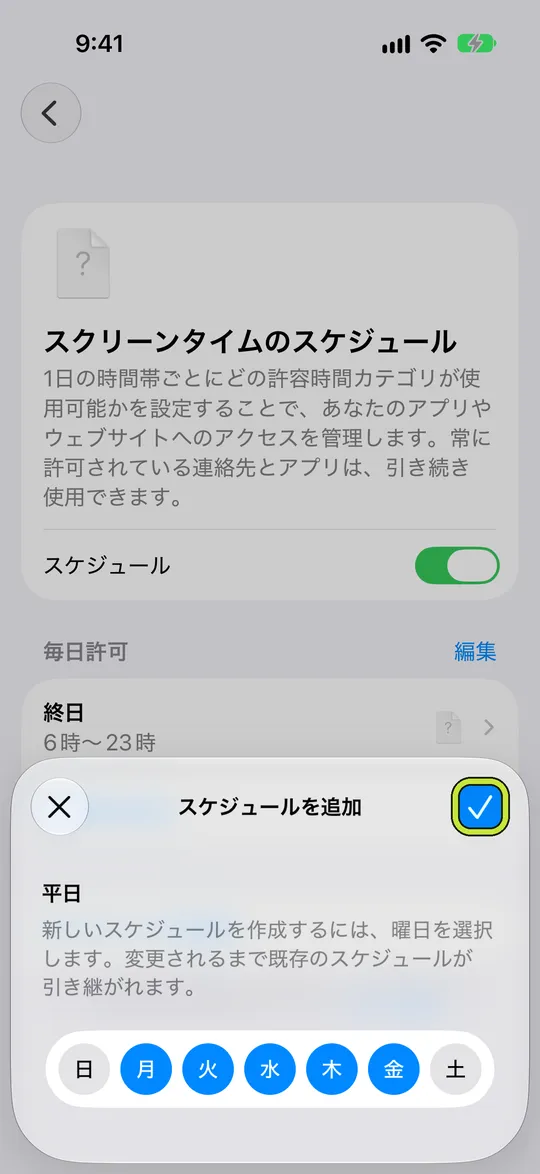
- 必要なアプリと連絡先が「常に許可」に入っているか確認し、実際の生活リズムに合うスケジュールにします。
連絡先、コンテンツ、プライバシーを別々に確認する
「許可された連絡先」でスクリーンタイム中に連絡できる相手や、連絡先の変更に承認が必要かを決めます。「コンテンツとプライバシーの制限」では年齢に応じた評価やプライバシー設定などを管理します。アプリの時間制限とは別の設定です。
Appleによると、子どもの年齢や地域によって初期設定で有効になったり、オフにできなかったりする項目があります。家族によって同じ設定が使えると決めつけず、Appleの最新の地域別案内を確認してください。アプリ制限を強くするために必要な連絡先を削除しないでください。
忙しい日が来る前に試す
- いつもの平日か学校のある日を選び、どのルールを試すのかを子どもに説明します。全てを一度に変えるより、短く分かりやすいスケジュールから始めます。
- 許可した学校のWebサイトが開くこと、ブロックしたアプリが意図したルールに従うこと、新しいサイトのリクエストを保護者が見つけられることを確認します。
- 親・保護者と緊急連絡先が利用できる状態にします。リクエストが届かないときは、ファミリー共有の役割、子どもの連絡先、ソフトウェアの更新、リクエストを作成した機能を確認します。
例:学校がある日の夜
宿題から就寝までを含む時間帯を設定し、それぞれの時間に合うカテゴリだけを許可します。学校のWebサイトと必要な連絡先は使える状態にします。一緒に一度試し、宿題を中断する原因を確認してから、設定を1つずつ調整します。これは出発点であり、全ての家庭に合う時間割ではありません。
Wardenの役割
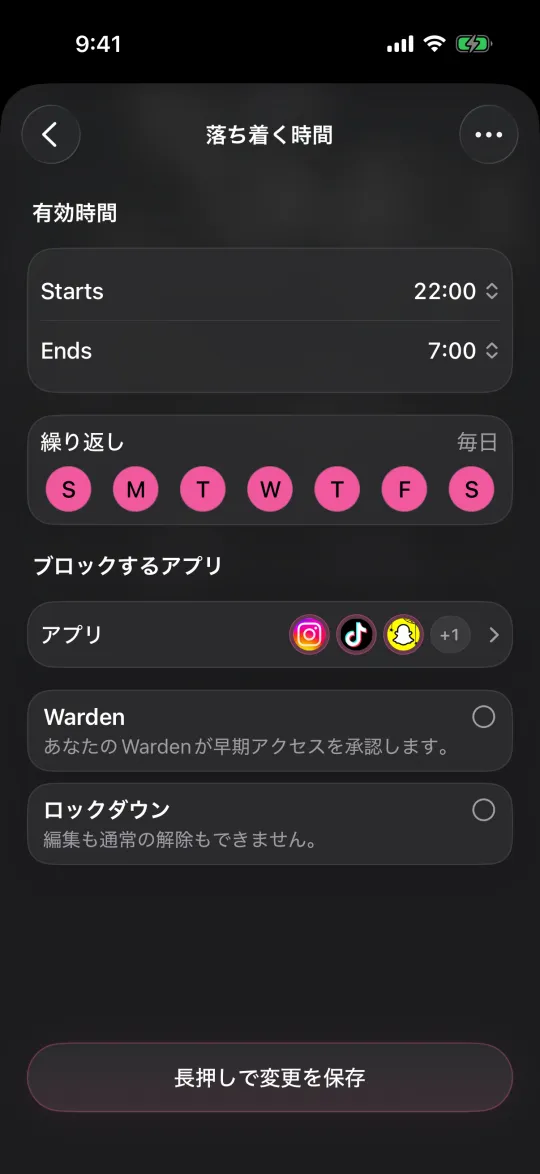
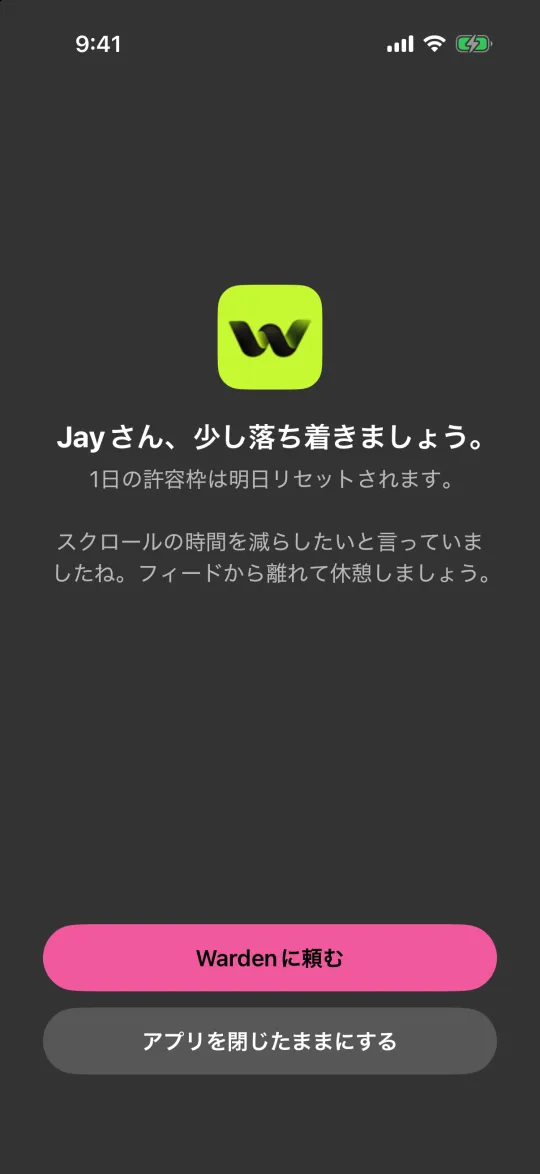
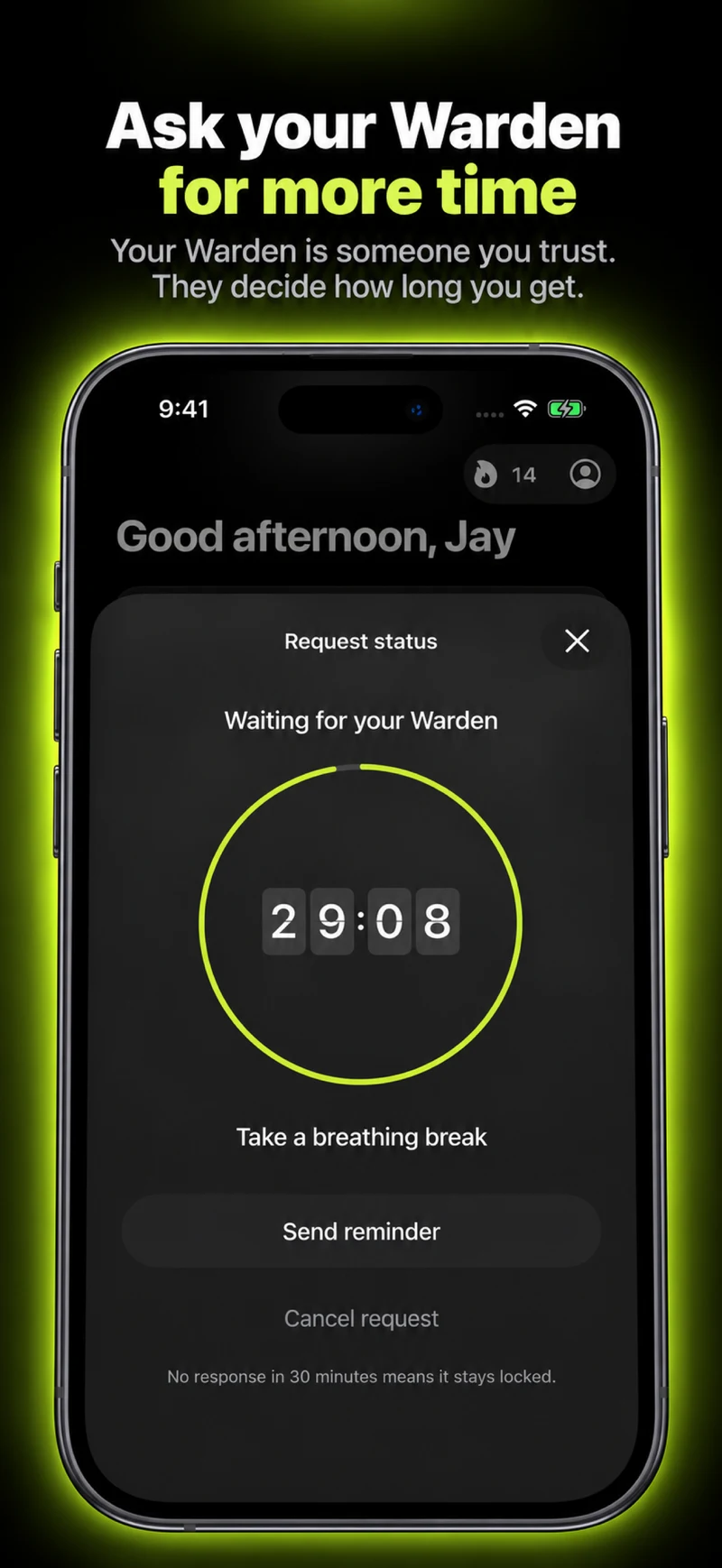
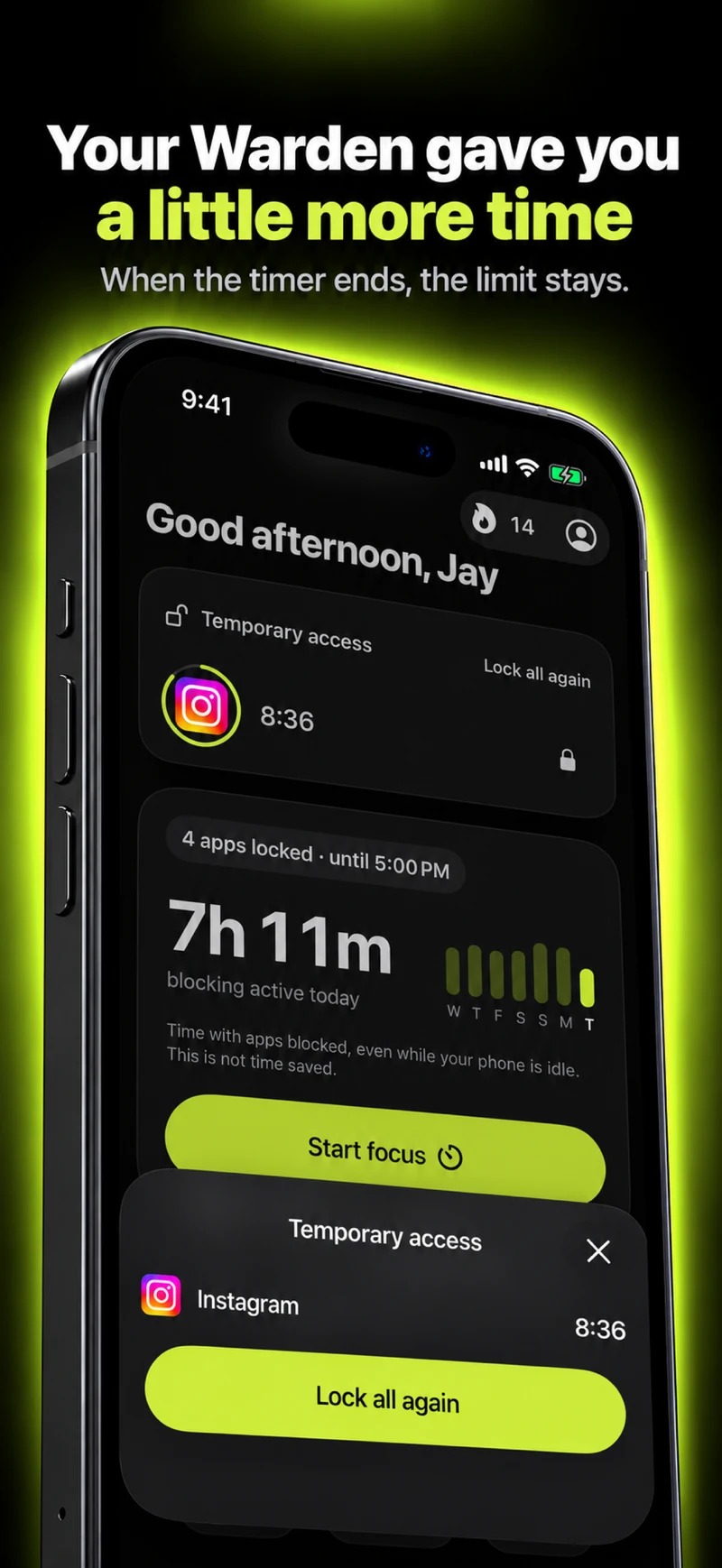
Wardenのアプリルールや信頼する相手の機能は、Appleのファミリー共有やペアレンタルコントロールとは別のものです。このガイドは子どものファミリー設定をWardenで置き換えたり、子どもに大人用アカウントを使わせたりすることを勧めるものではありません。第三者アプリを選ぶ前に、現在の利用条件と設定方法を確認してください。