Warden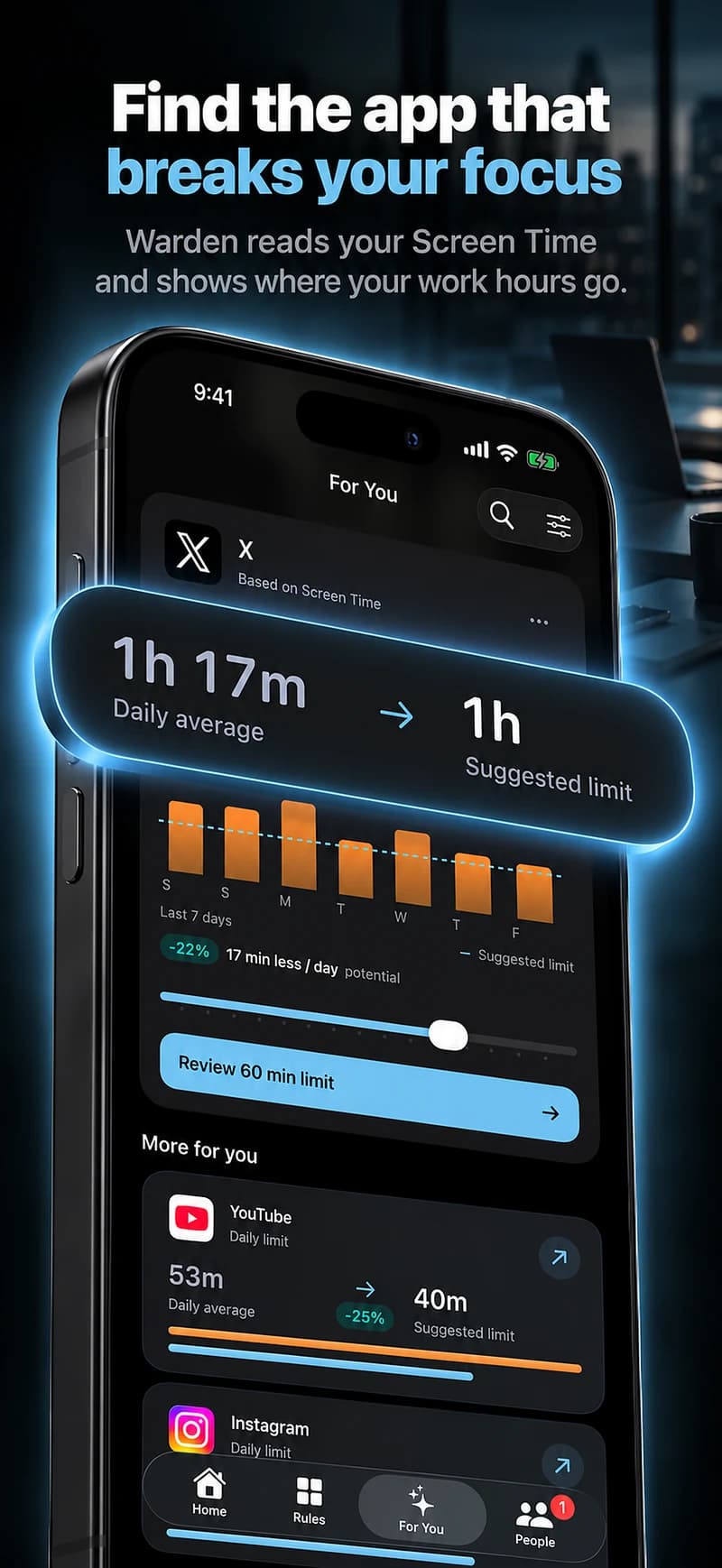
消音する時間帯の対象アプリを選ぶ
「設定」>「集中モード」を開き、「仕事」などの集中モードを選びます。「アプリ」で「通知を知らせない」を選び、消音したいアプリを追加してください。選択肢をよく確認しましょう。「通知を許可」を選ぶと、代わりに例外のリストを作ることになります。
設定の目的がわかる名前を使いましょう。会議のためにすでに「仕事」の集中モードを使っている場合は、変更前に既存の設定を確認してください。別の消音時間を設けることで、普段頼りにしている設定を誤って変えないようにしましょう。
時間と曜日を追加する
就寝時に使うAppleの「睡眠」の集中モードは、ヘルスケアの睡眠スケジュールに従います。ヘルスケアで睡眠を開くオプションから、その時間を確認してください。仕事用の時間帯は、選んだ仕事用の集中モードにスケジュールを設定します。
返事が後になっても問題のない時間を選びましょう。一日全体より、短い執筆時間のほうが効果を確かめやすくなります。必要な通知が届くことを確認してから、時間帯を延ばせます。
- その集中モードの設定に戻り、スケジュールを設定する項目を探します。
- 「スケジュールを追加」をタップし、時刻のオプションを選びます。消音時間の開始、終了、曜日を設定してください。
- 保存したスケジュールを確認します。すでに時刻が表示されている場合は、それをタップして既存の時間帯を調整します。
割り込みを許可する相手と通知を確認する
同じ集中モードで「連絡先」を開き、許可する相手、着信、繰り返しの着信を確認します。「アプリ」では「即時通知」を確認してください。このオプションによって、時間に敏感な通知がすぐに届く場合があります。対応するデバイスでは、通知をインテリジェントに許可・消音する機能も、重要と判断した通知を通すことがあります。
例外は意図を持って選びましょう。受け取る必要がある割り込みを一つか二つ書き出し、消音したいアプリと一緒にテストします。端末が静かなままかどうかだけで判断しないでください。必要な電話を逃した場合も、テストは失敗です。
参照: Apple:通知と連絡先の例外
本格的に使う前に短い時間帯でテストする
買い物やゲームの通知が、仕事を始めてからの1時間を中断させるとします。1時間の設定を使う前に、それらのアプリを対象に5分間の試用時間を設定しましょう。開始時に、目的の集中モードが有効か確認します。その間に、対象アプリの通常の通知を確認し、協力してくれる相手に許可した着信を試してもらいます。
終了したら、集中モードがオフになることを確認し、新しい通知をチェックします。想定外の通知を送ったアプリと、それが即時通知として扱われていたかを記録してください。例外を一つずつ変更し、短いテストを繰り返します。消音と必要な連絡の両方が意図どおりに機能したら、試用時間を普段の時間帯に置き換えましょう。
通知がまだ届く場合
- 有効な集中モードを確認します。別の集中モードをオンにすると、それまでのモードが置き換わります。
- 対象アプリが通知を知らせないリストと許可するリストのどちらに入っているか、もう一度確認します。
- 即時通知やインテリジェントな通知機能の例外に加え、連絡先と繰り返しの着信の設定を確認します。
- あるアプリを常に消音したい場合は、集中モードのスケジュールを延ばすのではなく、そのアプリの通知設定を使います。
消音したアプリも開くことはできる
集中モードは、届く通知による中断に対応する機能です。消音時間中に自分でフィードを開いても、スケジュールが失敗したとは限りません。アプリを開くことは別の行動です。別の制御を追加する前に、通知を減らすことで問題が解決するか判断しましょう。
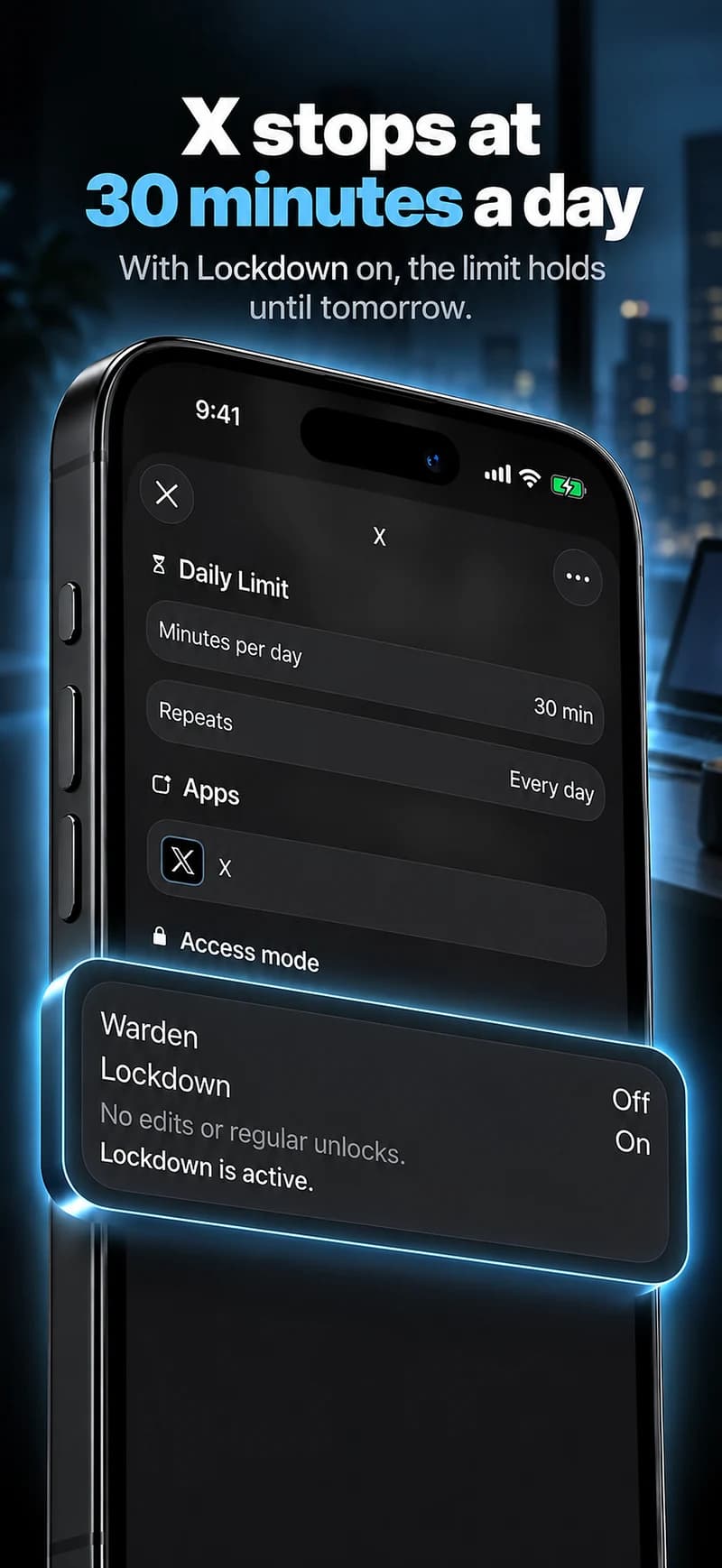
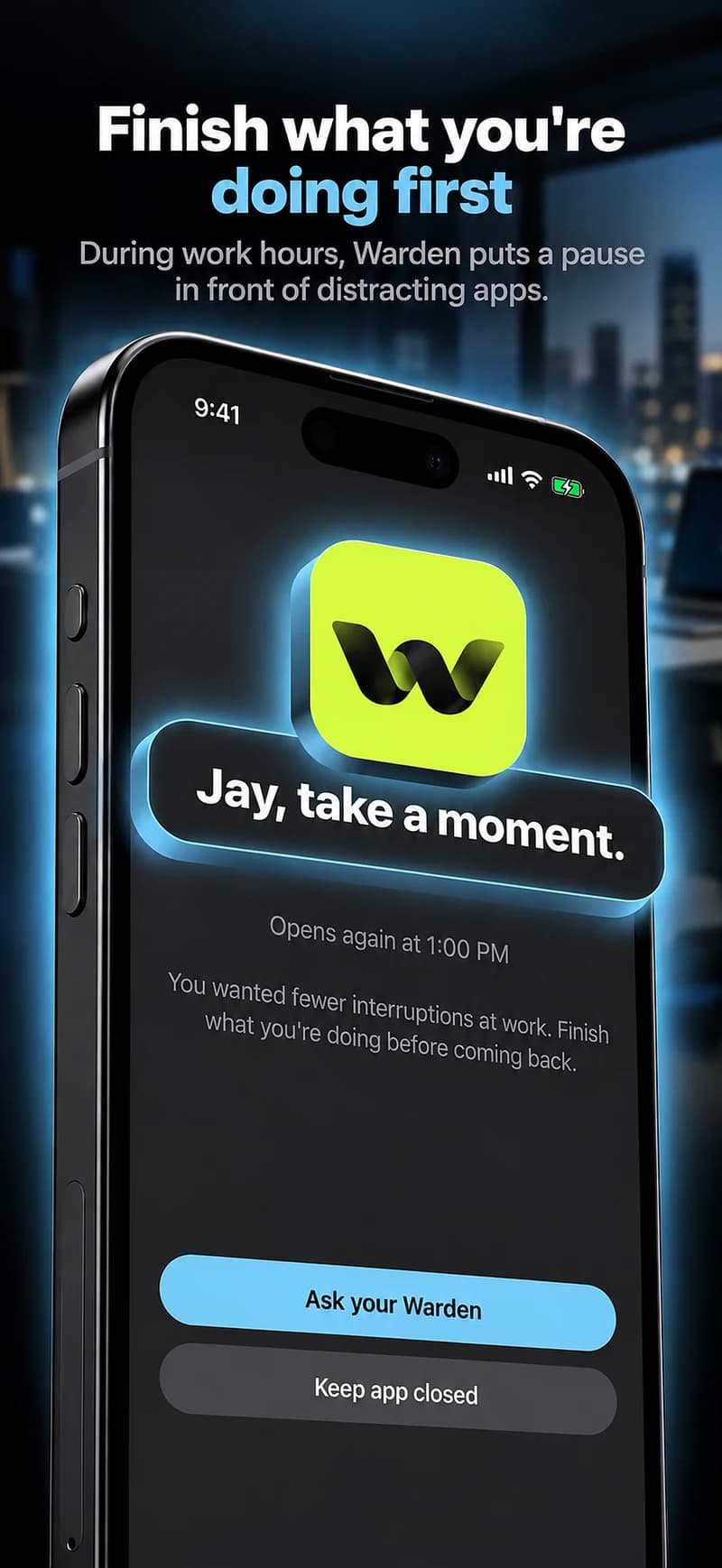
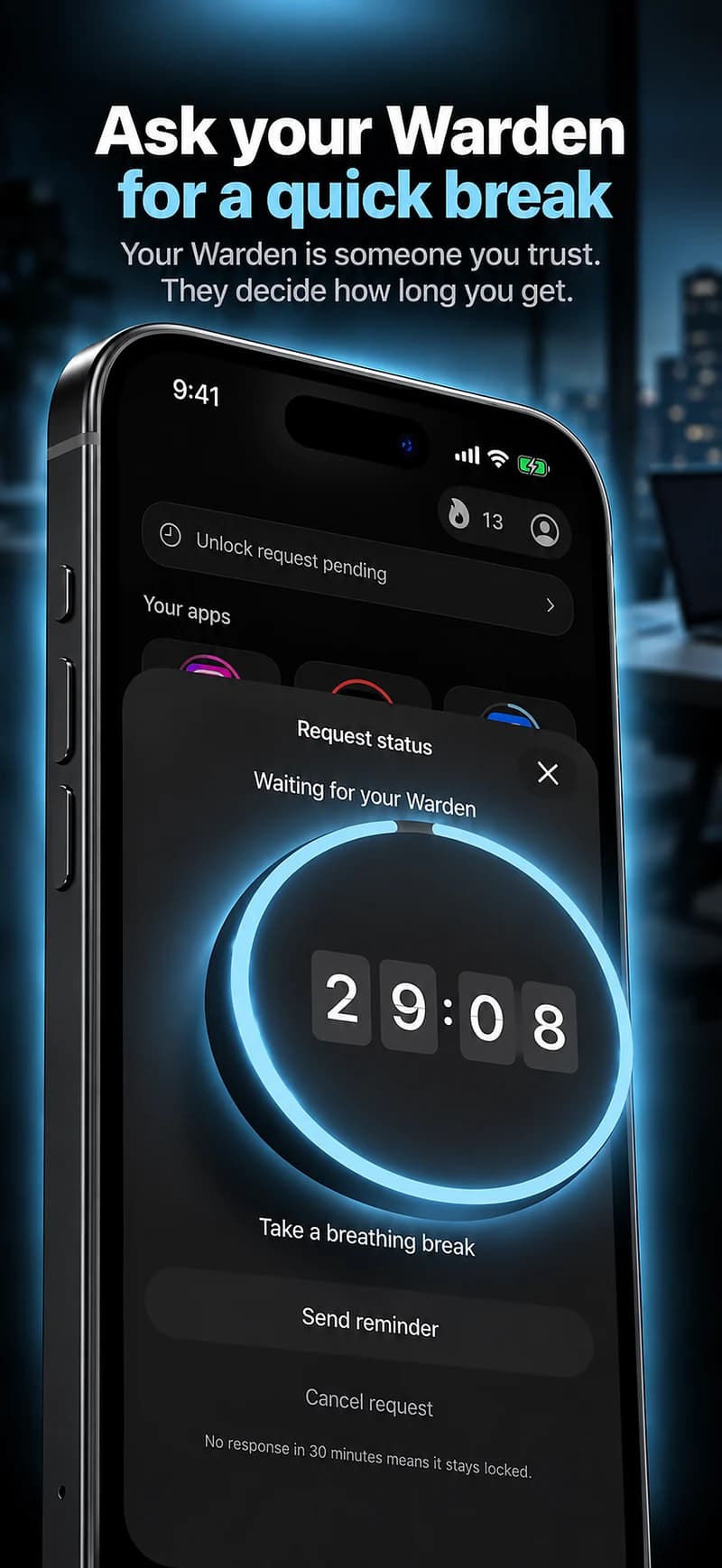
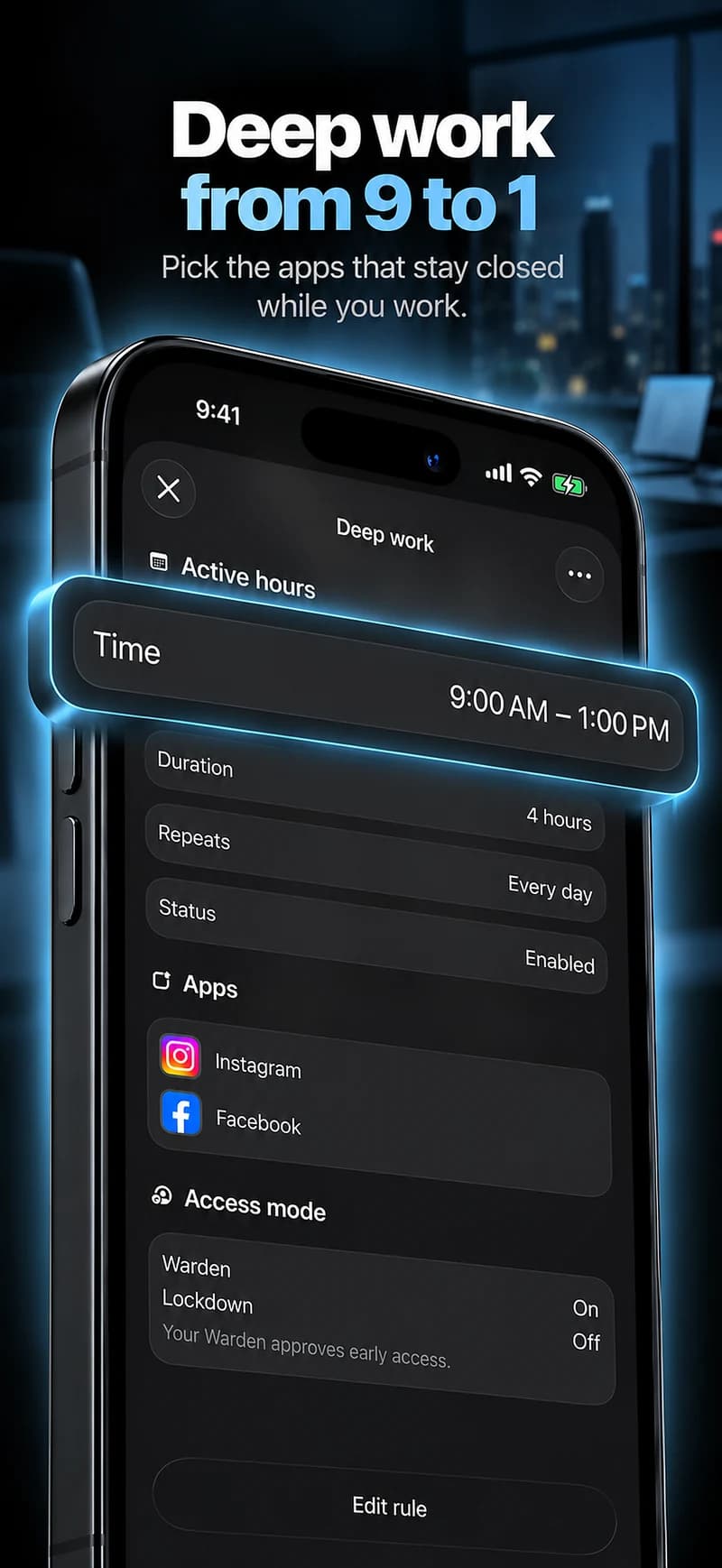
アクセスも制限したい場合は、対象アプリに利用時間の制限やアプリをブロックするスケジュールを使います。Wardenの制限と承認オプションは、Appleの集中モードとは別にアクセスを管理します。通知設定とアクセスのルールを個別にテストすれば、どちらを調整すべきかわかります。