Warden

承認は2段階に分かれています
iOS 27では、ファミリー共有を通じて保護者が子どもの連絡先を管理できます。最初に、子どもが連絡先管理のリクエストを自分の端末で承認する必要があります。その後「連絡先の編集を許可」をオフにしておくと、新しい連絡先を追加する前に子どもが承認を申請できます。
これは別々の判断です。子どもは連絡先を管理する人を許可し、保護者は新しい相手を追加または連絡可能にするか判断します。Appleの説明では、対象は電話、メッセージ、FaceTimeです。すべての他社製チャットアプリを制御できるとは限りません。
先にファミリー設定を確認する
子どもには、ファミリー共有に参加した本人専用のApple Accountが必要です。新しい連絡先管理を使うには、該当する家族の端末をiOS 27、iPadOS 27、macOS 27、watchOS 27、visionOS 27以降に更新する必要があります。利用できる機能は子どもの年齢や国・地域によっても異なります。
リクエストが届くよう、ファミリー共有の管理者または保護者を子どもの連絡先に追加します。「許可された連絡先」は子どものiCloud連絡先を使うため、子どもの端末でiCloudの連絡先が有効か確認してください。
- 子どもには家族で共有するアカウントではなく、本人専用のApple Accountを使います。
- リクエストが見つからない場合は、保護者のファミリー共有上の役割と子どものOSバージョンを確認します。
スクリーンタイム中に連絡できる相手を選ぶ
保護者のiPhoneまたはiPadで「設定」>「ファミリー」> 子どもの名前 >「許可された連絡先」>「スクリーンタイム中」を開きます。表示名はシステムの言語や地域によって異なる場合があります。
新しい相手と連絡する前に承認を求めるには、Appleは「連絡先のみ」を案内しています。グループの選択肢は保存済み連絡先が1人以上含まれるグループにも広がるため、家族の希望に合う場合だけ選び、動作をテストしてください。
- 保存済みの連絡先に制限するには「連絡先のみ」を選びます。
- 保存済みの連絡先が1人以上含まれるグループにも連絡させるには「連絡先とグループ(連絡先が1人以上)」を選びます。
- このスクリーンタイム設定で相手を制限しない場合は「全員」を選びます。
連絡先管理を有効にし、編集をオフにする
子どものファミリー設定で「許可された連絡先」を開き、「連絡先を管理」を有効にします。Appleによると、保護者がリストを管理する前に、子どもが自分の端末でこのリクエストを承認する必要があります。リクエストは子どものスクリーンタイム設定や通知に表示されることがあります。
子どもが新しい相手を追加する前に申請するようにするには、「連絡先の編集を許可」をオフのままにします。オンにすると子ども自身が連絡先を編集できます。オフの場合、新しい相手と連絡を取ろうとすると承認を申請でき、ファミリー共有の保護者が承認または拒否します。
- 保護者の端末で「設定」>「ファミリー」> 子ども >「許可された連絡先」を開きます。
- 「連絡先を管理」を有効にし、子どもが自分の端末で承認するのを待ちます。
- 承認する連絡先を選び、新しい連絡先の申請が必要なら編集を許可する設定をオフにします。
例:信頼できる人とテストする
設定に頼る前に、子どもと、子どもの連絡先にまだ登録されていない同意済みの信頼できる成人でテストします。通常の電話やメッセージを使い、緊急電話番号は使わないでください。子どもに新しい連絡先を申請してもらい、保護者に承認・拒否できるリクエストが届くか確認します。Appleによると、新しい相手からのメッセージは保護者が承認するまで表示されない場合があります。
リクエストが届かない場合は、子どもが連絡先管理を承認したか、編集がオフか、保護者が子どもの連絡先に登録されているか、iCloud連絡先が有効か、両方のアカウントが正しいファミリー共有グループにあるか確認します。最初の管理リクエストは子どものスクリーンタイム設定や通知も確認してください。最初から端末のリセットや連絡先の削除はしないでください。
連絡先、常に許可、スケジュールを区別する
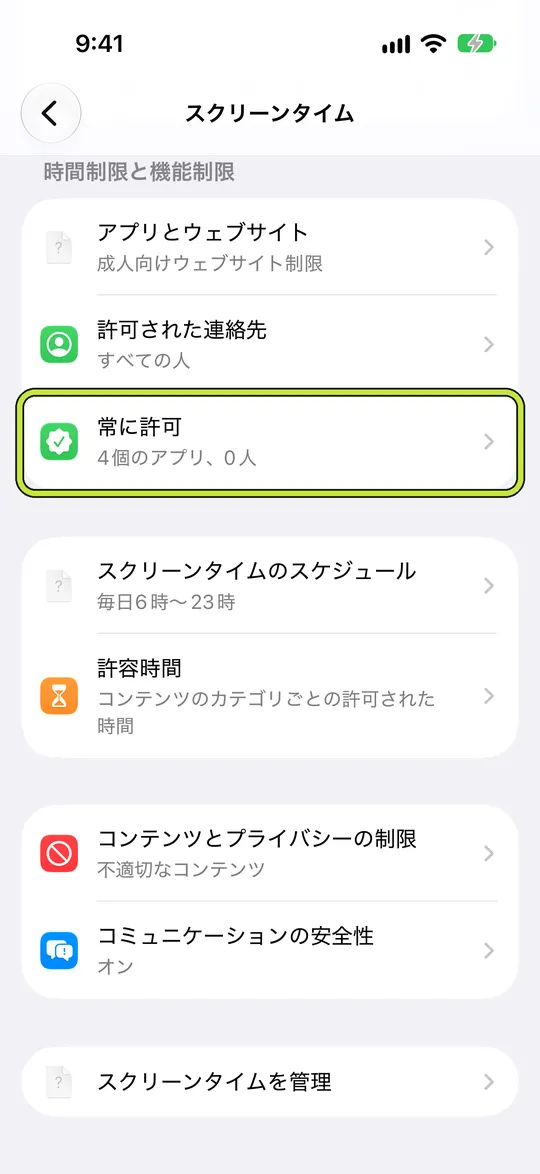
「許可された連絡先」>「スクリーンタイム中」は、スクリーンタイムの制限中に電話、メッセージ、FaceTimeで連絡できる相手を決めます。「デバイスが一時停止中または利用できない場合」は別の設定で、一時停止中に連絡できる相手を決めます。「常に許可」は別のリストです。Appleによると、選択した人やアプリはスクリーンタイムのスケジュールや時間枠にかかわらず利用できます。アプリのスケジュールはアプリを使える時間を決めるもので、連絡先追加の承認とは異なります。
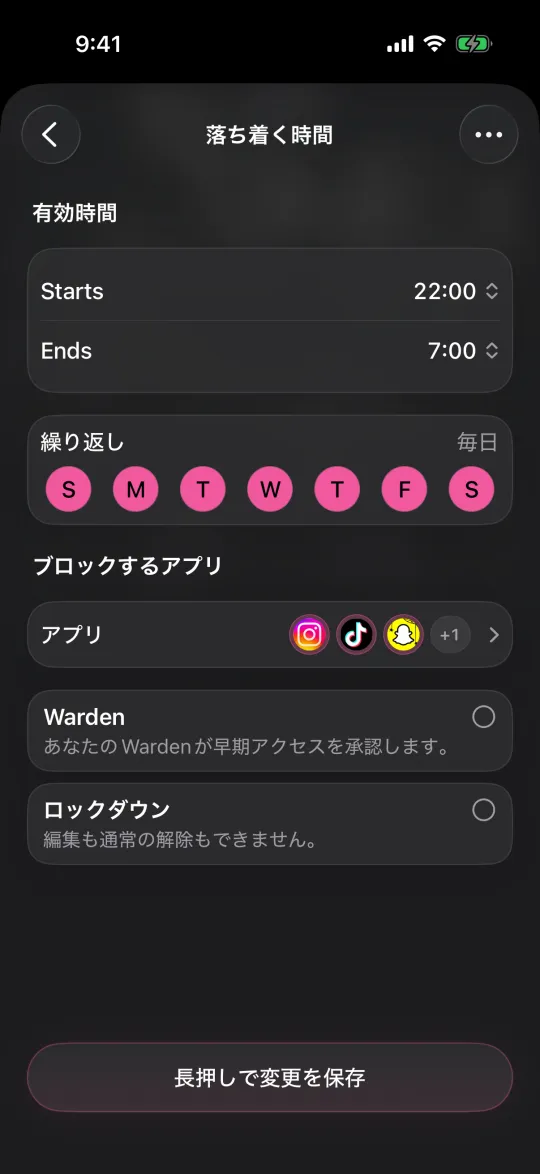
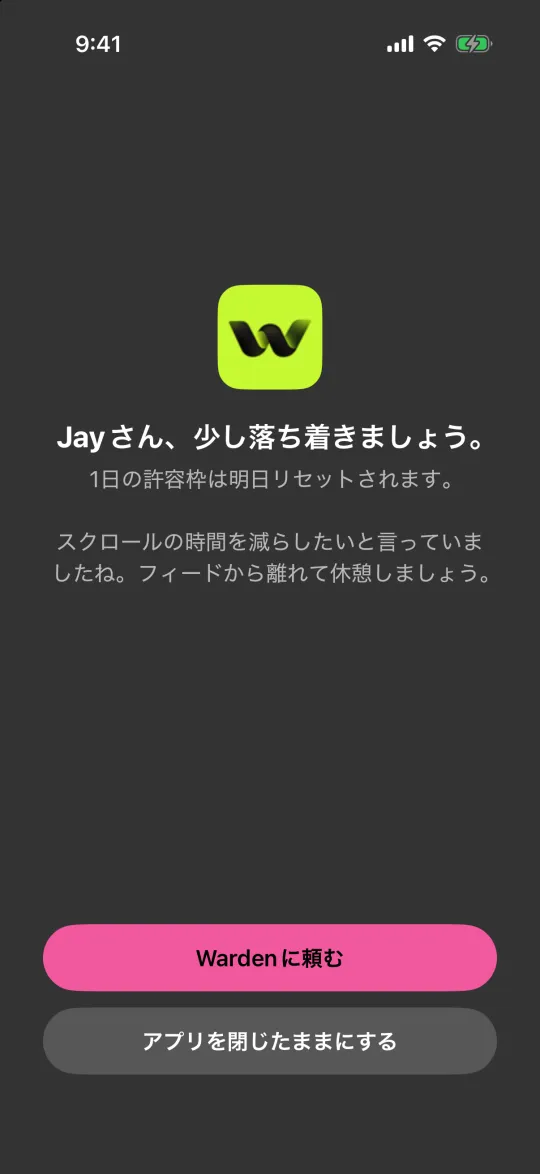
画像は「常に許可」の行が強調されたAppleのスクリーンタイム設定一覧であり、連絡先承認の画面ではありません。いつでも必要な人やアプリを確認する参考にし、新しい連絡先の申請は「許可された連絡先」で管理します。Wardenのアプリブロックや信頼する人による承認はAppleのファミリー共有とは別で、子どものApple連絡先は管理しません。