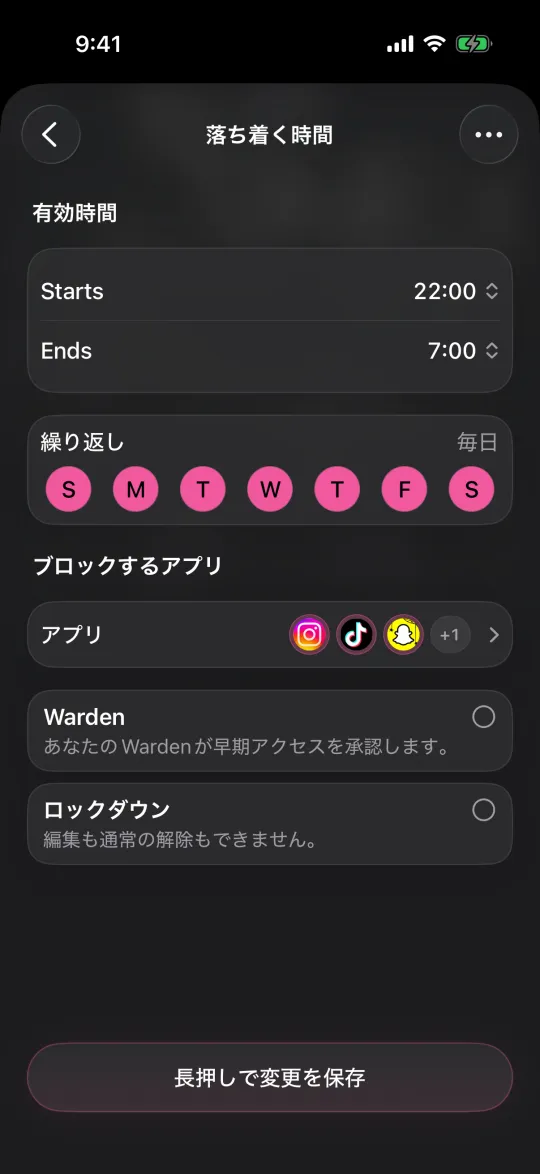
Warden

ブラウザではなく、Webサイトをブロックする
Safariはアプリで、Webサイトはブラウザで開くドメインです。Safariを選ぶと、Safari内のすべてのサイトにアクセスできなくなる可能性があります。Wardenでサイトだけを選べば、そのドメインがルールの対象になり、Safariアプリ自体は選択されません。
Chromeなど別のブラウザやアプリ内からもサイトを開けます。AppleのWebドメイン制限は選択したドメイントークンを使いますが、必要なブラウザやアプリ内リンクをそれぞれテストしてください。すべての埋め込みページで同じ動作になるとは限りません。
対象サイトとルールを決める
選択画面を開く前に、対象にしたいサイトを決めます。サービスによってはトップページ、ログイン、動画、決済に別々のドメインを使います。1つのドメインをブロックしても、関連サイトすべてが対象になるとは限りません。
仕事や睡眠の時間に決まって気になるならスケジュール、短い閲覧回数を制限したいなら1日の利用時間など、目的に合うルールを選びます。まずは影響の少ないルールで試してください。仕事、学校、アカウント復旧、決済に必要なサイトなら、ブロック前に例外を考えておきましょう。
たとえば、仕事中に動画サイトを避けながらSafariで銀行を使いたい場合は、ルールで動画サイトを選び、Safariは選択しないでください。設定を頼る前に銀行へのログインを確認します。
- ログインや支払いに必要な経路は、テストが終わるまで使える状態にします。
- 他のサイトにもSafariを使いたいなら、Safari自体は選択しません。
- Wardenでは共有プールのルールでカテゴリとWebサイトが同じ利用枠を共有することがあります。組み合わせる前に保存内容を確認してください。
WardenでWebサイトのルールを作る
Wardenのルール編集画面からAppleのFamily Activity選択画面を開くと、アプリ、カテゴリ、Webサイトを選べます。Appleは選択したWebサイトの値を、アプリから内容が分からないプライバシー保護トークンとして説明しています。これはトークンについての説明であり、アプリのすべての分析方法を示すものではありません。データの扱い全般はWardenのプライバシー通知で確認してください。
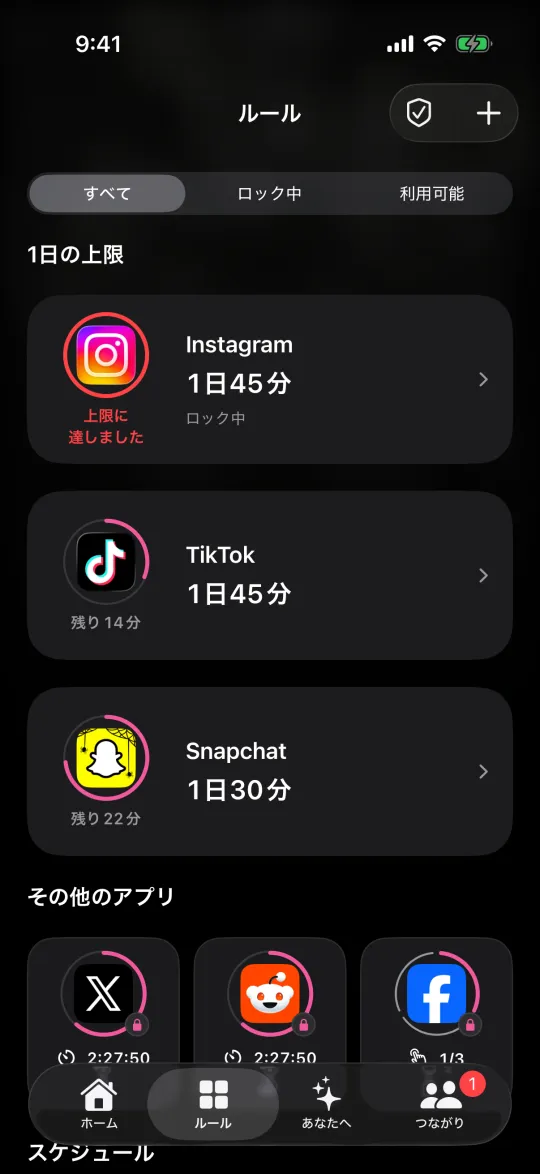
- Wardenの「ルール」を開き、ルールを追加するか既存のルールを編集します。
- アプリ選択のボタンをタップします。画面によって「アプリを選ぶ」または「アプリとWebサイトを選ぶ」と表示されます。
- Appleの選択画面で制限したいWebサイトを選びます。他のサイトでSafariを使いたい場合はSafariを選択しません。
- 目的に合うスケジュールや利用枠を設定します。カテゴリとWebサイトで共有する枠がある場合は、ルールの要約を確認します。
- 保存後、「ルール」に意図した時間と保護モードで表示されることを確認します。
ブロックに頼る前に使う経路を試す
まずSafariで選んだサイトを開いてみます。次に、必要な他のブラウザ、プライベートブラウズ、アプリのリンク、ログインページを確認します。リダイレクトをたどり、どのドメインが表示されるか見てください。関連ページが開くなら、別ドメインかどうか確認し、選択するか決めます。Safari全体を代わりにブロックするのは、本当にそうしたい場合だけにしてください。
正しく確認するには、Wardenのルールが保存されて有効かを確かめ、iOSのバージョンと時刻を記録します。一度に変更するのは1つだけにします。必要なアカウントや決済へのアクセスが保たれると確認するまでは、重要な用途でルールに頼らないでください。
- トップページ、ログイン、使うリダイレクトを試します。
- アプリ内リンクは、その経路を使う場合に確認します。
- 動作がルールと違う場合、広い制限を変更する前に、Wardenで選択したサイトと時間を確認します。
子どもの承認機能と自分用のブロックを分ける
AppleのAsk to Browseや承認済みWebサイトのリストは、子どものアクセスを保護者が管理するファミリー機能です。自分のWardenルールで気が散るドメインを1つ選ぶこととは別の仕組みです。子どもの許可リストが目的ならファミリー機能を使い、Appleが示す年齢、地域、ソフトウェアの条件を確認してください。
自分用なら、対象を絞り、内容が分かるルールにします。特定の時間だけ問題になるサイトなら、Safariを削除したりインターネット全体を止めたりせず、時間を決めてブロックしましょう。