Passer au contenu

Concentration quotidienne

Je passe trop de temps sur mon téléphone : par où commencer ?

Si vous avez l’impression de passer trop de temps sur votre téléphone, le total quotidien est le point de départ le moins utile. Ces heures se répartissent entre messages, cartes, travail et les fils qui vous dérangent vraiment. Commencez par l’app et le moment de la journée qui vous gênent le plus, puis avancez à partir de là.

Dans ce guide

Trouvez le moment de la journée qui vous gêne

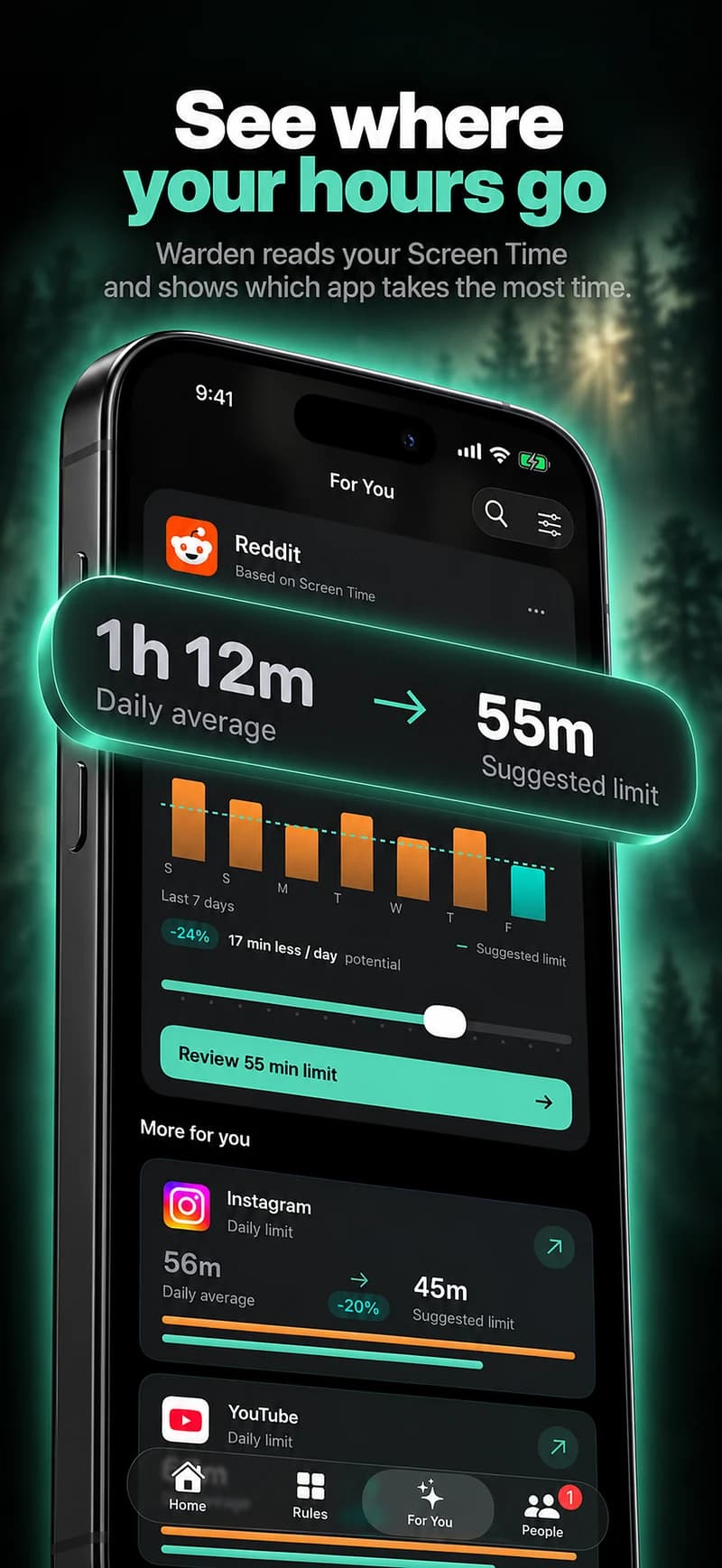
Ouvrez Temps d’écran et regardez la semaine plutôt qu’une seule journée. Quelles sont les deux ou trois apps qui prennent le plus de temps, et quand ? Un total élevé fait surtout de cartes, de musique et d’appels n’est peut-être pas un problème.

Demandez-vous ensuite quelle heure vous aimeriez le plus changer : la première heure après le réveil, les creux entre deux tâches, la soirée ou le coucher. C’est là que va la première règle.

Choisissez une limite ou un programme

Un quota quotidien plafonne le temps total sur les apps choisies, mais il peut partir d’un coup. Un programme les rend indisponibles à des heures fixes. Si le problème a une heure précise, commencez par un programme ; s’il est réparti sur la journée, par un quota.

Temps d’écran d’Apple propose les deux : les temps accordés et le programme de temps d’écran dans iOS 27, Limites d’app et Temps d’arrêt dans iOS 26.

Où sont passés Limites d’app et Temps d’arrêt dans iOS 27

Référence : Apple : programmes et temps accordés dans Temps d’écran

Décidez qui peut la lever

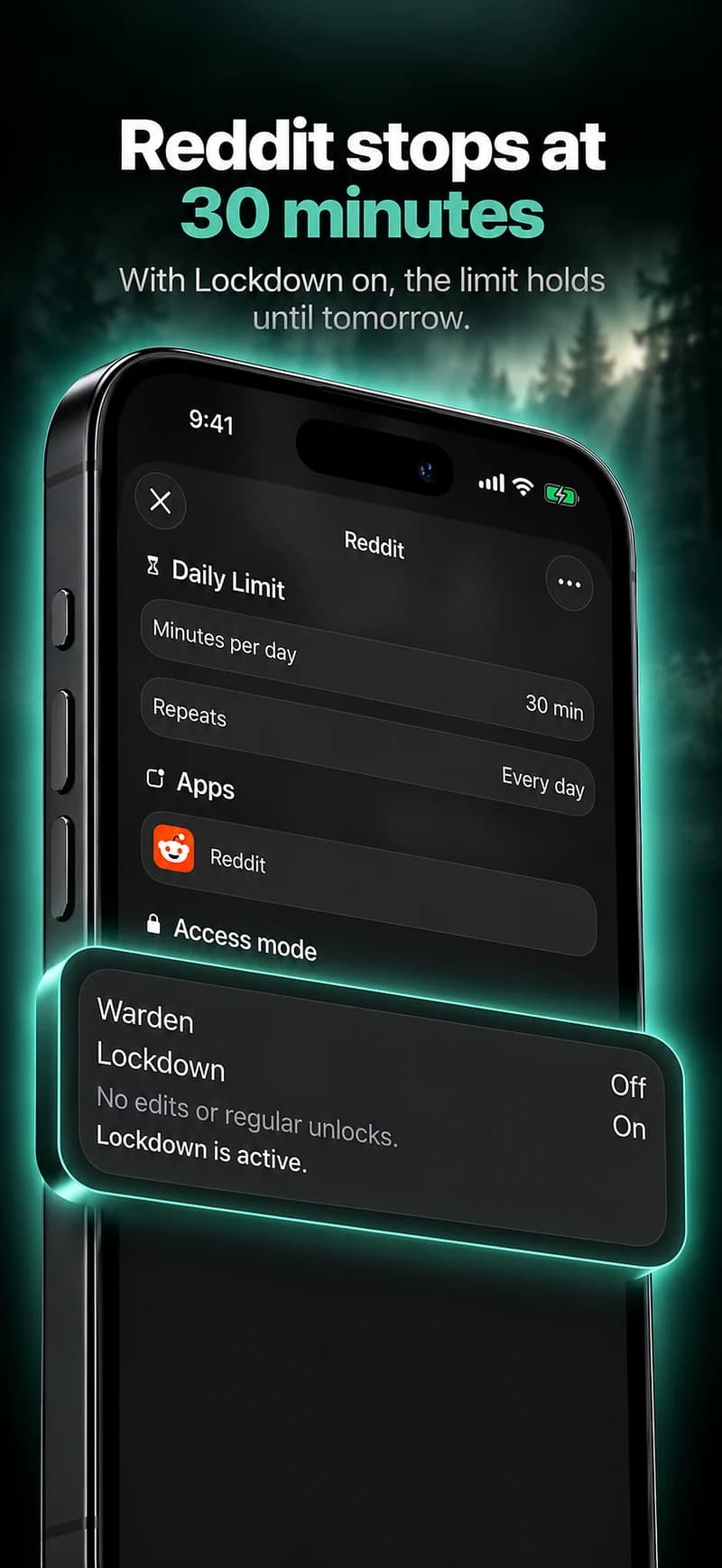
La plupart des limites échouent au moment où vous passez outre. Décidez à l’avance de ce qui se passe alors : vous gérez vous-même, un mode verrouillé garde tout fermé jusqu’à la fin du blocage, ou une personne de confiance approuve du temps en plus.

Dans Warden, ce sont les modes Standard, Lockdown et Warden, et l’accès d’urgence reste disponible dans chacun.

Comment fonctionne l’approbation des déblocages Warden

Définir des limites d'application plus strictes sans perdre une sortie de secours
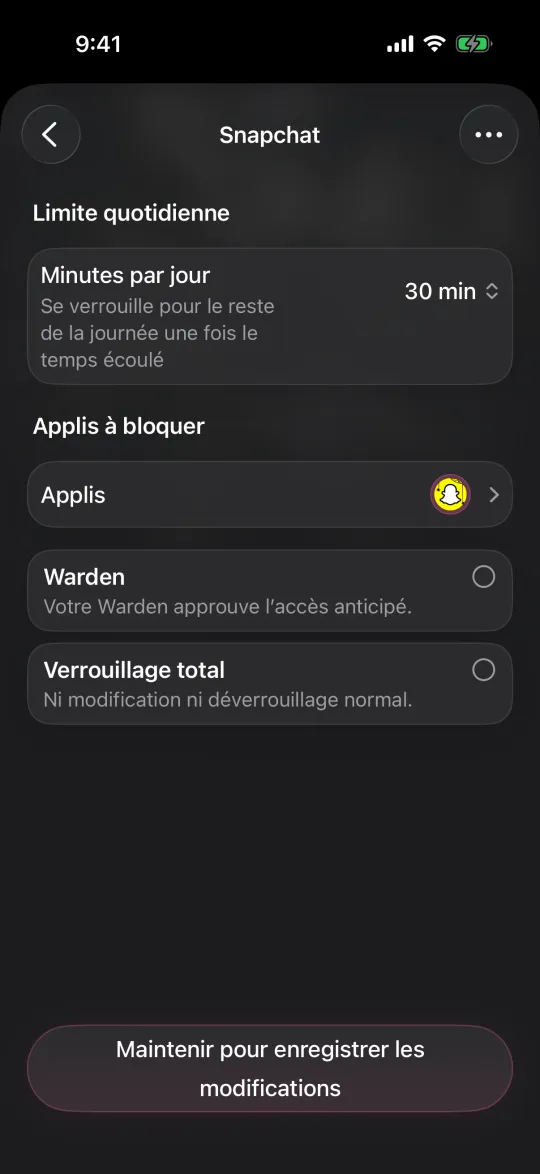
Modification d’une limite quotidienne de 30 minutes, avec les options Warden et Verrouillage total

Réduisez l’attraction avant d’ajouter des règles

  • Désactivez les notifications des apps qui ne sont pas des personnes.
  • Retirez de l’écran d’accueil les apps qui vous gênent.
  • Chargez le téléphone hors de la chambre si les soirées posent problème.
  • Gardez une alternative simple pour le moment où un blocage apparaît.

Pourquoi je regarde sans cesse mon téléphone ? Comment arrêter

Comment arrêter le doomscrolling sur iPhone

Faites le point après une semaine, puis ajoutez une chose

Au bout de sept jours, regardez le créneau protégé plutôt que le total quotidien. La règle a-t-elle tenu, et avez-vous eu besoin de vraies exceptions ? Gardez ce qui a marché, décalez l’heure si elle n’était pas réaliste, et seulement ensuite ajoutez une deuxième règle.

Pour des apps précises, les guides sur Instagram, TikTok, YouTube et d’autres procèdent app par app.

Comment bloquer des apps sur iPhone

Exemple : trois heures par jour, une heure qui compte

Temps d’écran affiche environ trois heures par jour, mais une heure correspond à la navigation et aux podcasts dans les transports. Ce qui vous gêne, c’est 22 h à minuit sur des vidéos courtes. La première règle est un programme pour deux apps vidéo de 22 h à 7 h en Lockdown, rien d’autre.

Le total quotidien bougera peut-être à peine, et ce n’est pas grave. Le succès se mesure au fait que le créneau tardif soit resté libre.
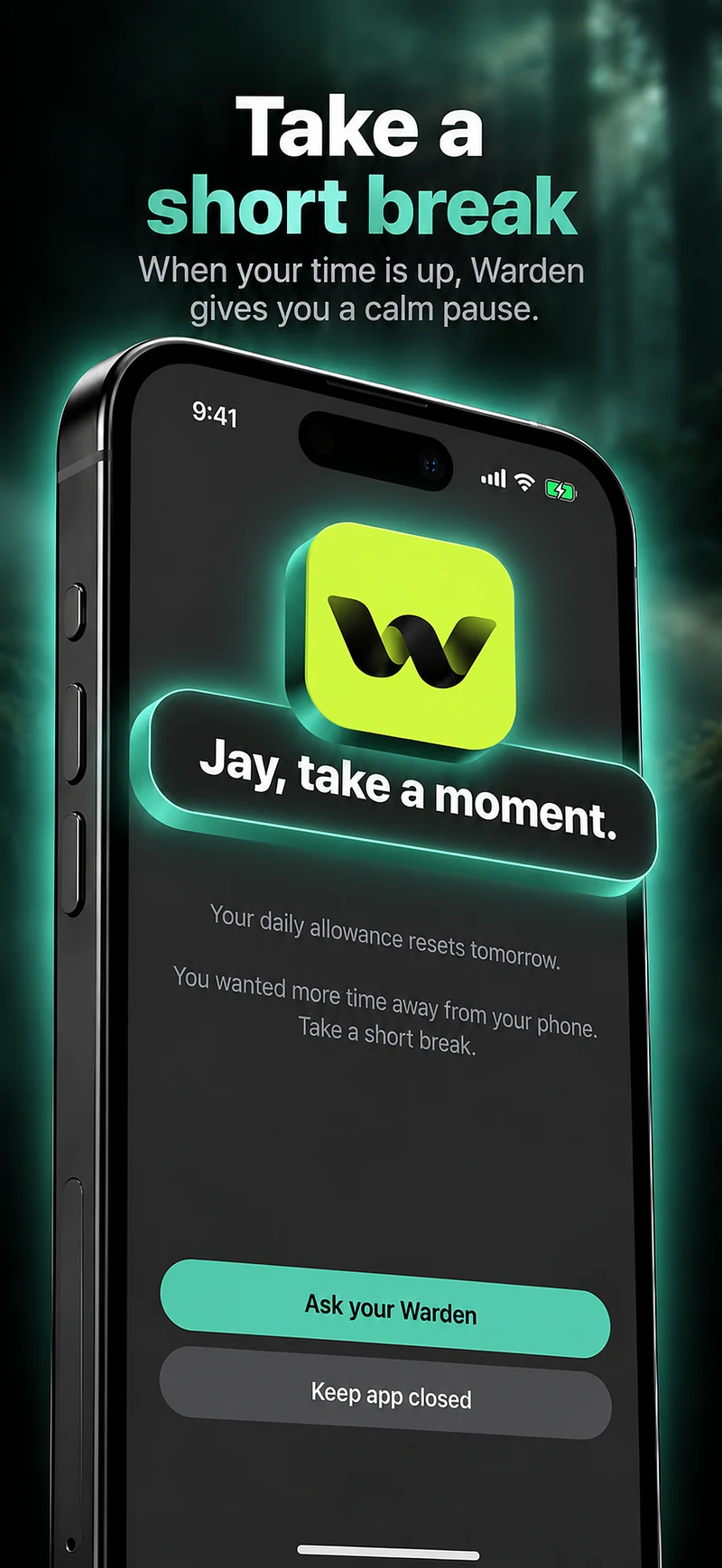
Configurez-le sans ajouter de règles inutiles

Limites quotidiennes, horaires et sessions de concentration

Installez Warden et connectez Temps d’écran lorsque iOS le demande. Ouvrez ensuite Règles et touchez le bouton plus.

Choisissez les applications ou le champ d’application concernés par cette interruption particulière. Utilisez une allocation pour l'utilisation totale, un horaire pour les heures récurrentes ou une session pour une tâche ponctuelle.

Ce que font Standard, Warden et Verrouillage total

Choisissez Standard lorsque vous voulez gérer la limite vous-même. Choisissez Warden lorsqu’une personne de confiance doit examiner les demandes d’accès anticipé. Choisissez Lockdown pour empêcher les déverrouillages anticipés ordinaires jusqu’à la fin du blocage.

Choisissez le mode d’accès, puis maintenez le bouton d’enregistrement pour définir la règle. Essayez un blocage court avant d’en utiliser un long. L’accès d’urgence reste distinct des demandes de déblocage ordinaires.

Comment fonctionne l'approbation de Warden

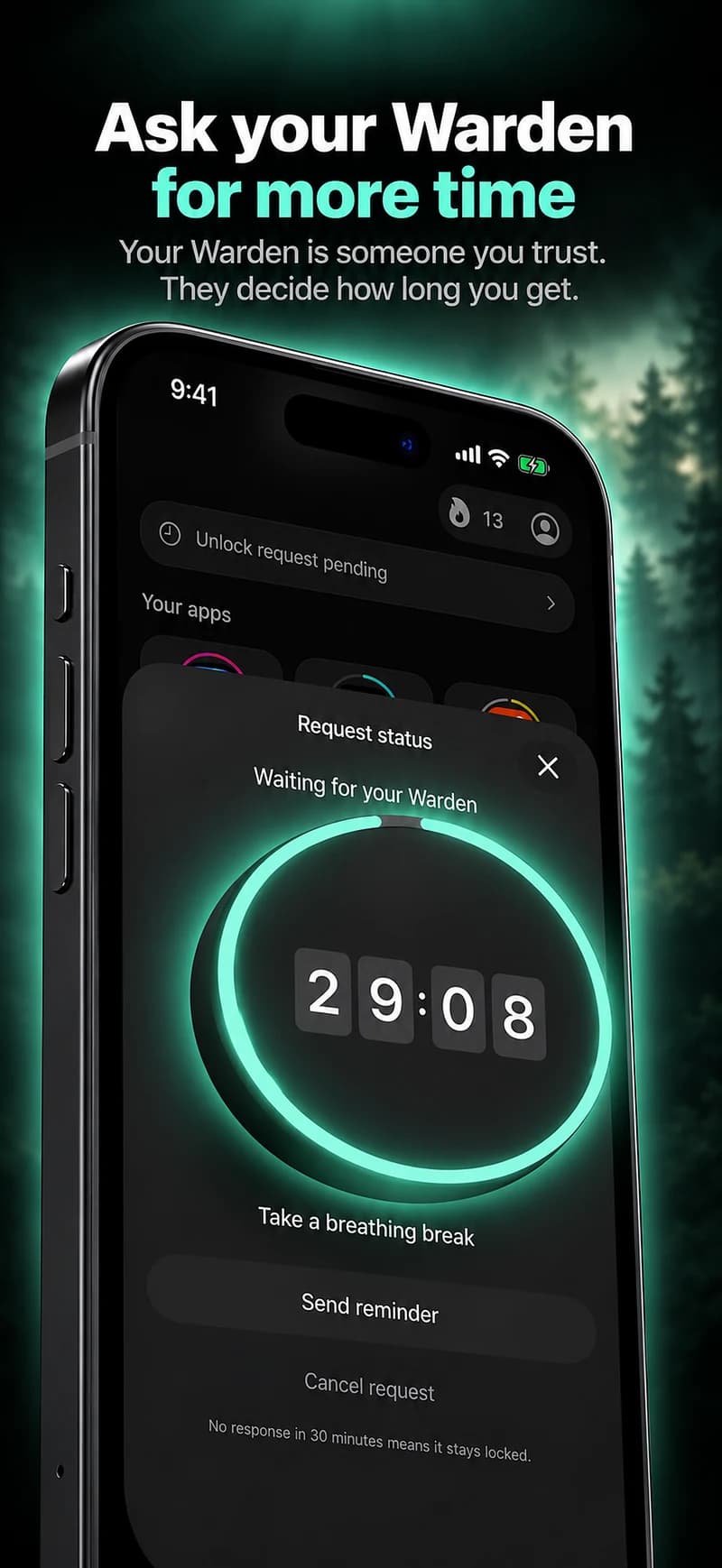
Choisissez le nombre de minutes nécessaires, ajoutez une note et maintenez pour envoyer. Sans réponse dans les 30 minutes, la demande expire et l’app reste verrouillée.

Une approbation s’applique à la portée et à la durée indiquées dans l’application. Une demande refusée ou sans réponse ne lève pas le blocage. L’accès d’urgence reste une option distincte sur votre appareil.

Questions courantes

Combien de temps sur mon téléphone, c’est trop ?
Il n’existe pas de chiffre valable pour tout le monde. Un meilleur test est ce que ce temps remplace : un travail que vous vouliez faire, du temps avec des proches ou le moment de décompresser. Commencez par l’heure que vous aimeriez le plus changer.
Dois-je supprimer les apps que j’utilise le plus ?
Supprimer empêche les touches rapides, mais vous pouvez réinstaller l’app ou utiliser le site. Un programme ou une limite garde l’app pour les moments où vous la voulez.
Ai-je besoin d’un partenaire de responsabilité ?
Non. Les règles Standard et Lockdown fonctionnent seules. Une personne de confiance aide surtout quand le problème est de passer outre votre propre limite.