Warden

Lege vor dem Öffnen fest, was „Arbeit“ bedeutet
Notiere ein konkretes Ergebnis: einen vorbereiteten Beitrag veröffentlichen, Kundenanfragen beantworten, eine Kampagne prüfen oder eine Referenz speichern. Setze ein kurzes Zeitfenster und einen Endpunkt. „Die fünf offenen Anfragen beantworten“ ist klarer als „Instagram checken“.
Trenne Planung vom Scrollen. Entwirf Texte, wähle Bilder und notiere Antworten, bevor du einen Feed öffnest. Wenn du recherchieren musst, entscheide vorher, wonach du suchst, und höre danach auf. Der Feed kann Nützliches und unverbundene Empfehlungen mischen.
Geeignete Beiträge und Antworten am Computer erledigen
Wenn dein Konto dafür geeignet ist, kann Meta Business Suite unterstützte Facebook- und Instagram-Inhalte planen und bestimmte geschäftliche Nachrichten im Posteingang verwalten. Bereite kleine Beitragsserien vor und erledige am Computer, was das Werkzeug unterstützt, statt für jede Erinnerung das Handy zu öffnen. Die Funktionen hängen unter anderem von Konto, Verbindung, Format und den aktuellen Regeln von Meta ab.
Gehe nicht davon aus, dass jede Story, jedes Reel, jede Audioauswahl oder Zusammenarbeit dort verfügbar ist. Prüfe den aktuellen Editor, bevor du deinen Ablauf darauf aufbaust. Was weiterhin die mobile App erfordert, sollte eine klar umrissene Aufgabe sein und kein offener „kurzer Check“.
Referenz: Meta: Facebook- und Instagram-Inhalte planen
Referenz: Meta: Beiträge am Desktop erstellen und verwalten
Referenz: Meta: Informationen zum Posteingang in Business Suite
Den nötigen Kommunikationsweg schützen
Lege Zeiten für Nachrichten fest und teile Kundinnen und Kunden mit, wann sie mit einer Antwort rechnen können. Wenn der Business-Posteingang oder ein Desktop-Ablauf die benötigte Nachrichtenart abdeckt, nutze ihn in diesem Zeitfenster. Für wirklich dringende Fälle sollte es einen separaten Kontaktweg geben; Social-Benachrichtigungen sind kein Notfallsystem.
Apple Fokus kann ausgewählte Mitteilungen stummschalten oder zulassen, verhindert aber nicht, dass du eine App öffnest. Mitteilungen und App-Sperren lösen verschiedene Probleme. Teste vorher, ob wichtige Anrufe und Arbeitskontakte weiterhin durchkommen.
Referenz: Apple: Fokus auf dem iPhone einrichten
Die ganze App begrenzen, nicht nur ihren Feed
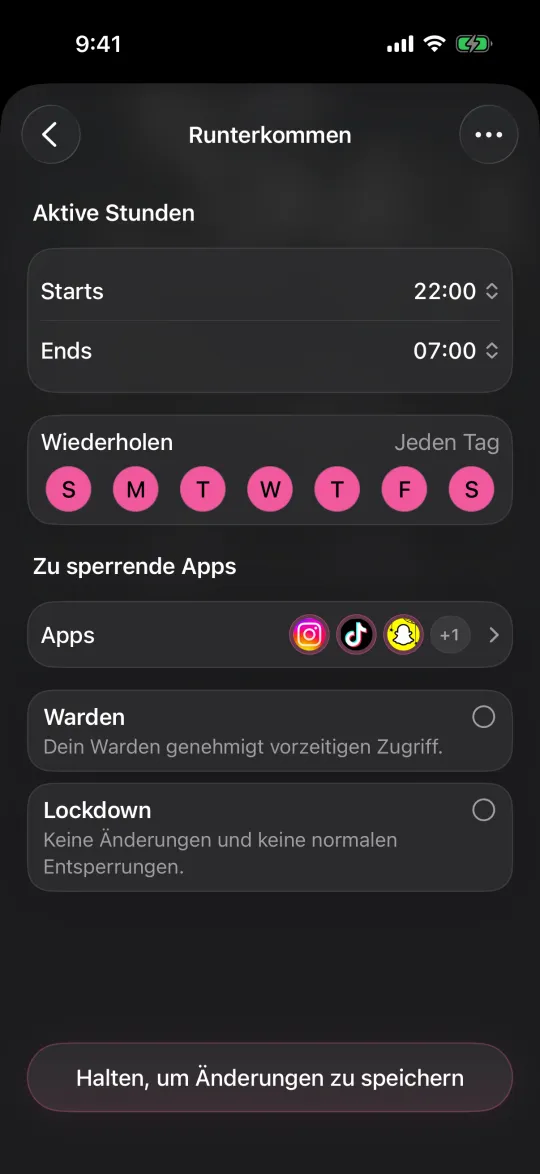
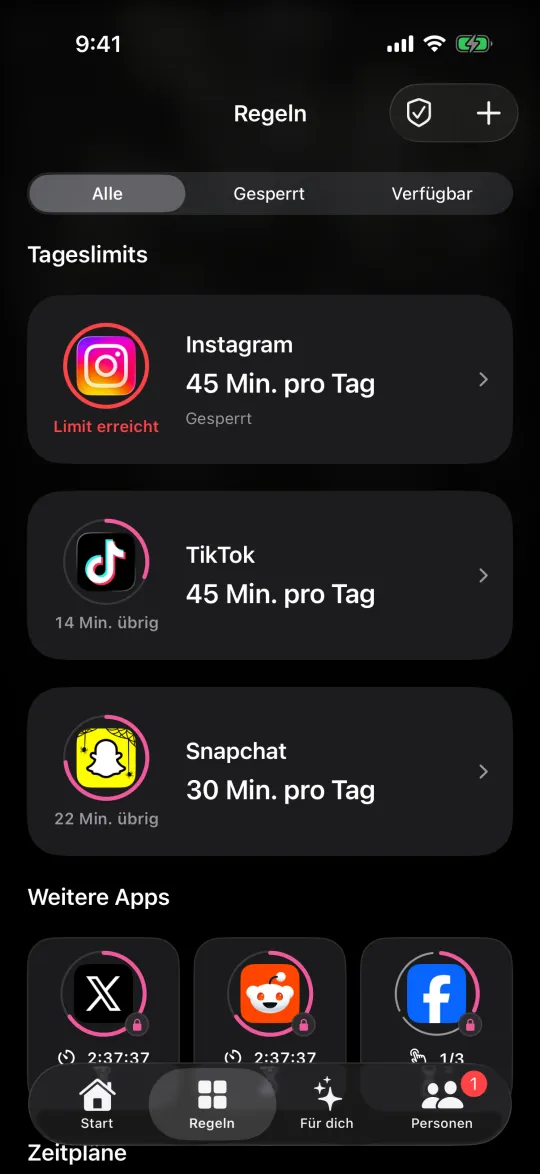
Auf dem iPhone können Bildschirmzeit-Zeitpläne und Zeitlimits den Zugriff auf Apps zeitlich oder nach Budget begrenzen. Warden kann Regeln für ausgewählte Apps oder unterstützte Website-Domains anwenden. Die Grenze gilt auf App- oder Domain-Ebene: Nachrichten offen lassen und nur Reels oder den Feed innerhalb derselben App sperren, geht damit nicht.
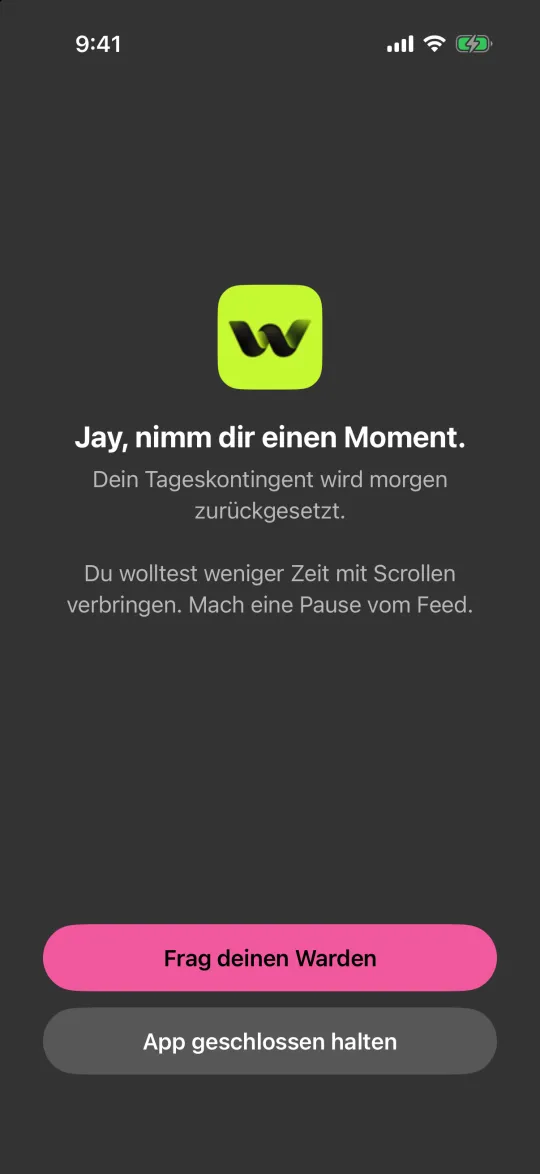
Beginne mit Zeiten, in denen du die App nicht brauchst, statt mit der längsten erträglichen Sperre. Prüfe, ob dein Veröffentlichungsfenster offen, die richtige App oder Domain ausgewählt und wichtige Kommunikation anders erreichbar ist. Der Warden-Modus beeinflusst den vorzeitigen Zugriff. Verstehe ihn, bevor du dich auf die Regel verlässt.
Soziale Medien auf dem iPhone begrenzen
Instagram-Zeitlimit und Zeitplan vergleichen
Referenz: Apple: Bildschirmzeit-Zeitpläne und Zeitlimits festlegen
Beispiel: veröffentlichen, antworten, Arbeitsfenster schließen
Angenommen, du führst ein kleines Studio und brauchst Instagram für einen Portfolio-Beitrag und neue Anfragen. Bereite Bild und Text vorher vor. Um 11:30 veröffentlichst du den geplanten Beitrag, beantwortest nötige Nachrichten und notierst, was warten kann. Um 12 Uhr schließt du die App und machst mit der nächsten Aufgabe weiter.
Wenn der Beitrag nicht geplant werden kann und am Handy veröffentlicht werden muss, nutze ein kurzes, konkretes Fenster. Verlasse dich nicht darauf, dass eine App-Sperre Editor und Feed unterscheiden kann. Passe das Fenster nach einer Woche an der tatsächlichen Arbeit an, statt den Feed das Ende des Arbeitstags bestimmen zu lassen.
Kurze Einrichtungs-Checkliste
- Wähle eine Arbeitsaufgabe und definiere, wann sie erledigt ist.
- Bereite Texte, Medien und Antworten vor, bevor du eine Social-App öffnest.
- Verlagere unterstützte Beiträge oder Nachrichten an den Computer, wenn das für dein Konto passt.
- Plane Mitteilungen am iPhone getrennt von App- oder Website-Regeln.
- Teste die Regel außerhalb eines wichtigen Kundenzeitfensters und behalte einen alternativen Kontaktweg für Dringendes.
- Prüfe nach einigen Tagen: Bleibt der Arbeitszugang erhalten und gibt es weniger ungeplante Checks?