Warden

Was ein standortbasierter Fokus ändert
Apple kann einen Fokus automatisch an einem ausgewählten Ort aktivieren. Ein Arbeitsfokus kann Mitteilungen, erlaubte Personen und Apps sowie die angezeigten Home-Bildschirmseiten filtern.
Ein Fokus sperrt keinen App-Zugriff. Eine ausgeblendete Seite oder stummgeschaltete Mitteilung verhindert nicht, dass du eine App über die App-Mediathek öffnest. Soll eine App nicht verfügbar sein, richte eine Zugriffsbeschränkung ein und prüfe die tatsächliche Sperranzeige.
Referenz: Apple: Fokus auf dem iPhone einrichten
Fokus bei Ankunft einschalten
Öffne Einstellungen, tippe auf Fokus, wähle oder erstelle Arbeit und füge einen Standort-Zeitplan hinzu. Lege den Ort fest und prüfe, welche Personen und Apps dich weiterhin benachrichtigen dürfen. Kurzbefehle bietet außerdem den Auslöser „Ankunft“ für Standort-Automationen; prüfe deren Ausführungseinstellungen.
Teste die Einrichtung bei einem normalen Besuch. Kontrolliere das Fokus-Symbol, erlaubte Mitteilungen und das Verhalten beim Verlassen. Wichtige Kontakte und Arbeits-Apps sollten erreichbar bleiben. Ein Standort-Auslöser ist ein Kontextsignal, keine Garantie für einen Wechsel genau an der Tür.
Referenz: Apple: Reiseauslöser in Kurzbefehle
Für App-Zugriff eine Zeitregel nutzen
Apple Screen Time unterscheidet tägliche Zeitbudgets und Zeitpläne: Das Budget bestimmt, wie lange ausgewählte Apps oder Kategorien verfügbar sind; der Zeitplan bestimmt, wann sie verfügbar sind. In iOS 26 und früher heißen die Bereiche App-Limits und Auszeit. GPS-Standortgrenzen sind beide nicht.
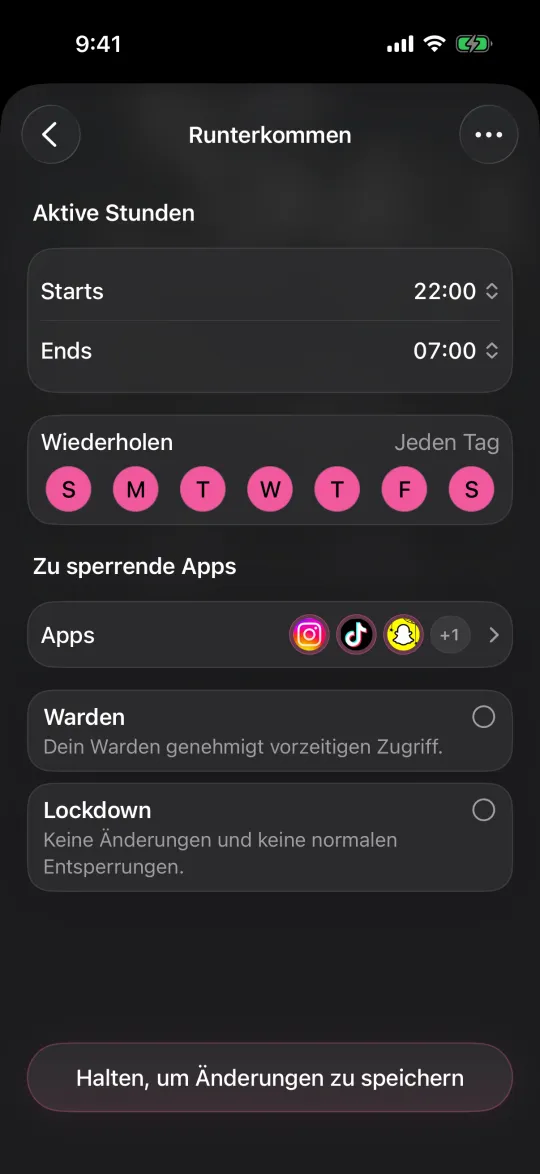
Wardens Regeln richten sich nach Apps, Tagen, Uhrzeiten oder einer einmaligen Sitzung. Sie starten nicht, wenn dein iPhone einen Ort erreicht. Ein Zeitplan kann regelmäßige Arbeitszeiten abbilden, gilt aber auch, wenn du woanders bist.
Fokus und App-Sperren vergleichen
App-Limits bei wechselnden Arbeitszeiten planen
Die passende Grenze wählen
Wenn du zu Hause weniger Arbeitsmitteilungen möchtest, kann ein orts- oder zeitbasierter Fokus genügen. Soll eine App in planbaren Stunden gesperrt sein, nutze einen Screen-Time- oder Warden-Zeitplan und teste die Auswahl. Bei wechselnden Orten oder Zeiten passt eine manuell gestartete einmalige Regel möglicherweise besser.
Verlasse dich weder auf Fokus als Zugriffssperre noch auf einen Uhrzeitplan, um deinen Standort zu erkennen. Prüfe Notfallkontakte, Navigation, Authentifizierung und andere wichtige Apps, bevor du etwas beschränkst. Ändere jeweils nur eine Einstellung, damit du die Ursache erkennst.
Beispiel: Der Arbeitstag beginnt im Büro
Angenommen, private Mitteilungen sollen bei der Ankunft ruhiger werden und soziale Apps während eines regelmäßigen Arbeitstags von 9 bis 17 Uhr gesperrt sein. Aktiviere für Mitteilungen einen standortbasierten Arbeitsfokus und erstelle getrennt einen wiederkehrenden App-Zeitplan für den Zugriff. Teste beide Einstellungen unabhängig an einem normalen Tag.
Arbeitest du an verschiedenen Orten oder gehst früher, gilt der App-Zeitplan trotzdem an den ausgewählten Tagen und Uhrzeiten. Passe ihn an, wenn sich dein Alltag ändert. Der standortbasierte Fokus startet, pausiert oder ändert die Warden-Regel nicht.