Warden
询问连续记录实际计算了什么
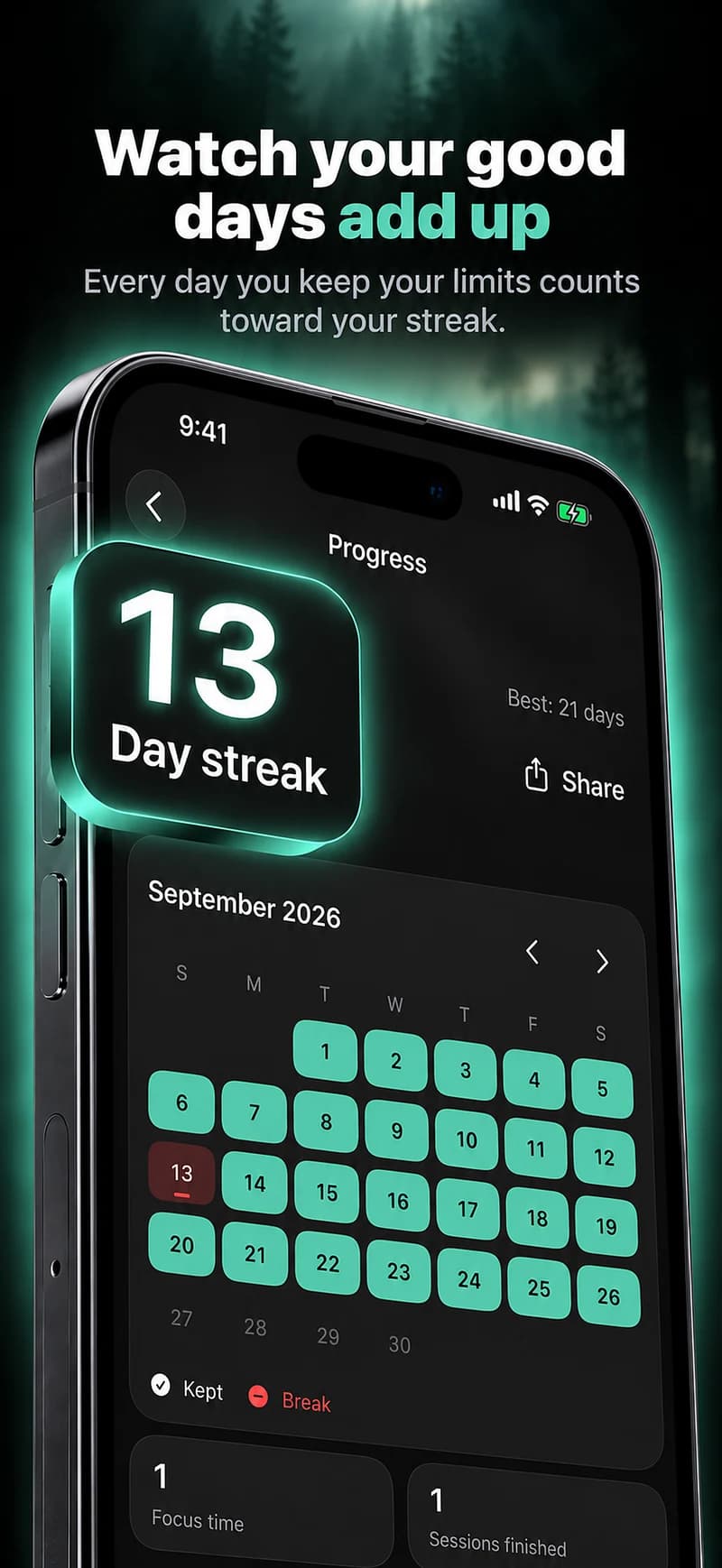
连续记录需要明确的事件定义。它可能计算已完成的会话、在限制内的天数,或没有特定覆盖的天数。这些是不可互换的,长的连续记录本身不能描述一个人一天的其他时间是如何度过的。
在比较数字之前,请阅读产品的解释。一个运行了一小时的计时器并不能证明学习了一小时,报告中的空白也并非自动意味着承诺被打破。有用的记录会指出它们可以验证的行为。
在情境中看待困难的一天
错过的一天可能反映了疾病、工作变动、必要的访问或不适合的规则。审查实际原因,而不是将数字视为判决。如果相同的合法例外情况再次发生,请更改设置,而不是反复接受不匹配。
一个实际的审查是查看最近的几个会话:哪个窗口有用,哪些应用打断了它,以及下一步是否明确。即使连续记录已重新开始,这也会给您一些可以改变的东西。
不要为了保护一个数字而限制紧急访问
Warden 在一周内记录的两次紧急使用会保留连续记录。后续的紧急访问仍然可用,但可能会重新开始连续记录。这种计算应该在应用程序中可见,而不是从旧的截图猜测。
津贴是关于连续记录处理,而不是获得帮助的许可。不要因为保护徽章而延迟紧急沟通。产品应将紧急访问与普通的再多几分钟的请求区分开来。
将连续记录与更多信息丰富的证据配对
查看您选择的日常习惯和可用的应用使用比较以及连续记录。即使手机总使用时间因工作需要而保持较高,一致的工作时间段也可能很有价值。
将数字作为您选择的安排的提醒。如果它鼓励隐藏例外情况、更改定义或关闭强调,那么这可能比加重承诺更有用。期望的结果是可行的日常习惯,而不是无法击败的分数。
阅读数字背后的事件
只有当您了解是什么让它持续下去以及是什么重新开始它时,连续记录才有用。在解释数字之前,请审查应用程序的实际规则。在 Warden 中,一周内前两次记录的紧急使用会保留连续记录,而后续的紧急使用仍然可用但会重新开始它。
将紧急情况与普通的提前解锁和报告空白区分开来。如果保护数字开始比紧急需求更重要,请使用紧急通道。在下次审查时,考虑您保持的日常习惯以及它所创造的时间,而不是将重置视为所有先前努力都消失的证据。