
跳到内容

屏幕使用时间

学习休息时如何避免一直刷手机

如果短休息经常变成长时间刷信息流,就在学习开始前计划休息。选好做什么以及何时返回。不需要把每次休息塞满任务,也不必把暂停当作失败。

本指南中

选一个有终点的休息活动

喝水、准备点心或暂时离开屏幕,选择不用先打开分心应用的活动。若要发消息,明确具体内容和预计时间。没有自然终点的信息流,需要与回复一条消息不同的返回提示。

把课程与信息流分开安排

整应用阻止也会影响 YouTube 课程或 Instagram 班级群。把阻止安排在课程结束后,或使用仍可访问的另一台设备。提前打开教材并不能让它免受整应用阻止。Warden 不能只识别教育视频,也不能保留 Instagram 私信而单独隐藏 Reels。

决定休息是否改变访问规则

Warden 的一次专注会话可覆盖当前任务,重复日程适合固定时段。图中的 数字戒断 会阻止所有应用,Warden 自己的“始终允许”列表除外。开始前检查并保存必要例外;数字戒断 生效期间不能新增例外。如果只想限制少数应用,应使用仅选择分心应用的规则。也要检查访问模式:停止工作不代表规则自动暂停。
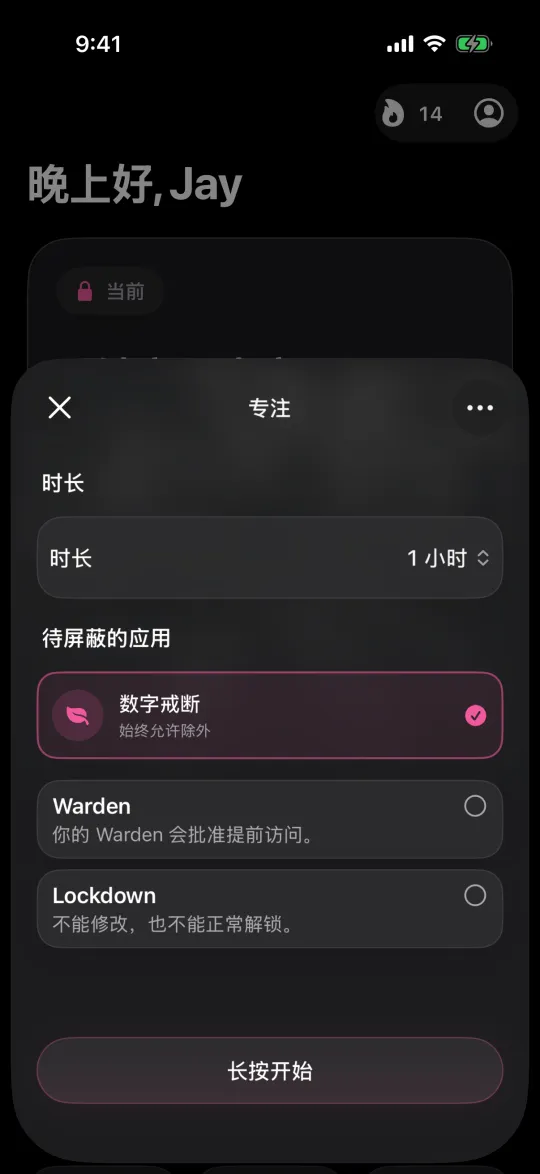
在 iPhone 上开始数字戒断,屏蔽“始终允许”以外的所有 App

例子:两段模拟试题之间

完成第一段后,离开桌子前先设一个独立的返回计时器。休息内容是水和点心,视频信息流仍在阻止中。若要回复接送消息,用可用渠道处理完,再回到已命名的下一段。之后记录是否超时,以及实际耽误在哪里。

超时后修改下一次休息

如果同一个应用总占满休息,就调整这一部分,不用延长学习作为惩罚。把手机放远、换一种休息活动或调整消息窗口。看预定任务与必要联系是否可行,而不是把保护记录当成学习证明。

不在房间里玩手机学习

如何在 iPhone 上限制 YouTube Shorts

设置它,无需添加不必要的规则

每日限额、日程安排和专注会话

安装 Warden,在 iOS 提示时连接屏幕使用时间。然后打开“规则”,轻点加号按钮。

选择涉及此特定中断的应用程序或范围。 使用总使用时长限额、循环时间表或一次性任务会话。

编辑每天晚上 10:00 到早上 7:00 屏蔽 App 的时段安排

标准、Warden 和锁定模式有什么区别

当您想自己管理限制时,选择标准模式。当您信任的人应该审查提前访问请求时,选择Warden模式。选择Lockdown模式,直到阻止结束才允许普通提前解锁。

选择访问模式,然后长按保存按钮来设置规则。 使用长时间限制前,先做一次短测试。紧急访问与普通解锁请求分开处理。

带有“询问你的 Warden”和“保持应用关闭”按钮的屏蔽页面

Warden 批准的工作原理

选择需要的分钟数,附上一条备注,然后长按发送。如果 30 分钟内无人回复,请求会过期,App 保持锁定。

批准适用于应用程序中显示的范围和时间。被拒绝或未答复的请求不会解除阻止。紧急访问在您的设备上仍是一个单独的选项。

常见问题

每次休息都必须是五分钟吗?
不是。任务和责任不同,选择现实的返回点,再根据自己的学习情况调整。
Warden 能只屏蔽 Shorts 而保留课程吗?
应用选择不区分 YouTube 内部的视频。另行查看 YouTube 自己的 Shorts 控制,或在整应用阻止前安排好课程访问。


