Warden
设置 YouTube Shorts 信息流限额
登录 YouTube 应用,打开“我的”页面,再进入设置和时间管理。选择 Shorts 信息流限额并设置时长。YouTube 当前说明中也包含设为零的选项。达到限额后会出现提醒,但可以关闭或忽略。如果提醒就足够,这很有用;它并不会强制阻止继续观看。菜单名称可能因语言和应用版本而异。
需要暂停整个 YouTube 时
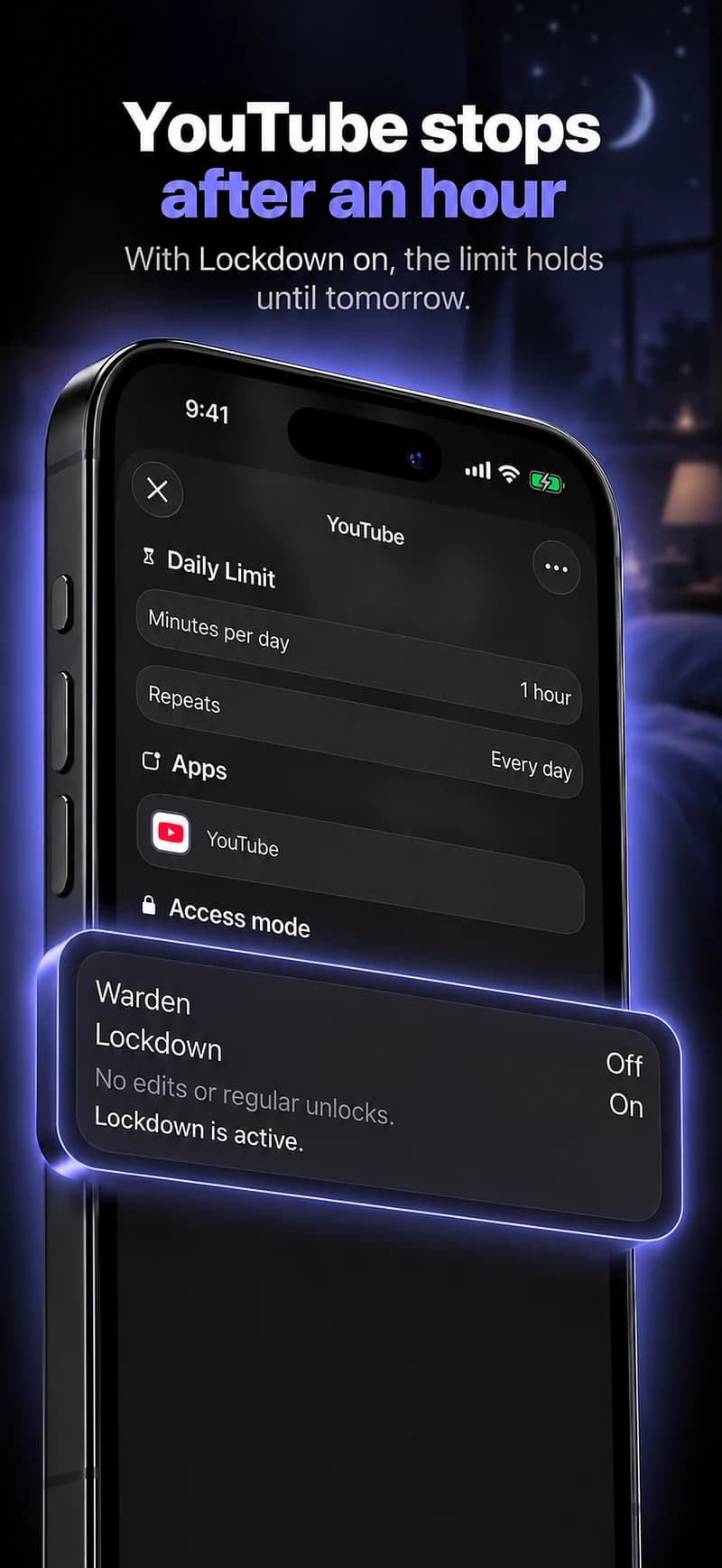
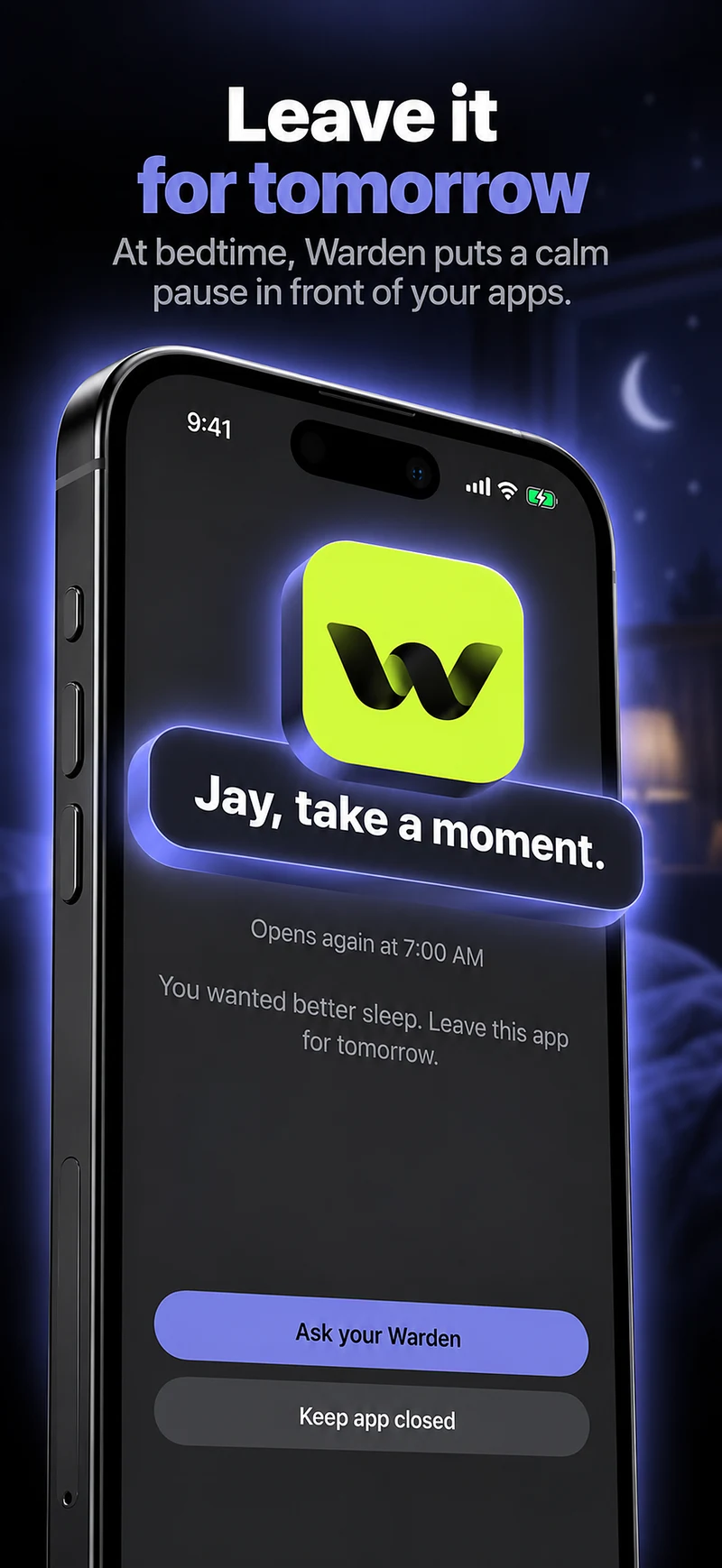
学习或睡前可使用屏幕使用时间限额,或在 Warden 中为 YouTube 设置定时屏蔽。设置前请查看与你的 iOS 版本对应的步骤。整款应用被屏蔽后,应用内的课程、音乐和其他视频也无法访问。Warden 无法判断你原本想看什么,也不能只放行教学视频。

也要检查浏览器访问
如果又在 Safari 中打开 YouTube,仅针对应用的规则就没有覆盖完整习惯。请单独检查网站选择,并测试自己使用的浏览器。手机规则也不会自动覆盖笔记本、电视或另一部手机。要明确实际范围,不要以为一个设置就能在所有地方移除 Shorts。
示例:保留教程,停止接下来的刷视频
假设晚上 7 点学习前需要看一段教程。先看选定的课程,再安排学习期间暂停 YouTube。如果整小时都需要课程视频,可以先试 Shorts 提醒,观察自己是否会忽略它。有效的规则应保留你原本要完成的任务。