 Warden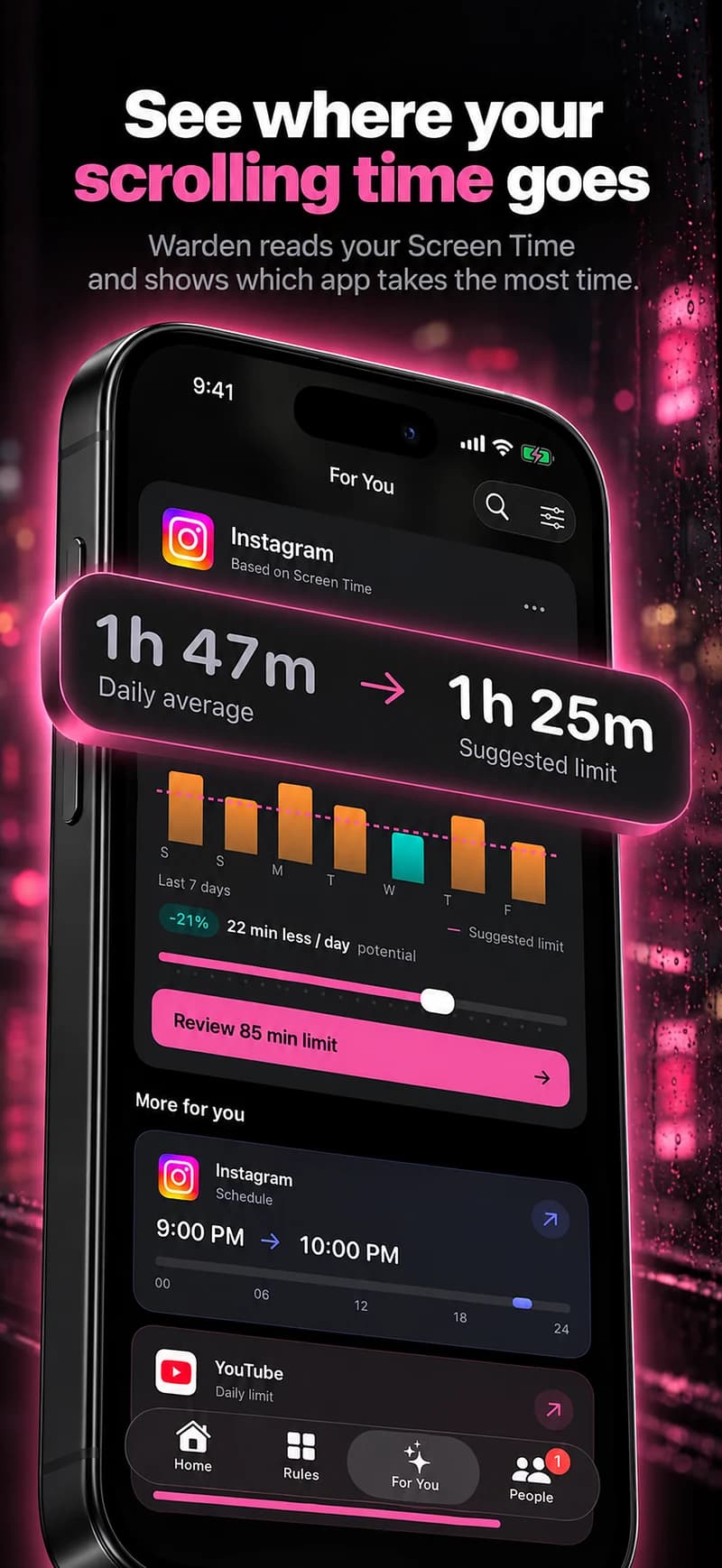
在“屏幕使用时间”中设置每日额度
iOS 27 从“设置”>“屏幕使用时间”>“时间额度”开始设置;重复屏蔽时段用 屏幕时间安排。iOS 26 中,每日额度用 App 限额,定时计划用停用时间。检查所选应用,以及申请或批准额外时间的方式。
多个应用共用一个额度时,显示的分钟数是整组的总量。请先检查选定范围、类别限额或每日总额,不要以为每个应用都能单独使用这么久。
参考: Apple:设置日程和应用额度
当时间是问题时使用日程安排
每日额度不保留特定时间。您可以在您打算学习的时间内用完所有额度。当目标是“复习期间不使用社交软件”而不是“今天不要超过这么多”时,重复的窗口更合适。
例如,在学习的晚上,将选定的社交应用从 7 点到 8 点关闭,同时保持地图和基本通信可用。选择反映实际承诺的时间。从他人那里复制的日程安排只是一个起点。
审查应用、类别和网站
类别可能很方便,但可能包含您用于学校或工作的工具。单独选择提供更高的精确度,但当您的应用习惯改变时需要审查。不要假设类别的名称告诉您当前包含的每个应用。
还要考虑所选服务的网页版。应用访问和网站访问是独立的范围。检查阻止器支持什么以及您实际选择的内容,而不是假设应用规则会关闭所有浏览器路径。
仅在需要时添加支持
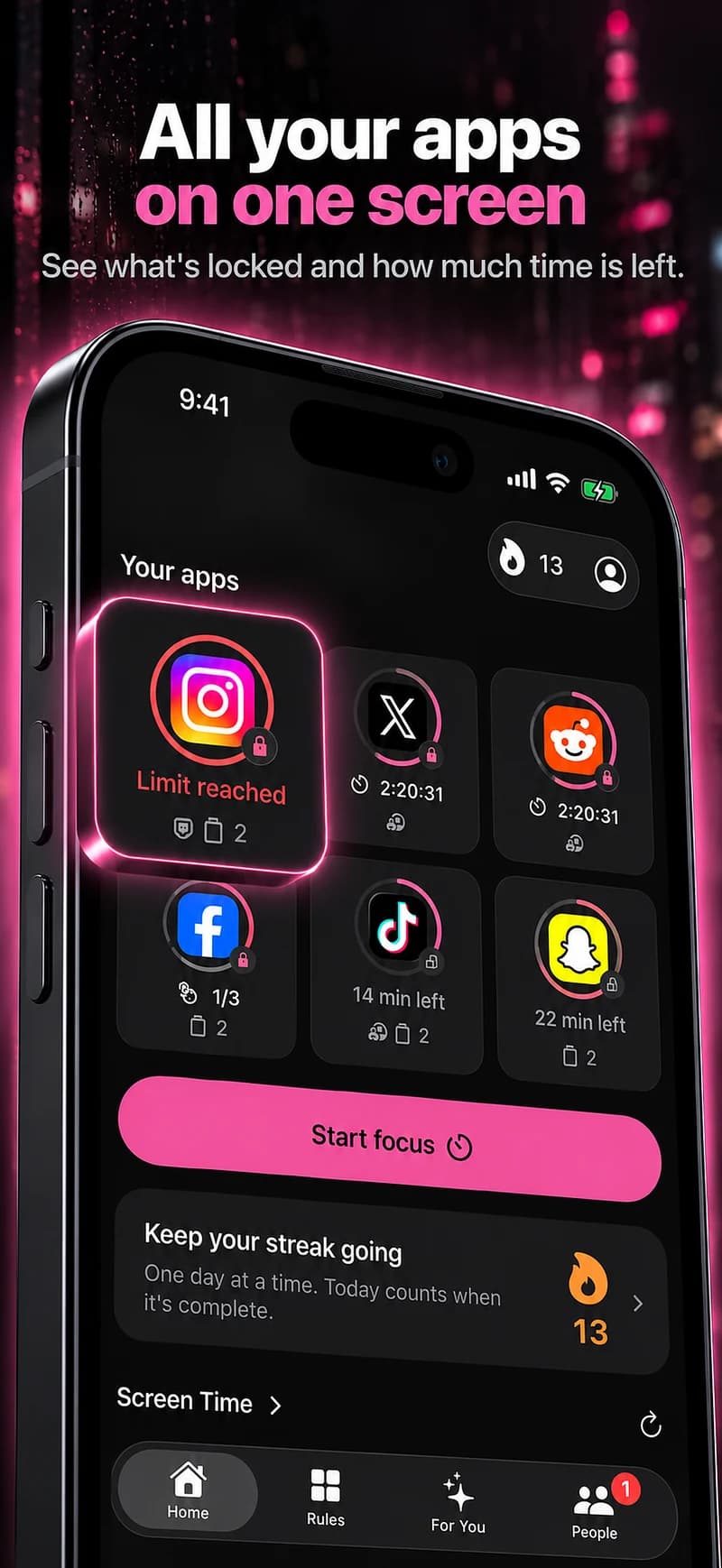
Warden 允许您查看个性化建议或创建手动每日限额和日程。连接的 Warden 可以审查普通的提前访问请求;严格的停止承诺可以使普通的提前访问在选定结束时间之前不可用。
在实际手机上测试一个阻止,然后审查读数和例外情况。如果规则主要阻止了有用的活动,请缩小选择范围。如果您反复使用普通的提前访问来分散您本想避免的注意力,请考虑不同的协议,而不是简单地添加更多应用。
较小的首次选择
对于晚间阅读时间,您可能会选择反复打开的两个社交源,同时保持消息和阅读应用可用。审查实际选择的应用,而不仅仅是类别标签。目的是消除干扰,同时保留您仍然需要手机的原因。
测试一个晚上,然后看看有什么不方便的地方。如果您在浏览器中一直切换到同一个服务,请单独审查该访问路径。如果某个有用的应用被归入某个类别,请在添加另一个重叠规则之前检查范围。保持规则足够清晰,以便以后编辑。



