Warden

アプリを開く前に「仕事」の内容を決める
具体的な結果を一つ書き出します。準備済みの投稿を公開する、顧客のメッセージに返す、キャンペーンを確認する、参考資料を保存する、などです。短い時間枠と終了点を決めます。「未返信の問い合わせ5件に返す」は「Instagramを確認する」より明確です。
計画とフィード閲覧を分けましょう。キャプションや画像、返信内容を準備してからフィードを開きます。調査が必要なら探すものを先に決め、見つかったら終了します。フィードには役立つ情報と関係のないおすすめが混在することがあります。
対応できる投稿や返信はパソコンに移す
アカウントが対象であれば、Meta Business Suiteで対応するFacebook・Instagramの投稿を予約したり、一部のビジネスメッセージを受信箱で管理したりできます。投稿を少量ずつ準備し、対応できる作業はパソコンで済ませれば、通知のたびにスマホアプリを開かずに済みます。利用できる機能はアカウントの種類や連携、形式、Metaの現行ルールによって異なります。
すべてのストーリーズ、リール、音源、コラボ機能が同じツールで使えるとは限りません。流れを決める前に現在の作成画面を確認してください。モバイルアプリが必要な作業は、終わりのある具体的なタスクにしましょう。
必要な連絡手段を確保する
メッセージを確認する時間を決め、顧客には返信の目安を伝えます。ビジネス受信箱やデスクトップの方法で必要な種類のメッセージに対応できるなら、その時間帯に使います。本当に急ぐ用件には別の連絡手段を用意し、SNS通知を緊急連絡の仕組みとして頼らないでください。
Appleの集中モードは通知を消音したり選んで許可したりできますが、アプリを開くこと自体は止めません。通知管理とアプリ制限は別の機能です。必要な電話や仕事相手からの連絡が届くか、事前に試してください。
フィードだけでなくアプリ全体の境界を作る
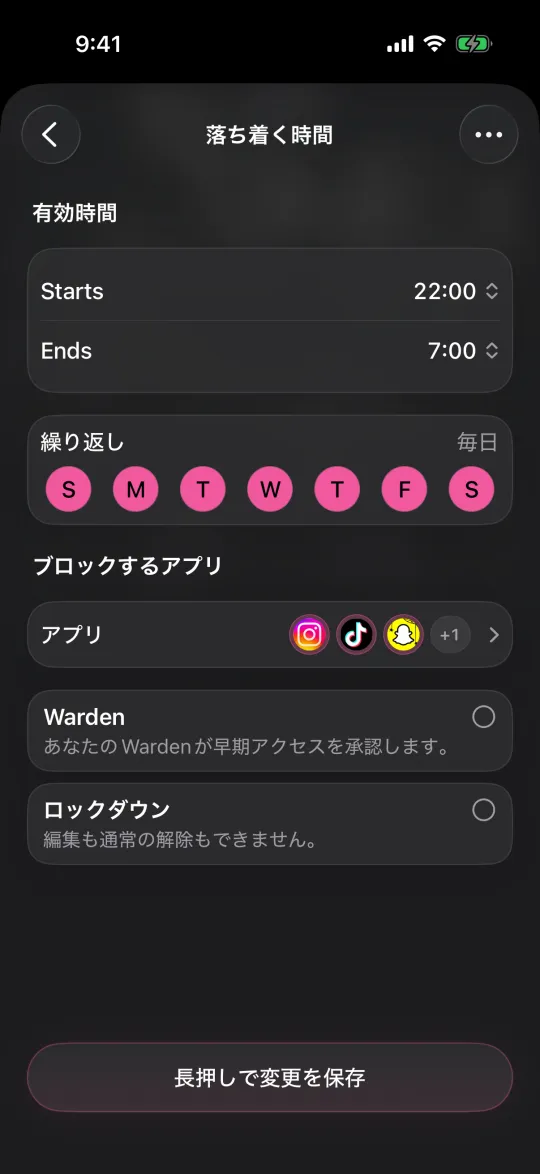
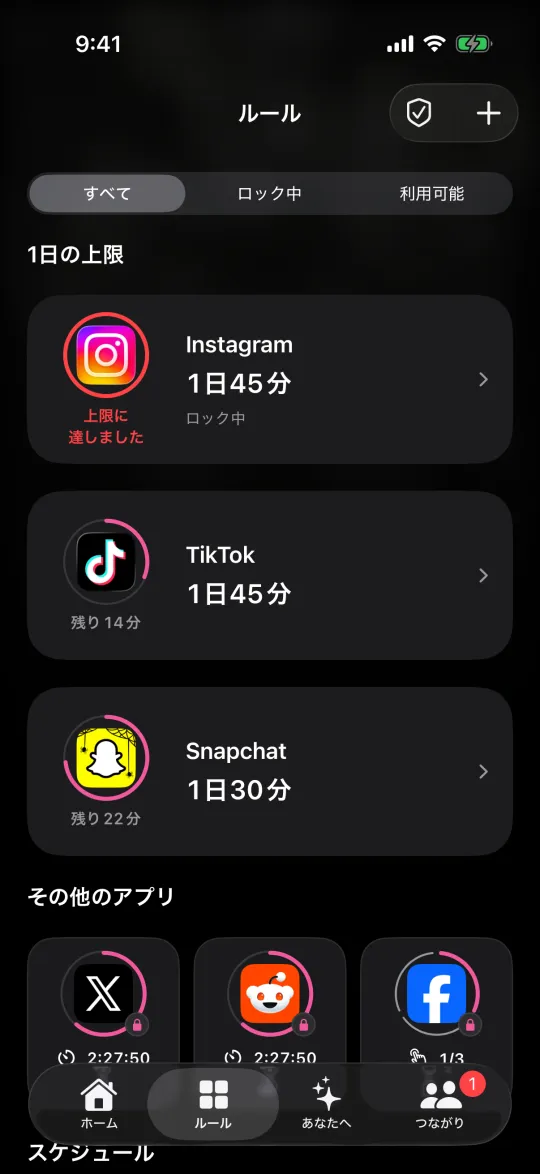
iPhoneのスクリーンタイムでは、スケジュールや時間枠でアプリへのアクセスを制限できます。Wardenでも選択したアプリや対応するWebサイトのドメインにルールを設定できます。制限はアプリまたはドメイン単位です。同じInstagramアプリの中でメッセージだけを残し、リールやフィードだけを止めることはできません。
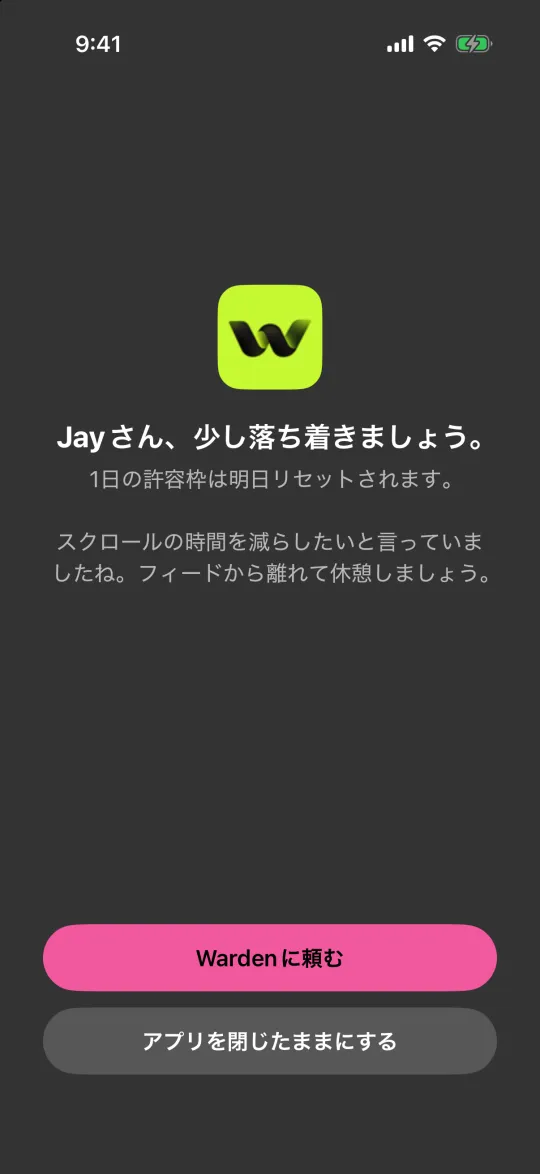
最初は、アプリが不要な時間帯から設定しましょう。投稿時間が制限されていないか、正しいアプリやドメインを選んだか、必要な連絡に別の経路があるかを確認します。Wardenでは選んだモードにより早期アクセスの扱いが変わるため、ルールに頼る前に動作を理解してください。
例:投稿して返信したら、仕事の時間枠を閉じる
小さなスタジオがInstagramを作品紹介と新規問い合わせに使うとします。画像と文章は先に準備します。11時30分に予定した投稿を公開し、必要なメッセージに返信して、後回しにできる内容をメモします。正午にはアプリを閉じて次の作業へ進みます。
投稿を予約できず、スマホで公開する必要があるなら、短く具体的な時間枠を使います。アプリ制限が投稿画面とフィードを見分けてくれるとは考えないでください。1週間後、フィードに仕事の終わりを決めさせず、実際の仕事に合わせて時間枠を調整します。
簡単な設定チェックリスト
- 仕事のタスクを一つ選び、完了条件を決める。
- SNSを開く前に文章、画像、返信を準備する。
- 対応できる投稿やメッセージは、アカウントに合えばパソコンへ移す。
- 通知の設定とアプリ・サイトのルールを別々に決める。
- 顧客対応の重要な時間帯を避けてルールを試し、緊急連絡の別経路を残す。
- 数日後、仕事に必要なアクセスが保たれ、予定外の確認が減ったか見直す。