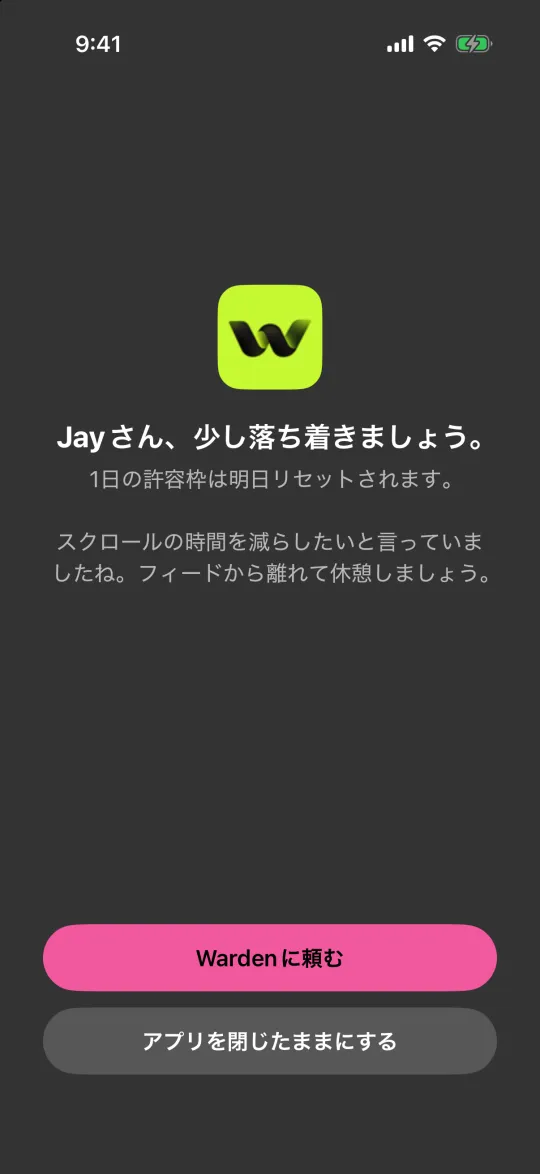
Warden

場所に応じた集中モードで変わること
Appleでは選んだ場所で集中モードを自動的にオンにできます。「仕事」などの集中モードでは、通知を許可する人やアプリ、表示するホーム画面のページを調整できます。仕事とプライベートの切り替えを分かりやすくする機能です。
集中モードはアプリへのアクセス制限ではありません。ホーム画面のページを隠したり通知を消音したりしても、Appライブラリなどからアプリを開けます。選んだアプリを使えなくしたい場合はアクセス制限を設定し、実際のブロック画面も確認してください。
到着時に集中モードをオンにする
「設定」を開き、「集中モード」で「仕事」などを選ぶか新規作成し、場所のスケジュールを追加します。場所を選び、通知を受け取り続ける人やアプリを確認してください。ショートカットにも場所に基づくオートメーションの「到着」トリガーがあります。実行時の設定も確認しましょう。
通常の訪問時に試し、集中モード表示、許可した通知、離れたときの動作を確認します。必要な連絡先や仕事用アプリは使える状態にします。場所トリガーは状況を切り替える合図で、ドアを通る瞬間の動作を保証するものではありません。
アプリのアクセスには時間ルールを使う
Appleのスクリーンタイムでは、1日の時間上限とスケジュールを分けます。時間上限は選んだアプリやカテゴリを1日にどれだけ使えるか、スケジュールはいつ使えるかを決めます。iOS 26以前では「App使用時間の制限」と「休止時間」を探してください。どちらもGPSによる場所制限ではありません。
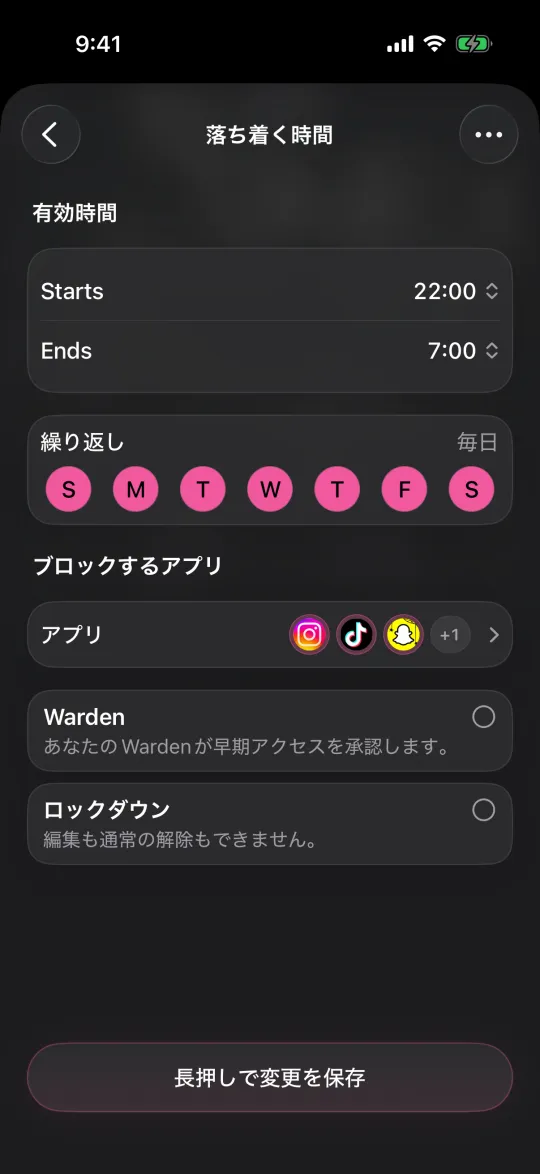
Wardenのルールは選んだアプリ、曜日、時刻、または一回限りのセッションに基づきます。場所に到着してもルールは始まりません。勤務時間が決まっていればスケジュールで近い運用ができますが、別の場所でも時計に従います。
目的に合う境界を選ぶ
自宅で仕事の通知を減らしたいだけなら、場所や時間に応じた集中モードで足りることがあります。予測できる時間帯にアプリをブロックするには、スクリーンタイムまたはWardenのスケジュールを使い、選んだアプリを試します。場所や勤務時間が変わるなら、手動で始める一回限りのルールが合うこともあります。
集中モードでアクセスをブロックできると思ったり、時刻のスケジュールが現在地を把握すると考えたりしないでください。制限前に緊急連絡先、ナビ、認証アプリなどを確認します。原因を見分けられるよう、設定は一度に一つずつ変えましょう。
例:オフィスで始まる勤務日
オフィスに着いたら個人向け通知を静かにし、通常の9時から17時までSNSを使えないようにしたいとします。通知には場所連動の「仕事」集中モードを設定し、アクセス制限には別の繰り返しアプリスケジュールを作ります。通常の日に二つの機能を別々に試してください。
働く場所が複数ある場合や早く退勤する場合でも、スケジュールは設定した曜日と時刻で動きます。習慣が変わったら見直しましょう。場所連動の集中モードはWardenのルールを開始、停止、変更しません。