Warden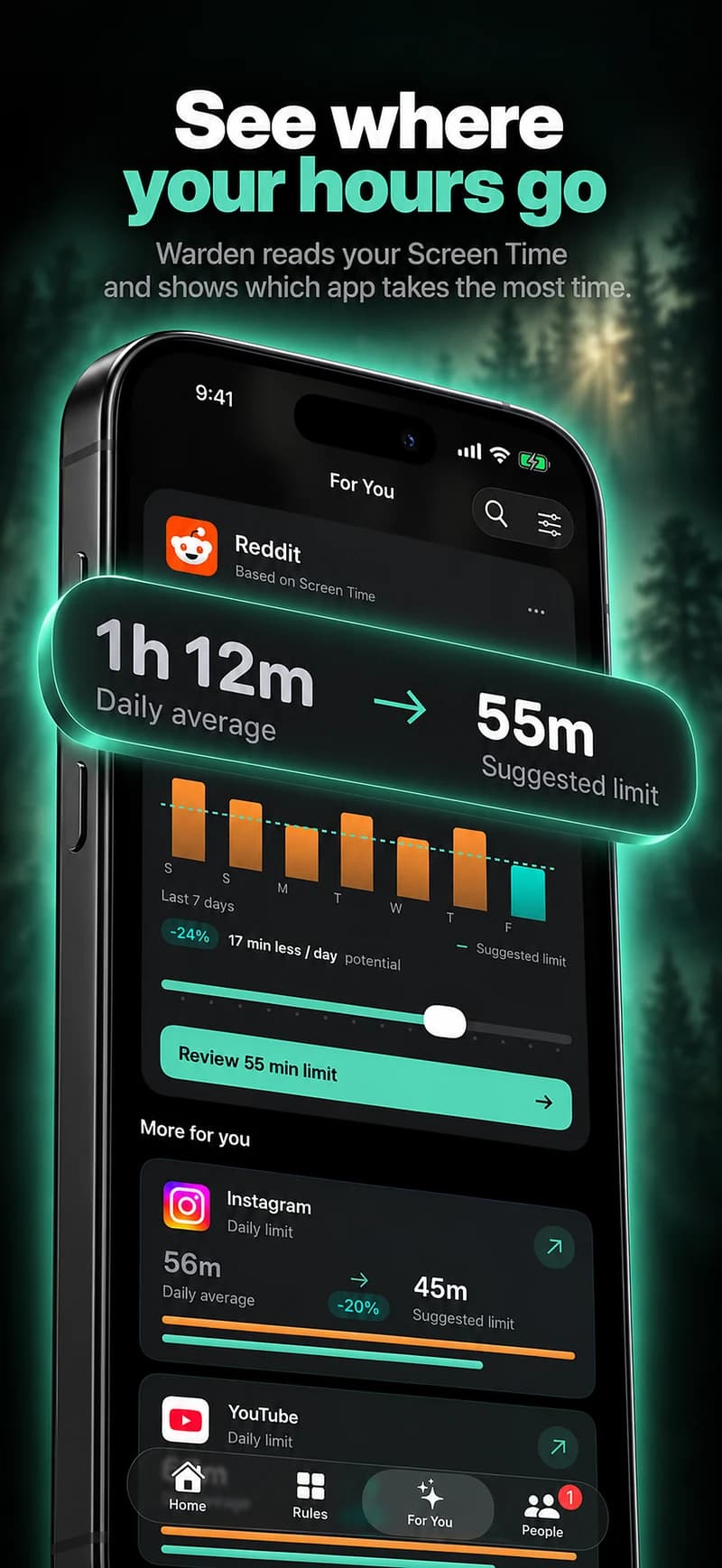
グレイスケールをオンにする
「設定」>「アクセシビリティ」>「画面表示とテキストサイズ」>「カラーフィルタ」でカラーフィルタをオンにし、「グレイスケール」を選びます。カラーフィルタをユーザ補助のショートカットに追加しておけば、写真を見るときなど必要なときに、サイドボタンのトリプルクリックで色を戻せます。
参照: Apple:画面の色を変更する
バッジとほとんどの通知を消す
赤いバッジやお知らせは、アプリを開くための招待状です。SNS、買い物、ゲームのアプリのバッジをオフにし、通知は本当にあなたを必要とする人やことだけに残しましょう。集中モードを使えば、決まった時間にそれ以外を止められます。
参照: Apple:集中モードを設定する
ホーム画面をシンプルにする
- 最初の画面には、電話、メッセージ、地図、カレンダー、カメラなどの道具だけを置く。
- SNSや動画のアプリはAppライブラリに移し、検索しないと開けないようにする。
- フィードやおすすめを表示するウィジェットを外す。
退屈にするだけでは足りないとき
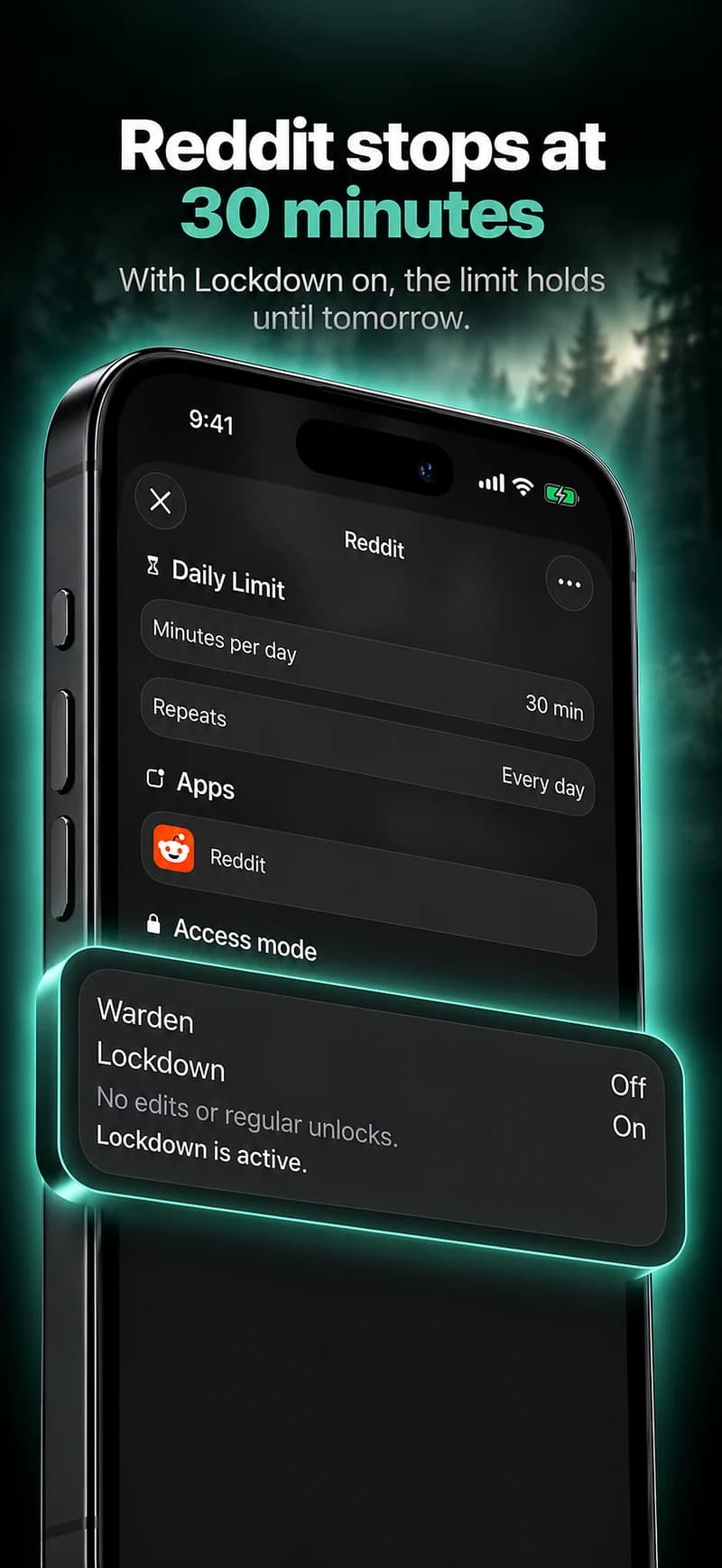
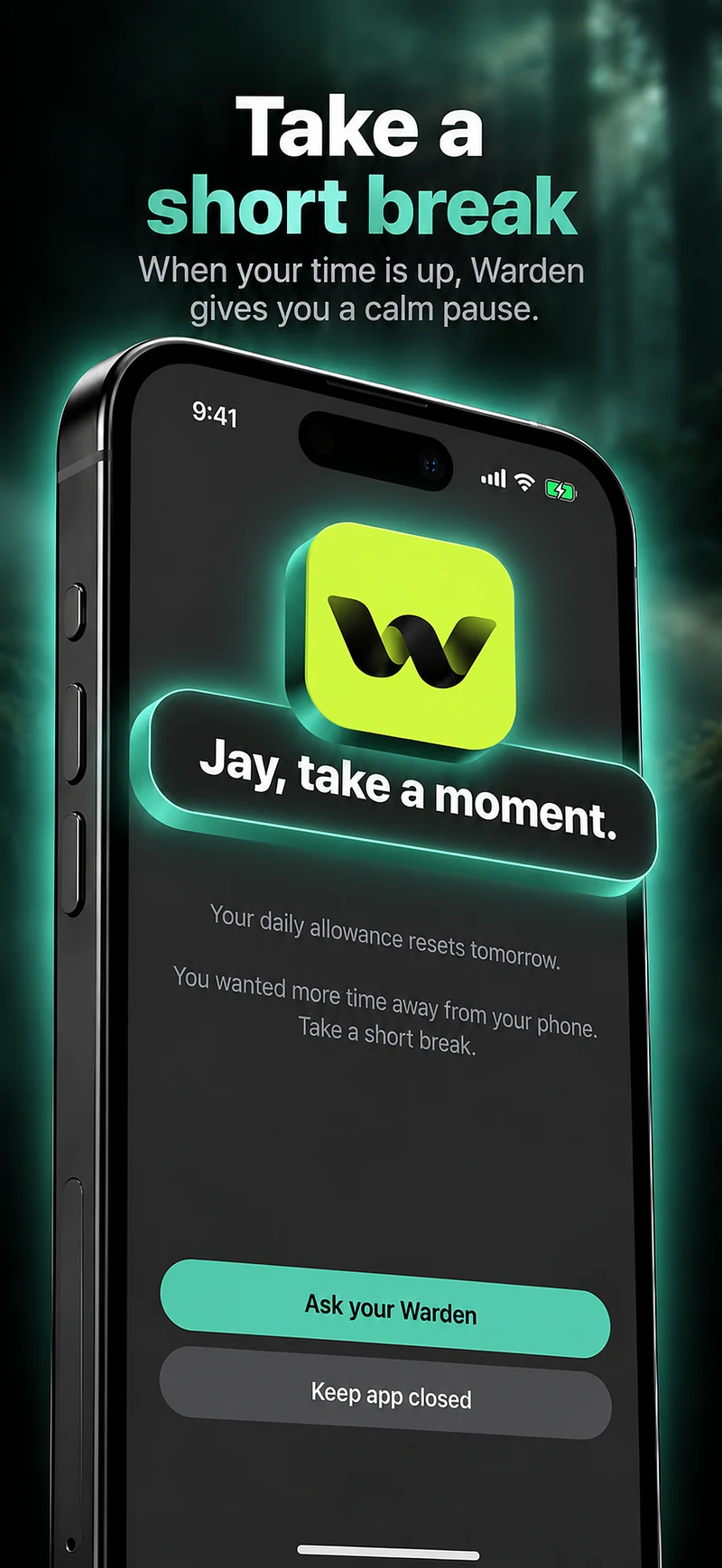
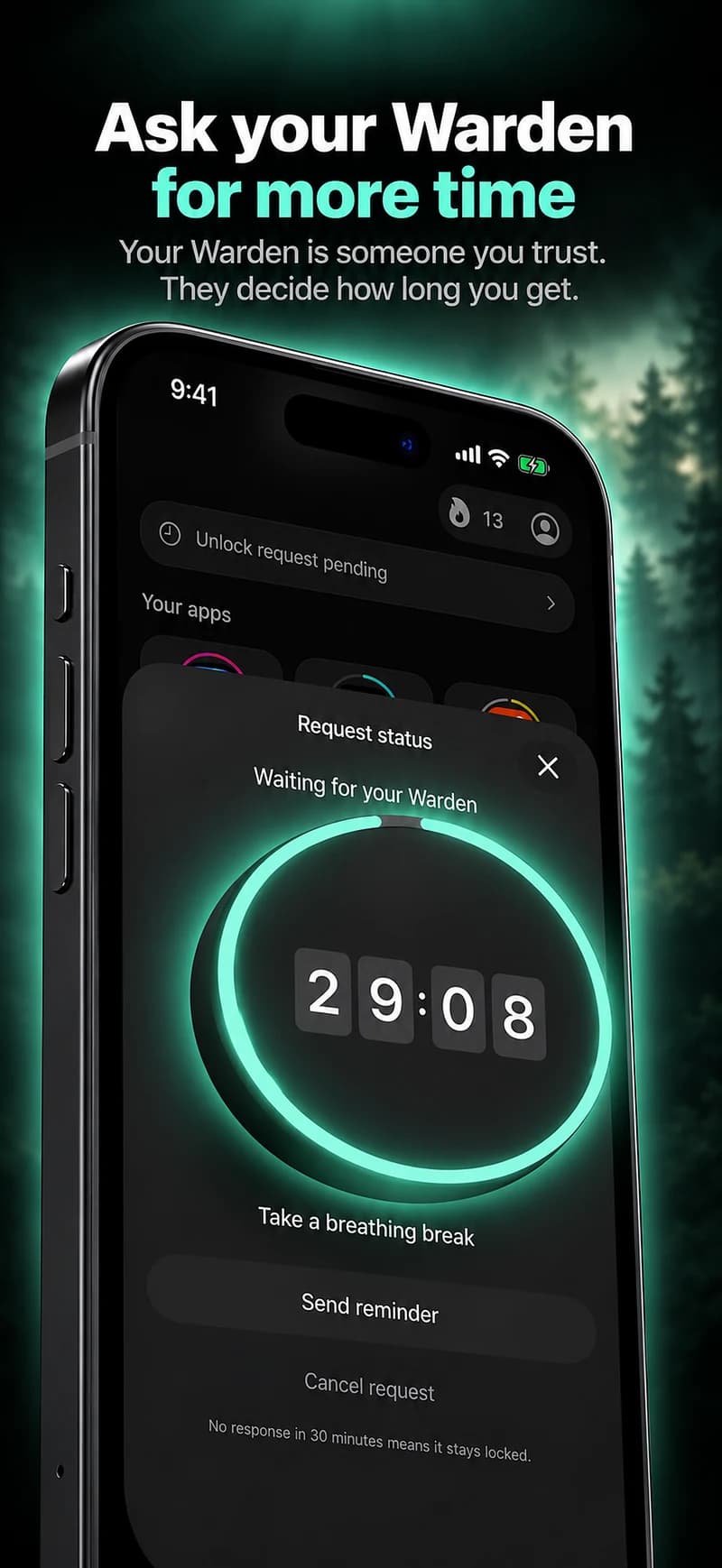
灰色でもフィードはフィードです。同じアプリを何度も開いてしまうなら、スケジュールか1日の許容時間を設定しましょう。WardenのLockdownはブロックが終わるまで通常の早期解除を防ぎ、希望すれば信頼できる人に早期アクセスを承認してもらうこともできます。

例:灰色の1週間
1週間、グレイスケールをオンにし、メッセージ以外のバッジをすべて消し、道具だけの画面を1つにします。前の週と後の週のスクリーンタイムの合計をメモしましょう。ほとんど変わらなくても夜が落ち着いたと感じるなら、よかったところを残します。何も変わらなければ、まだ引き込まれる1つのアプリにスケジュールを足しましょう。