Warden

Définissez la tâche avant d’ouvrir l’application
Notez un résultat précis : publier un contenu préparé, répondre aux clients, vérifier une campagne ou enregistrer une référence. Fixez une courte plage horaire et un point d’arrêt. « Répondre aux cinq demandes en attente » est plus concret que « regarder Instagram ».
Séparez la préparation de la navigation dans le fil. Rédigez les légendes, choisissez les images et préparez les réponses avant d’ouvrir le fil. Si une recherche est nécessaire, décidez ce que vous cherchez et arrêtez-vous une fois trouvé. Le fil peut mêler des informations utiles à des recommandations sans rapport.
Poser une limite de téléphone pour une tâche professionnelle
Déplacez les publications et réponses compatibles sur ordinateur
Si votre compte y est admissible, Meta Business Suite peut programmer certains contenus Facebook et Instagram et gérer certains messages professionnels dans sa boîte de réception. Préparez un petit lot de contenus et utilisez l’ordinateur pour les tâches prises en charge, plutôt que d’ouvrir l’app mobile à chaque rappel. Les fonctions disponibles dépendent notamment du compte, de sa connexion, du format et des règles actuelles de Meta.
Ne supposez pas que chaque story, Reel, option audio ou collaboration est disponible dans le même outil. Vérifiez l’éditeur actuel avant d’organiser votre travail autour de lui. Pour une tâche qui exige encore l’application mobile, définissez une action précise plutôt qu’un « petit tour » sans fin.
Référence : Meta : programmer des contenus Facebook et Instagram
Référence : Meta : créer et gérer des publications sur ordinateur
Référence : Meta : présentation de la boîte de réception Business Suite
Préservez le canal de communication nécessaire
Choisissez des horaires pour consulter les messages et indiquez aux clients quand ils peuvent attendre une réponse. Si une boîte professionnelle ou un outil sur ordinateur couvre le type de message souhaité, utilisez-le pendant cette plage. Prévoyez un autre moyen de contact pour les urgences réelles ; les notifications sociales ne sont pas un système d’urgence.
Concentration d’Apple peut masquer ou autoriser certaines notifications, mais n’empêche pas d’ouvrir une app. Notifications et restrictions d’accès répondent à des besoins différents. Vérifiez que les appels et contacts professionnels importants restent joignables.
Référence : Apple : configurer Concentration sur iPhone
Limitez l’app entière, pas seulement son fil
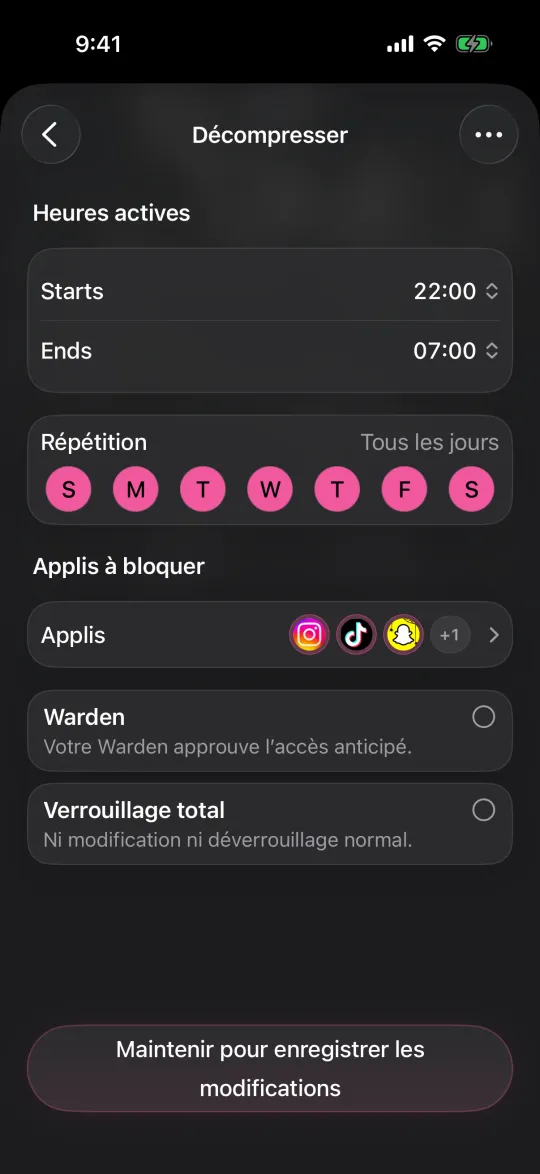
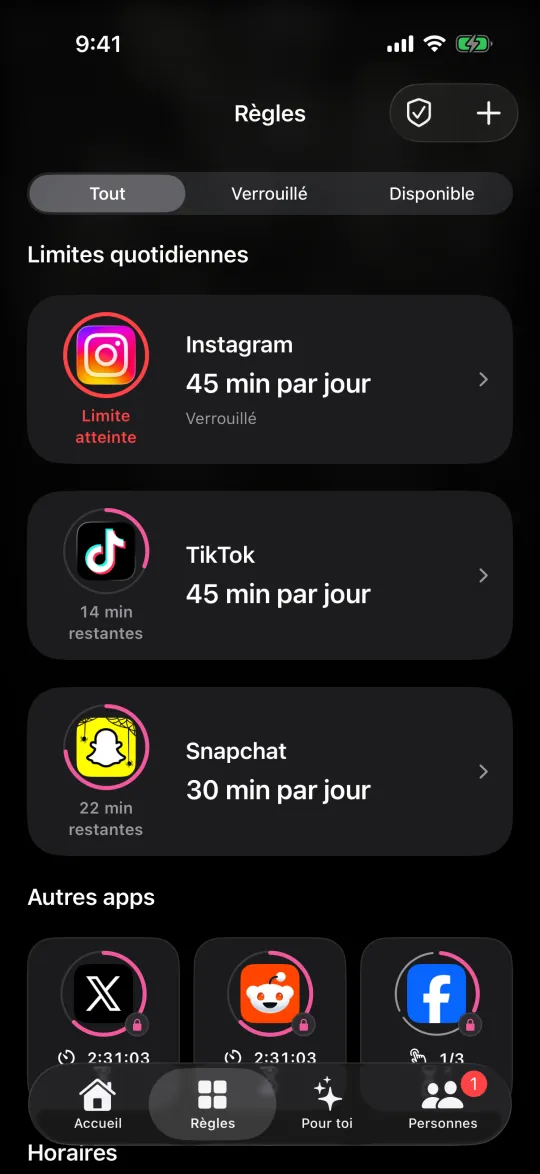
Sur iPhone, les horaires et allocations de Temps d’écran peuvent limiter l’accès aux apps selon une plage horaire ou un budget. Warden peut aussi appliquer une règle aux apps sélectionnées ou à certains domaines web. Ces contrôles s’appliquent à l’app ou au domaine entier : ils ne peuvent pas laisser les messages Instagram ouverts tout en bloquant uniquement Reels ou le fil dans la même app.
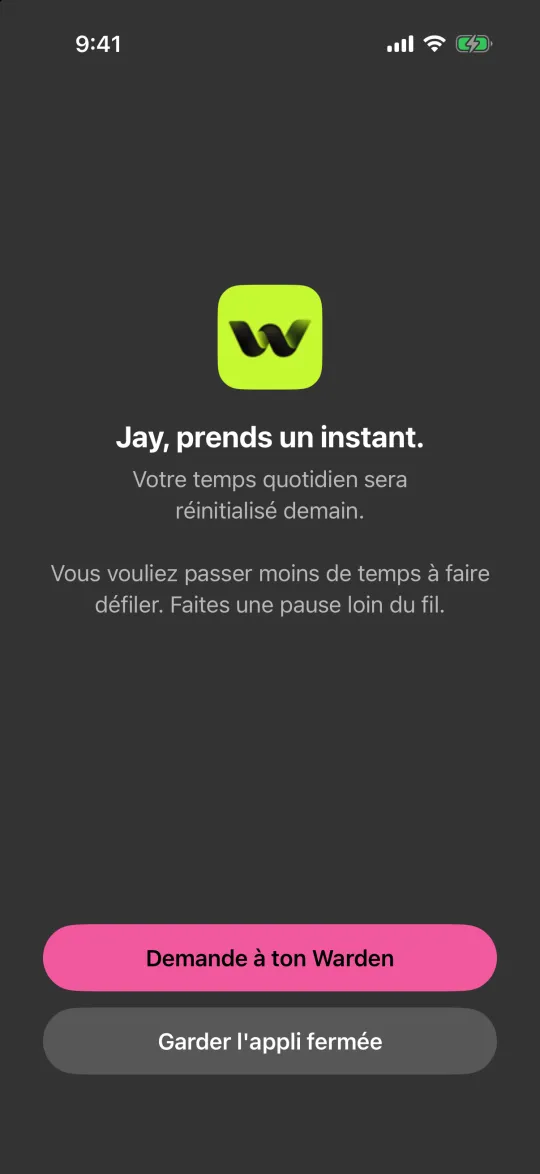
Commencez par les moments où vous n’avez pas besoin de l’app, plutôt que par le blocage le plus long possible. Vérifiez que la plage de publication reste accessible, que la bonne app ou le bon domaine est sélectionné et qu’un autre canal existe pour les communications essentielles. Le mode Warden choisi détermine les conditions d’accès anticipé : comprenez-le avant de compter sur la règle.
Limiter les réseaux sociaux sur iPhone
Comparer une limite Instagram à un blocage programmé
Référence : Apple : définir des horaires et limites de Temps d’écran
Exemple : publier, répondre, puis fermer la plage de travail
Imaginez un petit studio qui utilise Instagram pour son portfolio et les nouvelles demandes. Préparez l’image et le texte à l’avance. À 11 h 30, publiez le contenu prévu, répondez aux messages qui le nécessitent et notez ce qui peut attendre. À midi, quittez l’app et passez à la tâche suivante.
Si la publication ne peut pas être programmée et doit se faire sur le téléphone, réservez une courte plage précise. Ne comptez pas sur un bloqueur d’app pour distinguer l’éditeur du fil. Après une semaine, ajustez les horaires selon le travail réel au lieu de laisser le fil décider quand la journée se termine.
Liste de vérification rapide
- Choisissez une tâche et définissez son résultat attendu.
- Préparez textes, médias et réponses avant d’ouvrir une app sociale.
- Déplacez les publications ou messages compatibles sur ordinateur si votre compte le permet.
- Réglez les notifications séparément des règles d’accès aux apps ou sites.
- Testez la règle hors d’une période client critique et gardez un autre canal pour les urgences.
- Après quelques jours, vérifiez que l’accès au travail reste possible et que les ouvertures imprévues diminuent.