Warden

Ce qu’un mode Concentration lié à un lieu change
Apple permet de programmer l’activation automatique d’un mode Concentration à un lieu choisi. Un mode Travail peut filtrer les notifications, les personnes et apps autorisées ainsi que les pages d’écran d’accueil affichées.
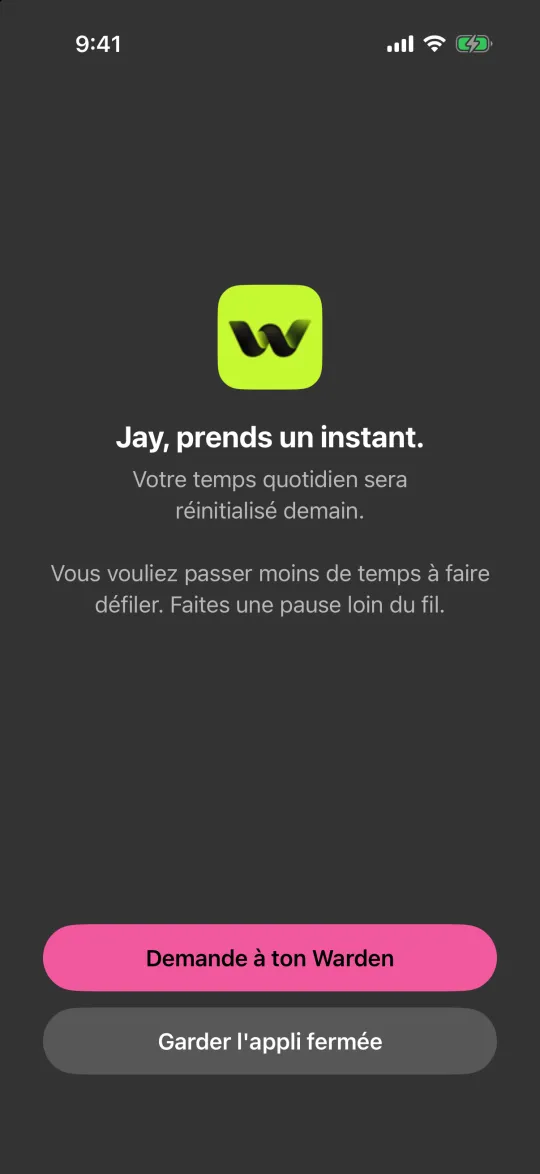
Concentration ne restreint pas l’accès aux apps. Masquer une page ou couper une notification n’empêche pas d’ouvrir une app depuis la bibliothèque d’apps. Pour rendre une app indisponible, utilisez une règle d’accès et vérifiez l’écran de blocage obtenu.
Référence : Apple : configurer Concentration sur iPhone
Activer Concentration à l’arrivée
Ouvrez Réglages, touchez Concentration, choisissez ou créez Travail, puis ajoutez une programmation liée à un lieu. Choisissez le lieu et vérifiez quelles personnes et apps peuvent encore vous notifier. Raccourcis propose aussi le déclencheur Arrivée pour une automatisation géolocalisée ; vérifiez ses réglages d’exécution.
Testez le réglage lors d’une visite ordinaire. Vérifiez l’indicateur Concentration, les notifications autorisées et ce qui se passe au départ. Gardez accessibles les contacts et apps de travail indispensables. Un déclencheur indique un contexte ; il ne garantit pas un changement exact au seuil de la porte.
Référence : Apple : déclencheurs de déplacement dans Raccourcis
Pour l’accès aux apps, choisissez une règle horaire
Temps d’écran distingue les quotas quotidiens des programmes : le quota définit la durée d’accès aux apps ou catégories sélectionnées ; le programme définit quand elles sont disponibles. Sous iOS 26 et les versions antérieures, cherchez Limites d’apps et Temps d’arrêt. Aucun des deux n’est une clôture GPS.
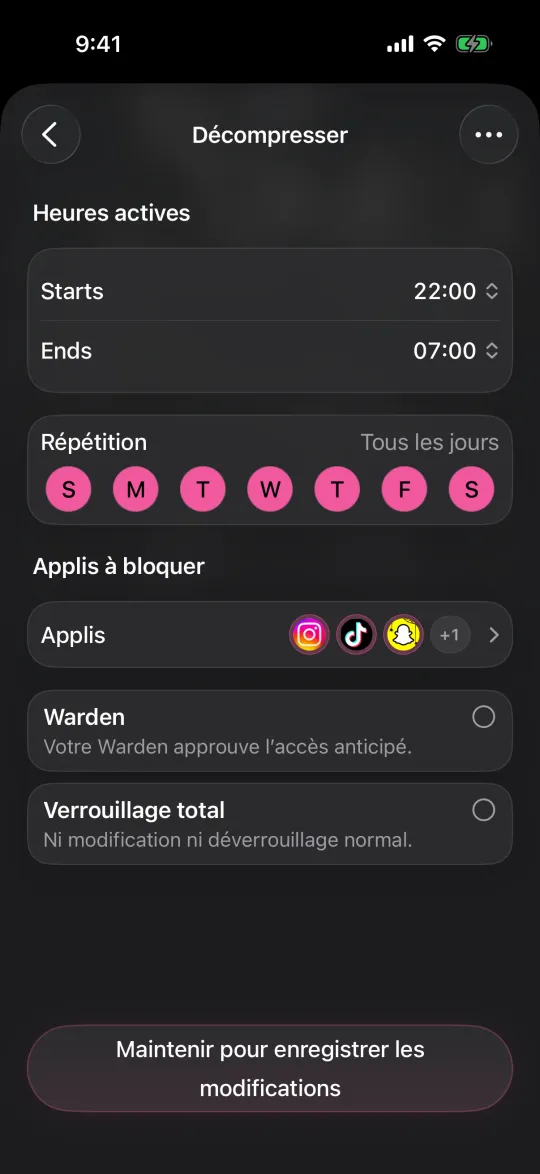
Les règles Warden reposent sur les apps choisies, les jours, les heures ou une session ponctuelle. Elles ne démarrent pas quand votre téléphone atteint un lieu. Un programme peut suivre des horaires de travail réguliers, mais il suit l’horloge si vous êtes ailleurs.
Comparer Concentration et les bloqueurs d’apps
Planifier des limites pour des horaires variables
Fonctionnement des programmes Warden
Référence : Apple : programmes et quotas Temps d’écran
Choisir le réglage adapté
Pour réduire les alertes professionnelles à la maison, un mode Concentration lié au lieu ou à l’heure peut suffire. Pour bloquer une app pendant des heures prévisibles, utilisez un programme Temps d’écran ou Warden et testez les apps choisies. Si lieux ou horaires varient, une règle ponctuelle lancée manuellement peut mieux convenir.
Ne comptez pas sur Concentration pour bloquer l’accès ni sur un programme horaire pour connaître votre position. Vérifiez les contacts d’urgence, la navigation, l’authentification et les autres apps essentielles. Ne modifiez qu’un réglage à la fois pour comprendre le résultat.
Exemple : une journée qui commence au bureau
Imaginez que vous souhaitiez réduire les notifications personnelles à l’arrivée et rendre les réseaux sociaux indisponibles pendant un horaire régulier de 9 h à 17 h. Activez un mode Travail lié au lieu pour les notifications, puis créez séparément un programme d’apps récurrent pour restreindre l’accès. Testez chaque réglage indépendamment un jour normal.
Si vous travaillez dans plusieurs lieux ou partez plus tôt, le programme suit malgré tout les jours et heures choisis. Revoyez-le si votre routine change. Le mode Concentration lié au lieu ne démarre, ne suspend ni ne modifie la règle Warden.