 Warden
Pourquoi WhatsApp n’est pas un fil comme les autres
Un fil est facultatif ; un groupe familial ou une discussion de travail l’est souvent moins. C’est pourquoi le conseil habituel de supprimer l’app ne convient pas ici. Ce qui pousse à consulter, c’est surtout le volume : groupes très actifs, statuts et ce petit chiffre rouge qui ne revient jamais tout à fait à zéro.
Commencez donc par le bruit, puis par le moment, et seulement ensuite par un blocage.
Mettez en sourdine les discussions non urgentes
WhatsApp permet de mettre une discussion ou un groupe en sourdine pendant 8 heures, 1 semaine ou toujours. Vous recevez toujours les messages ; votre téléphone arrête simplement de vibrer. Dans un groupe en sourdine, WhatsApp indique que les mentions et les réponses continuent de vous être notifiées.
Mettez d’abord en sourdine chaque grand groupe, puis toute discussion que vous n’avez besoin de lire qu’une fois par jour. Sur iPhone, vous pouvez aussi désactiver les pastilles de WhatsApp dans Réglages, puis Notifications, pour que le compteur de non-lus cesse de vous rappeler.
Référence : Pages d’aide WhatsApp : mettre les notifications en sourdine
Référence : Apple : modifier les réglages des notifications
Consultez à heures fixes, pas à chaque vibration
- Choisissez trois ou quatre moments, par exemple en milieu de matinée, au déjeuner, après le travail et le soir.
- Répondez en une fois plutôt que message par message : plus de conversations se terminent ainsi.
- Dites à vos proches d’appeler si quelque chose ne peut pas attendre. La plupart des choses peuvent attendre.
Restez joignable pour les urgences
Avant toute limite, décidez qui doit toujours pouvoir vous joindre. Dans iOS 27, la liste Toujours autorisées d’Apple garde disponibles les apps et contacts que vous choisissez, quels que soient vos programmes ou temps accordés dans Temps d’écran. Ajoutez-y votre famille et les personnes dont vous vous occupez, et assurez-vous qu’elles savent qu’un appel est le moyen rapide de vous joindre.
Référence : Apple : programmes et temps accordés dans Temps d’écran
Si vous l’ouvrez encore toutes les quelques minutes
Ajoutez un court blocage au moment où la consultation vous coûte le plus, comme les deux premières heures de travail ou l’heure avant le coucher. Un programme convient mieux à WhatsApp qu’un temps quotidien, car ce dernier peut être épuisé le soir, quand la famille écrit vraiment.
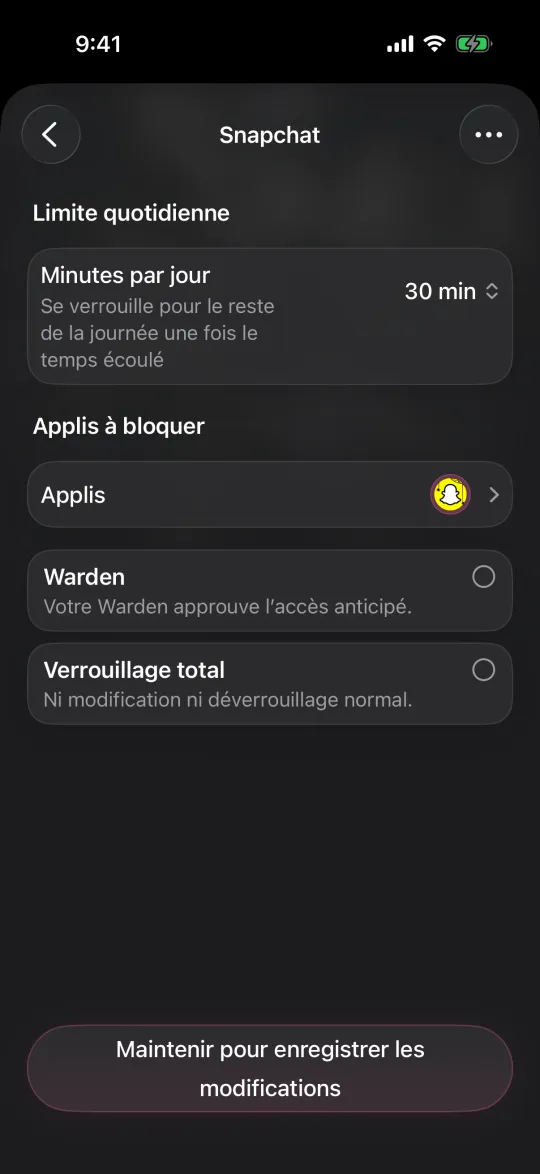
Dans Warden, une règle Standard vous laisse ouvrir WhatsApp plus tôt si besoin, tandis que le Lockdown maintient le blocage jusqu’à la fin, avec l’accès d’urgence toujours disponible. Commencez par Standard et durcissez seulement si vous passez outre à répétition.
Comment se bloquer l’accès à son téléphone pendant une heure
Exemple : le groupe familial qui ne dort jamais
Un groupe familial envoie quelques centaines de messages par jour, surtout des photos et des réactions, et chacun fait sortir le téléphone pendant le travail. Mettez le groupe en sourdine pour toujours, laissez actif le fil direct avec un parent, et lisez le groupe au déjeuner et après le dîner.
Pour les matinées, bloquez WhatsApp de 9 h à 11 h avec une règle Standard et ajoutez ce parent à la liste Toujours autorisées. Au bout de deux semaines, comptez combien de fois le blocage a été levé plus tôt. Si la réponse est presque jamais, les matinées n’étaient pas aussi urgentes qu’elles en avaient l’air.



