Warden
Décidez comment vous voulez rester informé
Choisissez un ou deux moments par jour et une ou deux sources de confiance. Une lecture le matin et un résumé le soir couvrent la plupart des journées. Si une lettre d’information quotidienne ou un seul journal radio vous convient mieux, cela peut remplacer l’app entièrement.
Coupez les alertes d’actualité
Les alertes transforment chaque mise à jour en interruption. Sur iPhone, ouvrez Réglages, puis Notifications, touchez chaque app d’actualité et désactivez Autoriser les notifications, ou placez l’app dans le résumé programmé pour que ses alertes arrivent aux heures où vous lisez de toute façon.
Les alertes gouvernementales, comme les alertes d’urgence, se règlent séparément en bas de l’écran Notifications : désactiver une app d’actualité ne les coupe donc pas.
Référence : Apple : modifier les réglages des notifications
Rendez l’actualité plus difficile à croiser par hasard
- Retirez les widgets d’actualité de l’écran d’accueil et de la vue Aujourd’hui.
- Déplacez les apps d’actualité hors de la première page, dans la bibliothèque d’apps.
- Si vous lisez l’actualité dans un navigateur, retirez les sites d’info épinglés ou fréquemment visités.
Donnez un créneau à l’actualité, et fermez-la en dehors
Une fois vos moments de lecture choisis, bloquez les apps d’actualité en dehors, par exemple tout sauf 7 h à 7 h 30 le matin et 18 h à 18 h 30 le soir. Ajoutez aussi les sites d’info que vous utilisez, car une app bloquée n’est qu’à une recherche dans Safari.
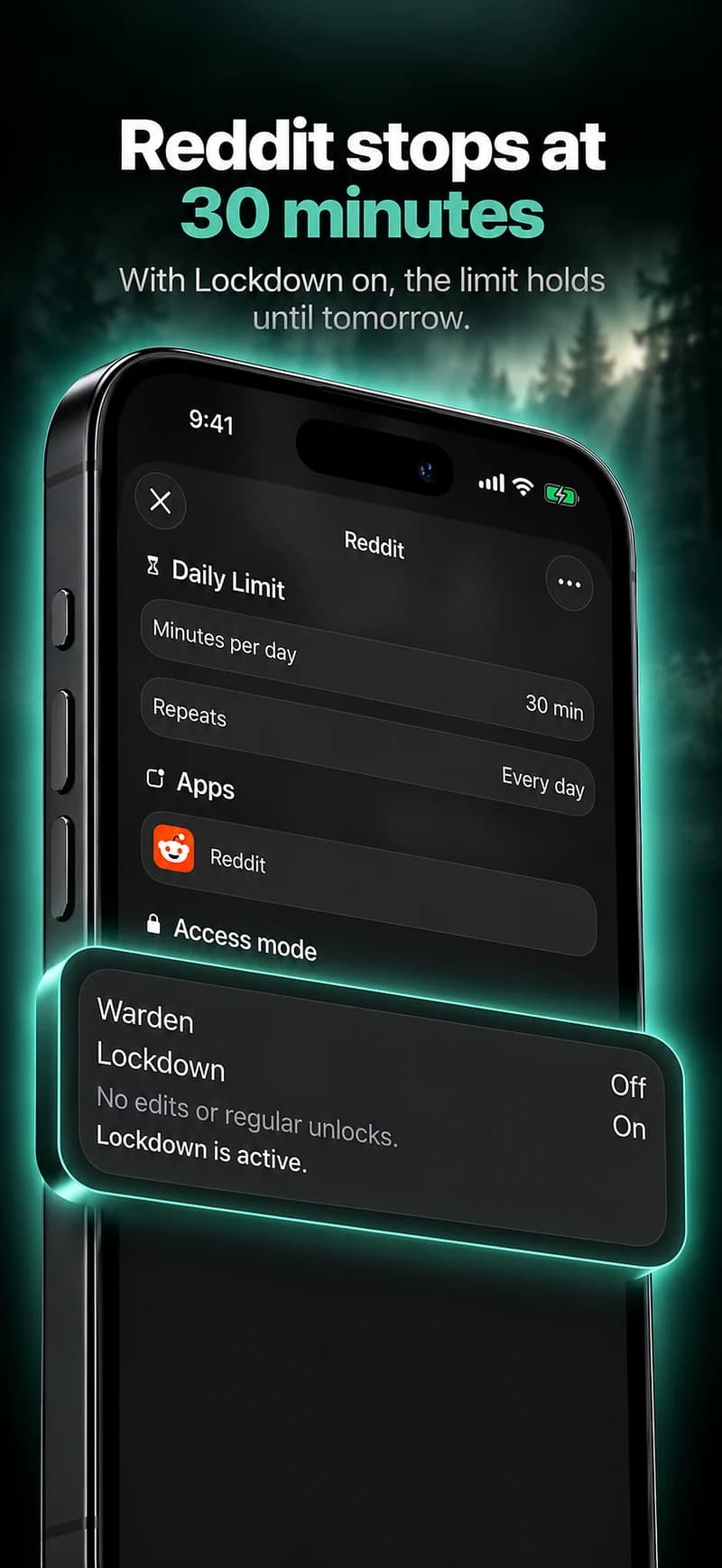
Les programmes de Temps d’écran d’Apple définissent quand les catégories d’apps sont disponibles. Dans Warden, vous choisissez précisément les apps et sites d’actualité, et la règle peut tourner en Lockdown les jours où vous savez que vous serez tenté.
Comment arrêter le doomscrolling sur iPhone
Référence : Apple : programmes et temps accordés dans Temps d’écran

Quand un événement majeur se produit
Un jour où l’actualité compte vraiment pour vous, n’abandonnez pas le plan : élargissez-le. Autorisez une consultation par heure, à une seule source, et revenez à vos créneaux habituels une fois la situation stabilisée. Gardez les alertes d’urgence activées : elles couvrent justement les informations qui demandent d’agir.
Exemple : 40 actualisations avant midi
Temps d’écran montre une app d’actualité ouverte environ 40 fois avant midi en semaine, le plus souvent pour une minute ou moins. Le plan : couper ses alertes, retirer le widget d’actualité et bloquer l’app et son site en dehors de 7 h à 7 h 30 et de 18 h à 18 h 30 en semaine.
Au bout de deux semaines, comparez le nombre de prises en main du matin. S’il a baissé et que vous savez toujours ce qui se passe dans le monde, gardez les créneaux. Si vous vous êtes senti déconnecté, ajoutez une seule consultation à midi plutôt que d’abandonner la règle.