Passer au contenu

Concentration quotidienne

Comment rendre votre iPhone ennuyeux : niveaux de gris et plus

Certaines personnes posent plus facilement leur téléphone quand il est moins attirant : moins de couleurs, moins de pastilles rouges, moins d’apps sur le premier écran. Rien de tout cela n’est un remède, et l’effet varie d’une personne à l’autre, mais c’est gratuit, rapide à annuler et cela vaut une semaine d’essai.

Dans ce guide

Activez les niveaux de gris

Allez dans Réglages, Accessibilité, Affichage et taille du texte, Filtres de couleur, activez les filtres et choisissez Niveaux de gris. Vous pouvez aussi ajouter les filtres de couleur au raccourci d’accessibilité : un triple clic sur le bouton latéral rétablit alors les couleurs quand vous en avez besoin, pour les photos par exemple.

Activer les nuances de gris sur iPhone

Référence : Apple : modifier les couleurs de l’écran

Retirez les pastilles et la plupart des notifications

Les pastilles rouges et les alertes sont des invitations à ouvrir une app. Désactivez les pastilles des apps sociales, de shopping et de jeux, et gardez les notifications pour les personnes et les choses qui ont vraiment besoin de vous. Un mode de concentration peut couper le reste à certaines heures.

Référence : Apple : configurer un mode de concentration

Simplifiez votre écran d’accueil

  • Ne gardez que des outils sur le premier écran : téléphone, messages, cartes, calendrier, appareil photo.
  • Déplacez les apps sociales et vidéo dans la bibliothèque d’apps pour devoir les chercher.
  • Retirez les widgets qui affichent des fils ou des recommandations.

Quand l’ennui ne suffit pas

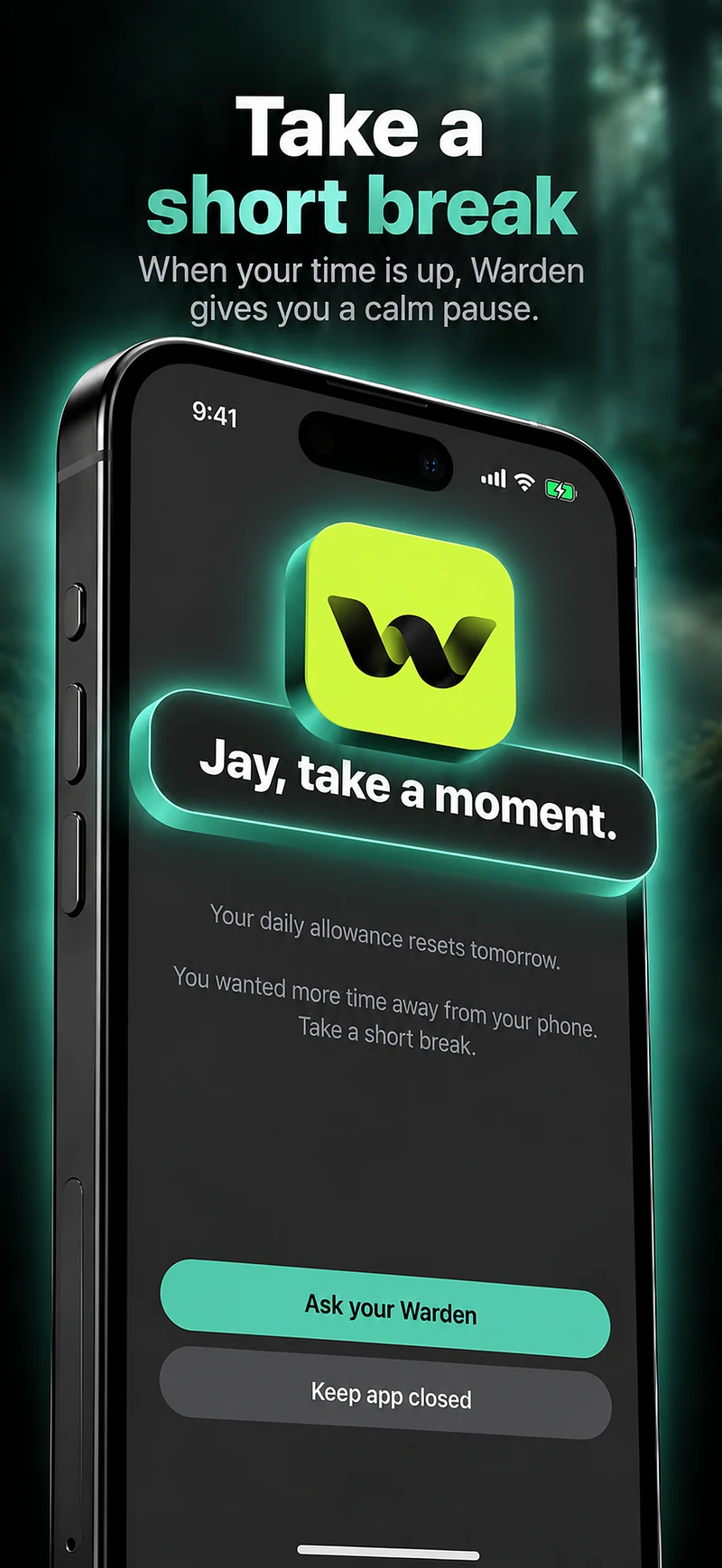
Un fil gris reste un fil. Si vous rouvrez toujours les mêmes apps, donnez-leur un programme ou un quota quotidien. Dans Warden, Lockdown empêche les déblocages anticipés ordinaires jusqu’à la fin d’un blocage, et une personne de confiance peut approuver l’accès anticipé si vous préférez.

Comment fonctionne l’approbation des déblocages Warden

Comment arrêter le doomscrolling sur iPhone

Modification d’un horaire qui bloque des apps de 22 h à 7 h tous les jours

Exemple : une semaine en gris

Pendant une semaine, activez les niveaux de gris, retirez toutes les pastilles sauf celles des messages et gardez un seul écran d’outils. Notez votre temps d’écran de la semaine précédente et de la semaine suivante. S’il bouge à peine mais que les soirées semblent plus calmes, gardez ce qui vous a plu. Si rien ne change, ajoutez un programme pour l’app qui vous attire encore.
Configurez-le sans ajouter de règles inutiles

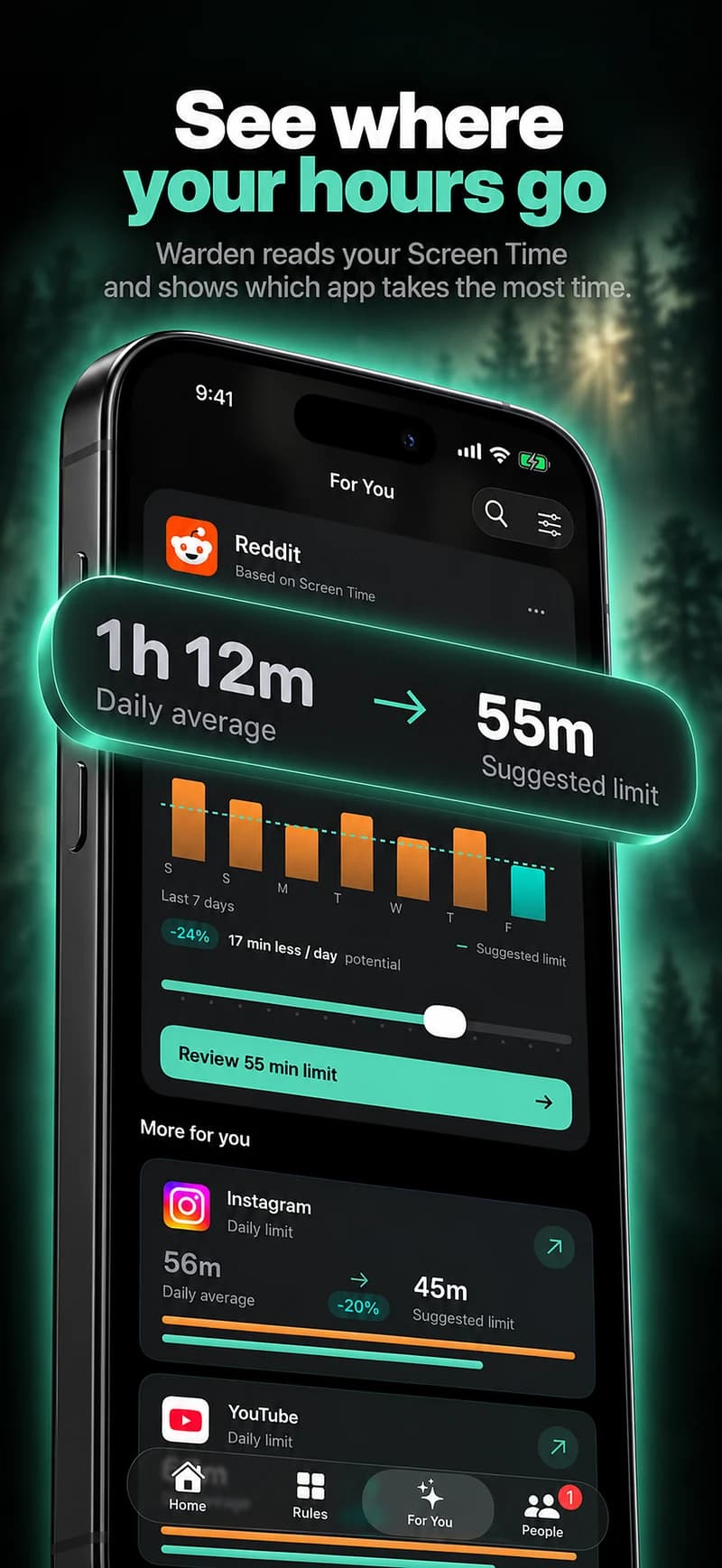
Limites quotidiennes, horaires et sessions de concentration

Installez Warden et connectez Temps d’écran lorsque iOS le demande. Ouvrez ensuite Règles et touchez le bouton plus.

Choisissez les applications ou le champ d’application concernés par cette interruption particulière. Utilisez une allocation pour l'utilisation totale, un horaire pour les heures récurrentes ou une session pour une tâche ponctuelle.

Ce que font Standard, Warden et Verrouillage total

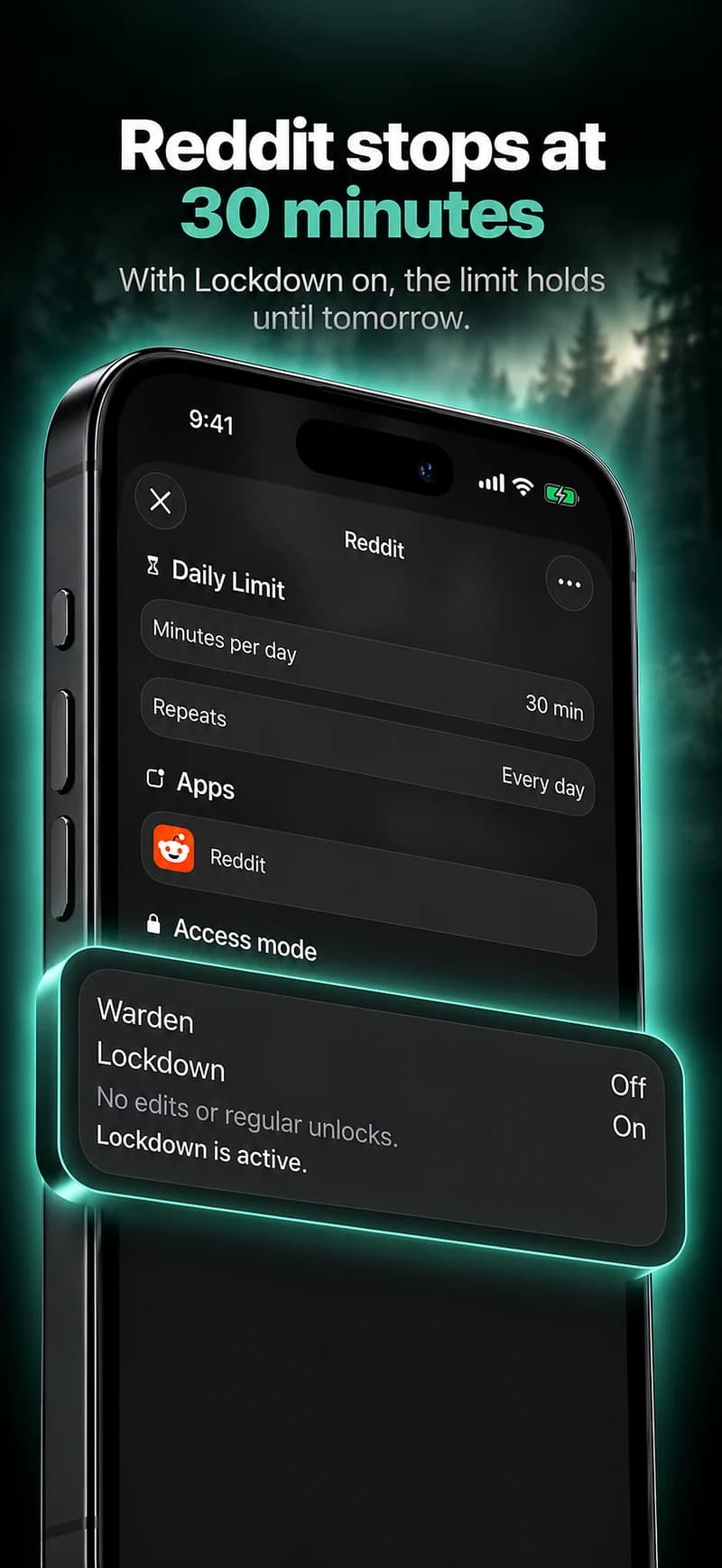
Choisissez Standard lorsque vous voulez gérer la limite vous-même. Choisissez Warden lorsqu’une personne de confiance doit examiner les demandes d’accès anticipé. Choisissez Lockdown pour empêcher les déverrouillages anticipés ordinaires jusqu’à la fin du blocage.

Choisissez le mode d’accès, puis maintenez le bouton d’enregistrement pour définir la règle. Essayez un blocage court avant d’en utiliser un long. L’accès d’urgence reste distinct des demandes de déblocage ordinaires.

Comment fonctionne l'approbation de Warden

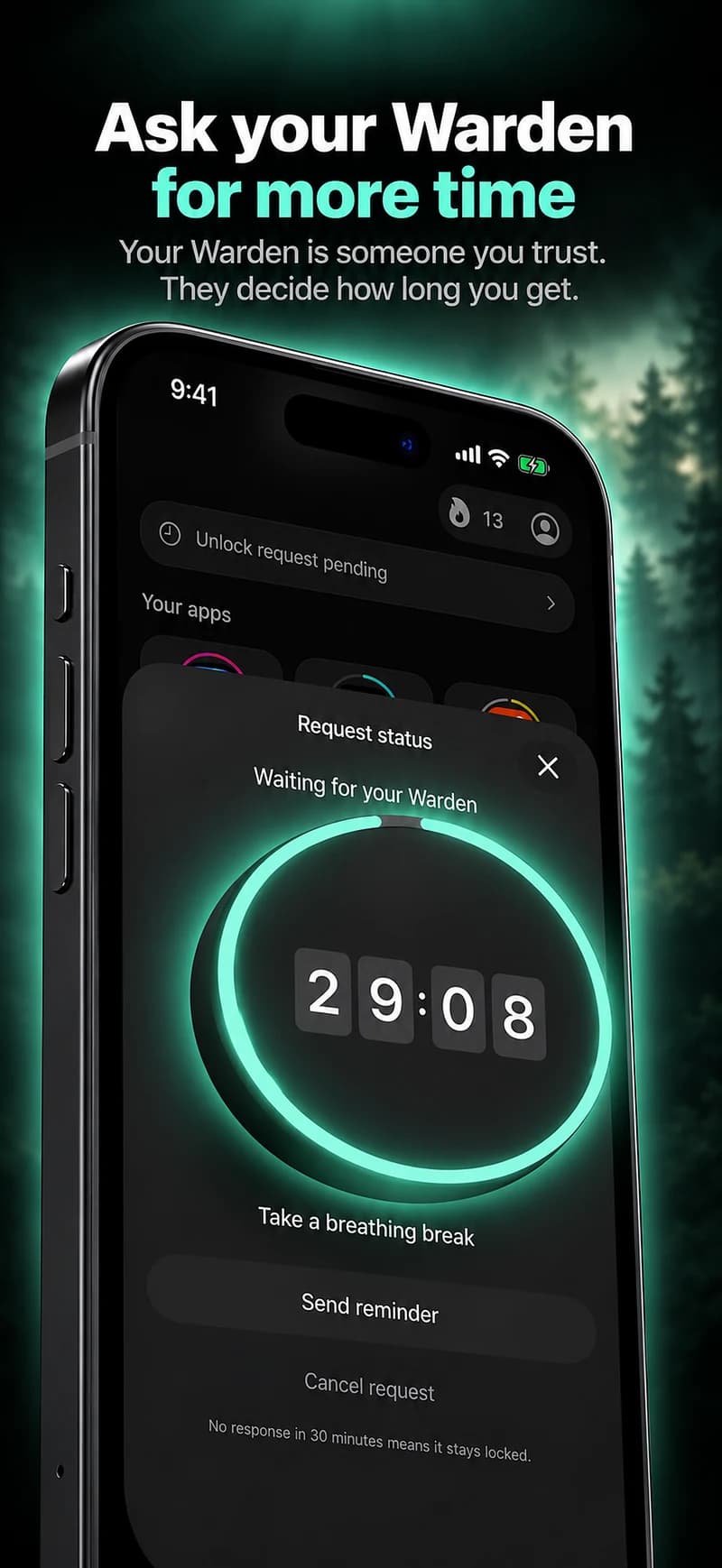
Choisissez le nombre de minutes nécessaires, ajoutez une note et maintenez pour envoyer. Sans réponse dans les 30 minutes, la demande expire et l’app reste verrouillée.

Une approbation s’applique à la portée et à la durée indiquées dans l’application. Une demande refusée ou sans réponse ne lève pas le blocage. L’accès d’urgence reste une option distincte sur votre appareil.

Questions courantes

Les niveaux de gris réduisent-ils le temps d’écran ?
Ils peuvent rendre les fils moins attirants pour certaines personnes, sans garantie. Comparez votre temps d’écran une semaine avant et une semaine après les avoir activés.
Comment désactiver rapidement les niveaux de gris ?
Ajoutez les filtres de couleur au raccourci d’accessibilité dans Réglages, Accessibilité. Un triple clic sur le bouton latéral les active ou les désactive.