Warden

En breve: prueba la restricción exacta
Una app puede no abrirse aunque sus notificaciones estén activadas. Eso no demuestra que las alertas vayan a llegar o mostrarse cuando hay un bloqueo de Tiempo de uso.
Apple explica cómo gestionar notificaciones y bloquear apps, pero no promete una excepción que solo permita las alertas de una app bloqueada. Desarrolladores también han informado de que desaparecen. Compruébalo en tu dispositivo en vez de confiar en una garantía del bloqueador.
Tres controles pueden coincidir
Los ajustes de notificaciones determinan si una app puede enviar alertas y cómo aparecen. Concentración puede permitir o silenciar personas y apps durante un periodo. Tiempo de uso o un bloqueador de terceros controla si puedes abrir ciertas apps. Pueden interactuar, pero resuelven problemas diferentes.
Aunque aparezca un aviso, al tocarlo puedes llegar a la pantalla de bloqueo. Ver una vista previa no equivale a poder leer la conversación actual o responder.
- Notificaciones de la app: revisa Ajustes > Apps > [app] > Notificaciones.
- Concentración filtra las alertas que interrumpen; no impide abrir la app.
- El bloqueo de apps restringe el acceso; Apple no garantiza de forma general las alertas durante el bloqueo.
Prueba la configuración antes de depender de ella
Usa una cuenta de prueba o un mensaje inocuo, no una emergencia. Las vistas previas, Concentración, el Resumen programado y los ajustes de la app también pueden ocultar alertas; anota esas condiciones.
- Anota el modelo de iPhone, la versión de iOS, la app y si la restricción viene de Tiempo de uso de Apple, Warden, otro bloqueador o varias reglas.
- Comprueba el permiso de notificaciones y si hay una Concentración o un Resumen programado activo. Evita cambiar varios ajustes a la vez.
- Con la regla activada, pide a alguien de confianza un mensaje de prueba que no sea urgente. Revisa la pantalla bloqueada y el Centro de notificaciones sin abrir la app bloqueada.
- Desactiva la regla y repite la prueba. Compara qué aparece, cuándo y si al tocarlo se abre la app o se muestra un bloqueo.
- Vuelve a probar tras actualizar iOS o cambiar la app, Concentración o regla.
Elige una vía fiable para los mensajes importantes
Si alguien solo puede contactarte mediante la app que quieres bloquear, acordad antes otra vía, como llamada, SMS o una app que seguirá disponible. Deja ese canal fuera de la selección y pruébalo.
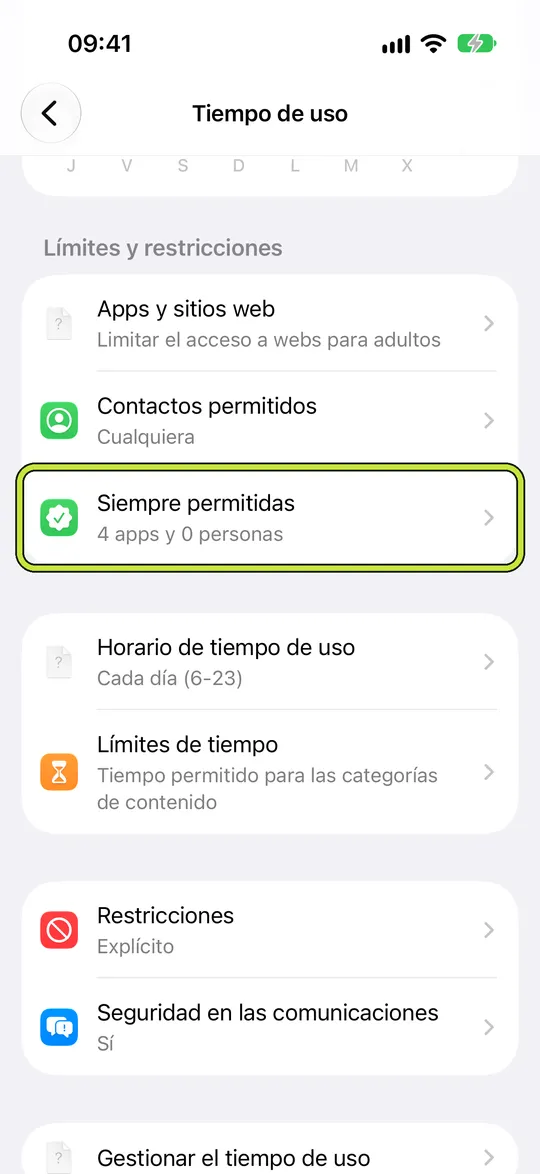
Concentración puede reducir interrupciones sin bloquear el acceso a una app, pero tampoco impide que la abras. Siempre permitido de Apple mantiene apps disponibles durante horarios de Tiempo de uso de Apple; no es una excepción solo para notificaciones ni debería anular un bloqueo independiente de Warden.
- Para contactos urgentes, usa un canal que hayas probado con el bloqueo activo.
- Si necesitas abrir la red social para leer mensajes, programa una consulta breve en vez de suponer que las alertas atraviesan el bloqueo.
- Revisa las apps esenciales y los contactos alternativos antes de iniciar un bloqueo estricto.
Mantener apps esenciales disponibles al bloquear distracciones
Qué controla Warden
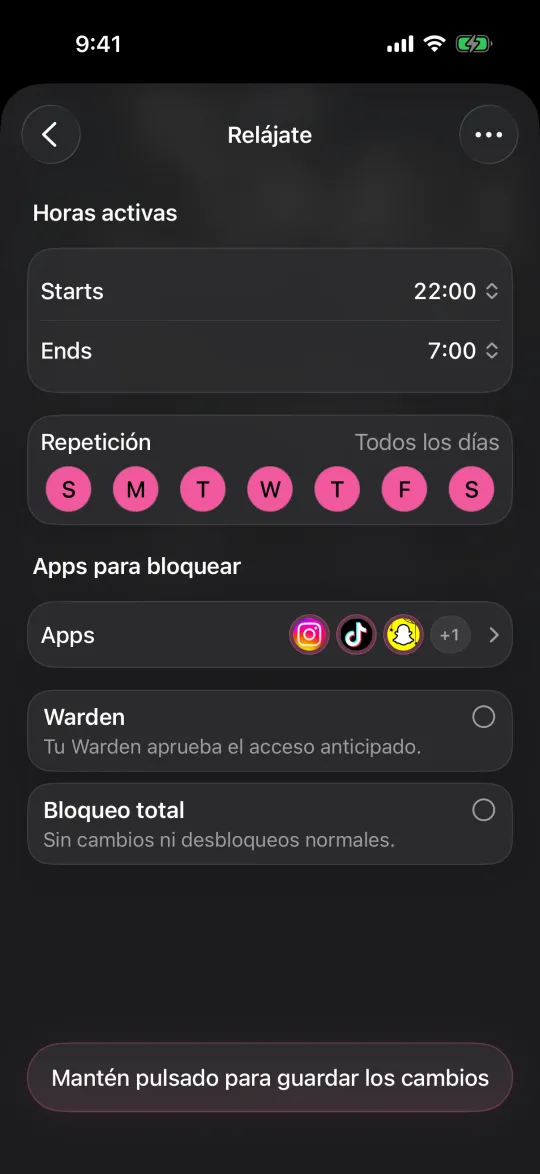
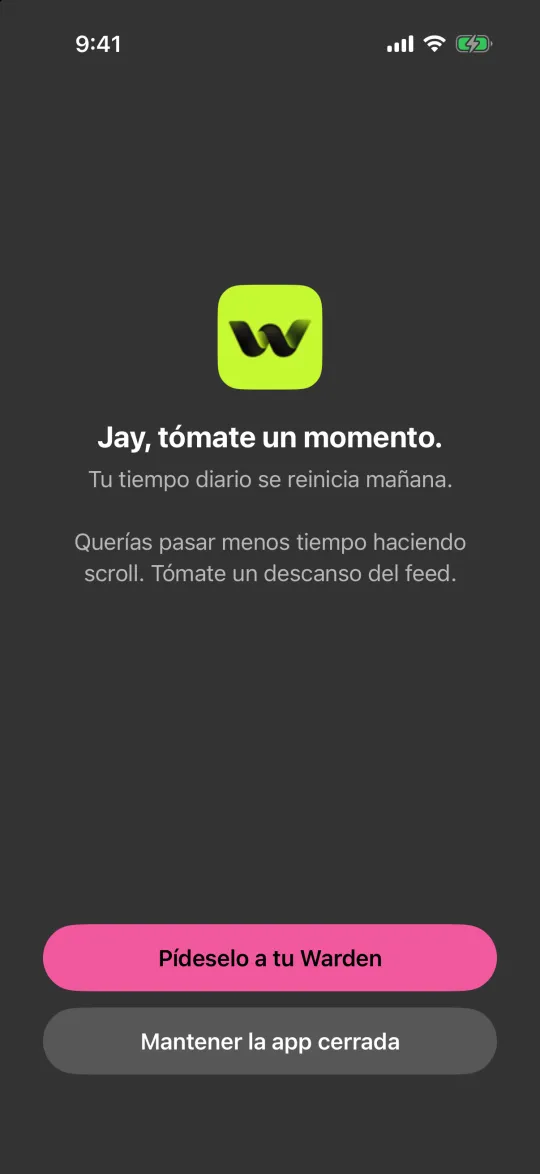
Warden aplica un bloqueo de Apple Screen Time a las apps que seleccionas. Su regla no cambia los permisos de notificación de iOS ni ofrece un interruptor que bloquee la apertura y garantice que sigan visibles las notificaciones de esa app.
Si las notificaciones importan, deja la app de comunicación esencial fuera de la selección de Warden o prepara otra vía probada. Una regla guardada y un permiso de notificaciones no prueban que aparezca un mensaje durante el bloqueo.
Desactivar o programar notificaciones de apps
Ejemplo: separar los mensajes urgentes
Maya bloquea Instagram durante una sesión de escritura, pero a veces un familiar le envía mensajes urgentes por esa app. Antes de empezar, acuerdan usar una llamada o un SMS para lo importante. Maya prueba una notificación inocua de Instagram con la regla de Warden activada y desactivada. Si no aparece durante el bloqueo, mantiene Instagram bloqueado y usa el canal alternativo probado; no supone que todos los iPhone se comporten igual.