Warden

Son dos aprobaciones distintas
En iOS 27, un padre, madre o tutor puede gestionar los contactos de un menor mediante En familia. Primero, el menor debe aceptar la solicitud para que el adulto gestione sus contactos. Después, si se mantiene desactivado «Permitir editar contactos», el menor puede pedir aprobación antes de añadir un contacto nuevo.
Son decisiones diferentes: el menor acepta quién puede gestionar la lista; el adulto decide si se añade o se contacta a una persona nueva. Apple documenta estos límites para Teléfono, Mensajes y FaceTime. No des por hecho que controlan todas las apps de mensajería de terceros.
Comprueba primero la configuración familiar
El menor debe tener su propia Cuenta de Apple dentro de tu grupo de En familia. Para los controles nuevos, los dispositivos pertinentes de la familia deben actualizarse a iOS 27, iPadOS 27, macOS 27, watchOS 27 o visionOS 27, según corresponda. Algunas funciones también dependen de la edad, el país o la región.
Añade a la persona organizadora o a un padre o tutor a los contactos del menor para que las solicitudes puedan llegarle. Contactos permitidos usa los contactos de iCloud del menor; comprueba que Contactos esté activado en iCloud en su dispositivo.
- Usa una Cuenta de Apple propia para el menor, no una cuenta familiar compartida.
- Antes de buscar una solicitud que falta, comprueba el rol de En familia del adulto y la versión del dispositivo del menor.
Elige quién puede comunicarse durante Tiempo de uso
En el iPhone o iPad del adulto, abre Ajustes > En familia > nombre del menor > Contactos permitidos > Durante Tiempo de uso. Los nombres pueden variar según el idioma o la región del sistema.
Para pedir aprobación antes de comunicarse con alguien nuevo, Apple recomienda específicamente «Solo contactos». La opción de grupos es más amplia porque incluye grupos con al menos un contacto guardado; úsala solo si encaja con tu familia y prueba el resultado.
- Elige «Solo contactos» para limitar la comunicación a los contactos guardados.
- Elige «Contactos y grupos con al menos un contacto» si también debe poder comunicarse con personas de un grupo que incluya un contacto guardado.
- Elige «Todos» si no quieres que este ajuste de Tiempo de uso limite quién puede comunicarse.
Activa la gestión de contactos y deja la edición desactivada
En los ajustes familiares del menor, abre Contactos permitidos y activa Gestionar contactos. Apple indica que el menor debe aceptar esta solicitud en su propio dispositivo antes de que puedas gestionar la lista. Puede aparecer en los ajustes de Tiempo de uso o en sus notificaciones.
Deja desactivado «Permitir editar contactos» si el menor debe pedir permiso para añadir a alguien. Si lo activas, podrá editar sus contactos. Si permanece desactivado, podrá solicitar aprobación al intentar comunicarse con alguien nuevo; un padre o tutor del grupo de En familia puede aceptar o rechazar.
- En el dispositivo del adulto, abre Ajustes > En familia > menor > Contactos permitidos.
- Activa Gestionar contactos y espera a que el menor acepte en su dispositivo.
- Elige los contactos que apruebas y deja desactivado Permitir editar contactos para exigir solicitudes de nuevos contactos.
Ejemplo: prueba con alguien de confianza
Antes de depender de esta configuración, prueba junto con el menor y un adulto de confianza que dé su consentimiento y cuyos datos aún no estén en los contactos del menor. Usa una llamada o un mensaje normal, nunca un número de emergencia. Pide al menor que solicite el nuevo contacto y comprueba que el adulto recibe una solicitud que puede aprobar o rechazar. Apple indica que un mensaje de alguien nuevo puede permanecer oculto hasta que un padre o tutor lo apruebe.
Si no aparece ninguna solicitud, confirma que el menor aceptó Gestionar contactos, que Permitir editar contactos sigue desactivado, que el adulto está en los contactos del menor, que Contactos de iCloud está activado y que ambas cuentas pertenecen al grupo de En familia esperado. Revisa los ajustes de Tiempo de uso o las notificaciones del menor para encontrar la solicitud inicial. No restaures el dispositivo ni borres contactos como primer paso.
Separa contactos, Siempre permitido y horarios
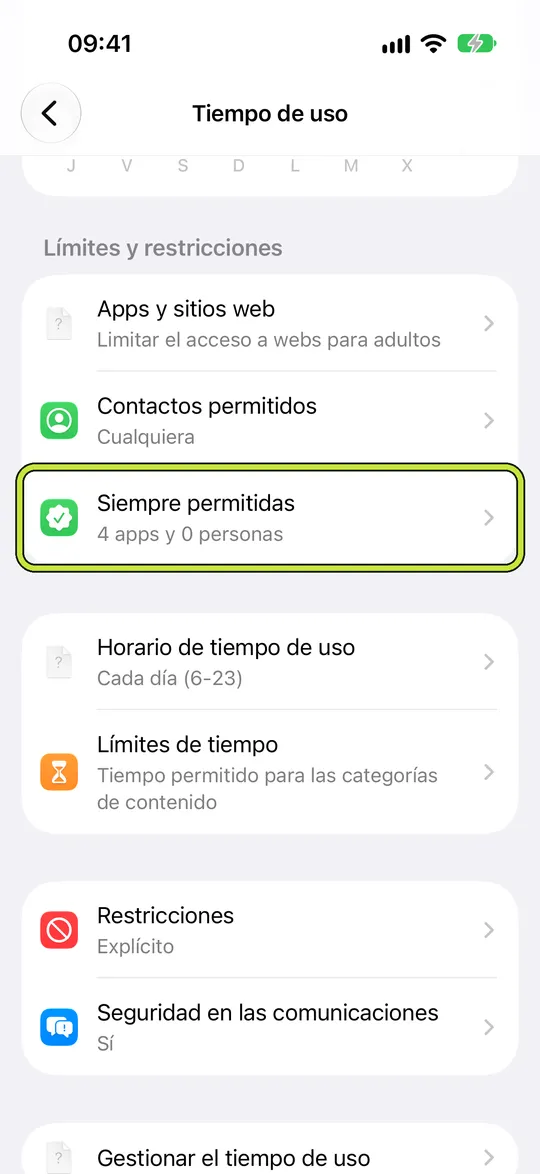
Contactos permitidos > Durante Tiempo de uso decide con quién puede hablar el menor por Teléfono, Mensajes o FaceTime mientras se aplican los controles de Tiempo de uso. La opción separada Cuando el dispositivo está en pausa o no disponible decide quién puede comunicarse cuando el dispositivo está pausado. Siempre permitido es otra lista: Apple indica que las personas y apps seleccionadas siguen disponibles independientemente de los horarios o los límites de Tiempo de uso. Un horario de apps decide cuándo están disponibles las apps; no es una aprobación para añadir un contacto.
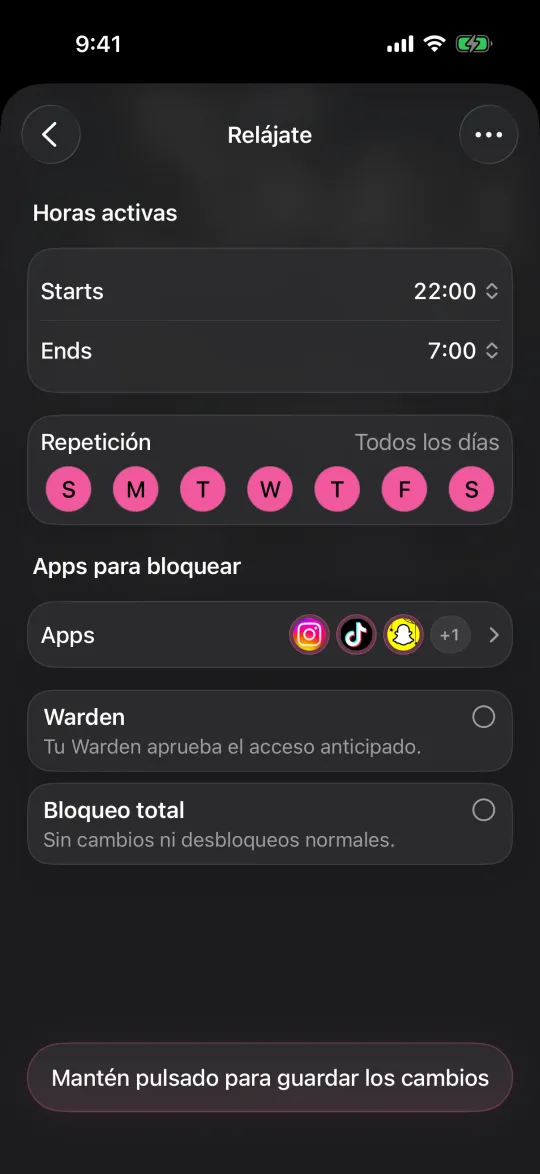
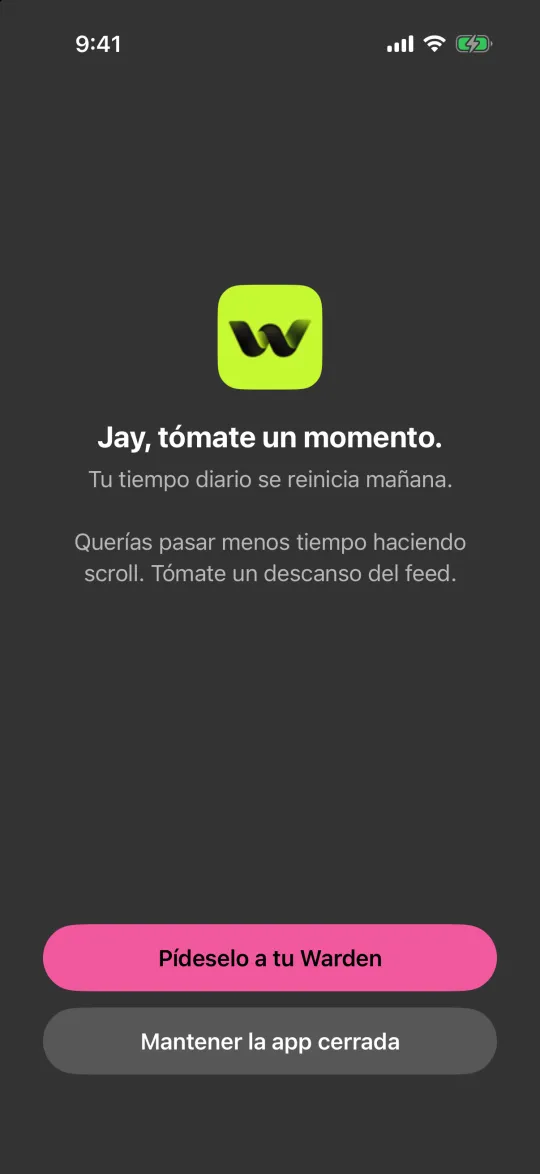
La imagen muestra la lista de ajustes de Tiempo de uso de Apple con resaltada la fila Siempre permitido, no la pantalla para aprobar contactos. Úsala para revisar personas o apps esenciales; para las solicitudes de nuevos contactos, vuelve a Contactos permitidos. El bloqueo de apps y la aprobación por una persona de confianza de Warden son independientes de En familia y no gestionan la lista de contactos Apple del menor.
Configurar Tiempo de uso para un menor en iPhone
Siempre permitido en Tiempo de uso: configuración y límites
Dónde están los límites de apps y el tiempo de inactividad en iOS 27
Mantener apps esenciales disponibles al bloquear distracciones