Warden

Bloquea el sitio, no el navegador
Safari es una app; un sitio web es un dominio que visitas dentro de un navegador. Si eliges Safari, podrías perder acceso a todos los sitios de Safari. Si eliges solo un sitio en Warden, la regla se aplica a ese dominio y Safari queda sin seleccionar.
También puedes abrir un sitio desde Chrome, otro navegador o dentro de una app. Los controles de dominios web de Apple usan tokens de dominio seleccionados, pero prueba cada navegador o enlace integrado que necesites; no des por hecho que todas las páginas incrustadas se comportan igual.
Cómo bloquear una app en iPhone y por qué bloquearla no es ponerle un límite
Elige el sitio exacto y una regla adecuada
Antes de abrir el selector, anota a qué sitio te refieres. Un servicio puede usar dominios distintos para la página principal, el inicio de sesión, los vídeos o el pago. Bloquear un dominio no significa automáticamente que queden cubiertos todos los sitios relacionados.
Elige una regla cuyo horario responda al problema: un horario para las horas de trabajo o descanso, o un límite diario para reservar unas visitas breves. Empieza con una regla de bajo riesgo. Si necesitas el sitio para trabajar, estudiar, recuperar una cuenta o pagar, planifica una excepción antes de bloquearlo.
Por ejemplo, si quieres evitar un sitio de vídeos durante el trabajo y seguir usando Safari para tu banco, selecciona ese sitio en la regla y deja Safari sin seleccionar. Comprueba antes el inicio de sesión del banco.
- Mantén disponibles los accesos importantes y los pagos hasta haberlos probado.
- No selecciones Safari si quieres seguir usando el navegador para otros sitios.
- En Warden, las categorías y los sitios web pueden compartir un mismo límite en una regla de grupo. Revisa el resumen guardado antes de combinarlos.
Crea una regla para un sitio en Warden
El editor de reglas de Warden abre el selector Family Activity de Apple, que puede mostrar apps, categorías y sitios web. Los valores seleccionados para los sitios son tokens que protegen la privacidad; Apple los describe como opacos para la app. Eso describe el token, no todas las prácticas analíticas de una app. Para otras preguntas sobre datos, consulta la política de privacidad de Warden.
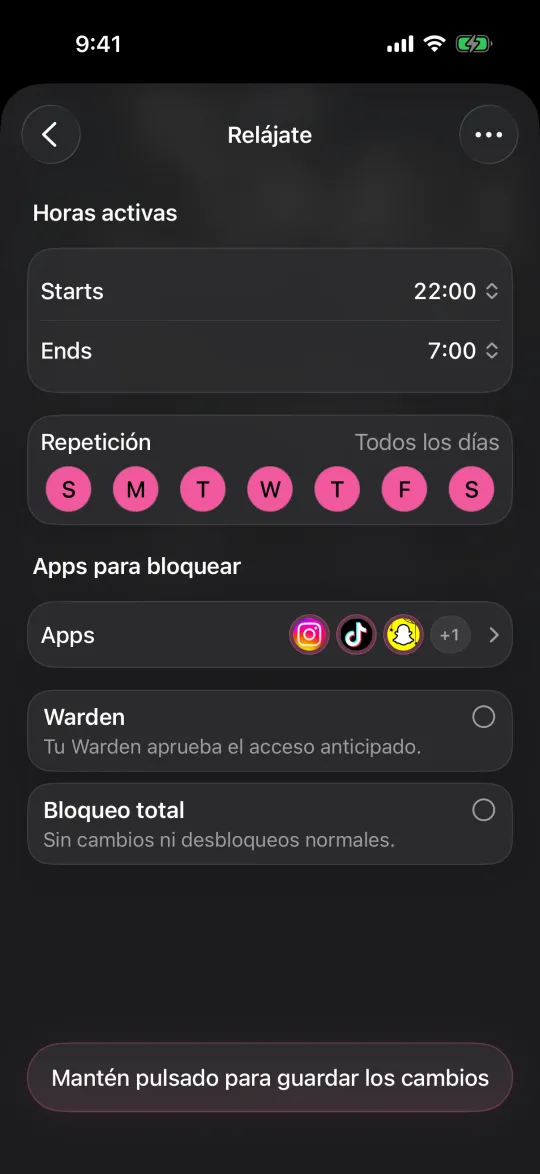
- Abre Reglas en Warden y añade una regla o edita una existente.
- Pulsa el control de selección de apps. Según la pantalla, puede decir «Elegir apps» o «Elegir apps y sitios web».
- En el selector de Apple, elige el sitio que quieres limitar. Deja Safari sin seleccionar si quieres conservarlo para los demás sitios.
- Elige el horario o límite que encaje con tu objetivo. Revisa el resumen, incluido cualquier presupuesto compartido entre categorías y sitios.
- Guarda la regla y confirma que aparece en Reglas con el horario y modo de protección previstos.
Referencia: Apple Developer: FamilyActivitySelection
Referencia: Apple Developer: proteger dominios web seleccionados
Prueba la ruta antes de confiar en el bloqueo
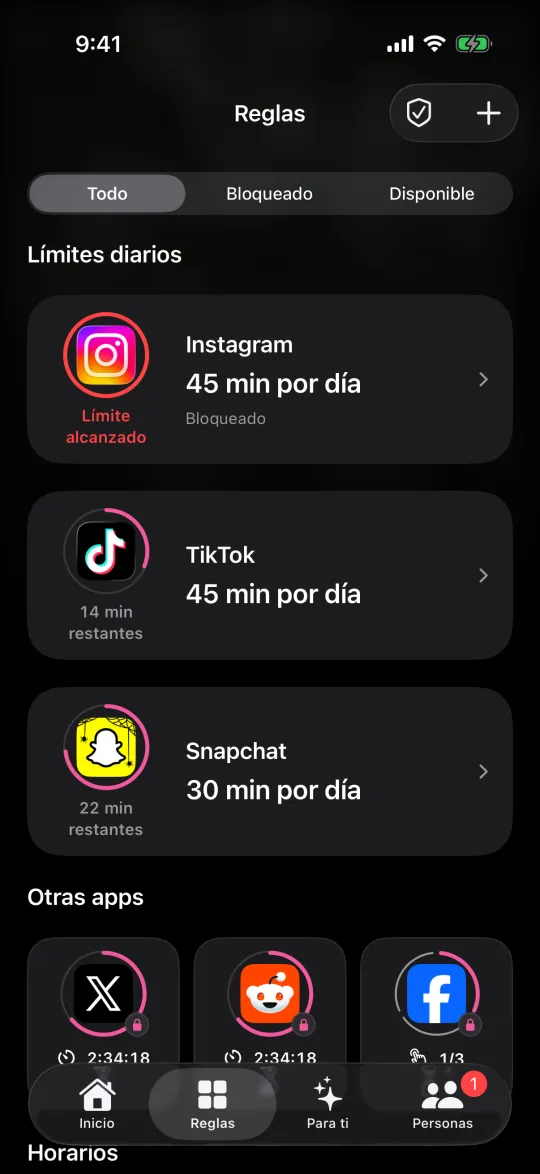
Prueba primero el sitio seleccionado en Safari. Después comprueba otros navegadores, la navegación privada, los enlaces de apps o las páginas de inicio de sesión que te importen. Sigue una redirección y fíjate en qué dominio aparece. Si una página relacionada sigue abriéndose, decide si usa otro dominio que quieras seleccionar; no añadas todo el navegador como solución rápida salvo que quieras bloquearlo.
Para que la prueba sea útil, confirma que la regla está guardada y activa, y anota la versión de iOS y la hora. Cambia una sola cosa cada vez. No dependas de la regla para iniciar sesión o pagar hasta confirmar que sigues pudiendo acceder a los servicios necesarios.
- Prueba la página principal, el inicio de sesión y las redirecciones.
- Comprueba un enlace dentro de una app solo si usas esa ruta.
- Si el acceso no coincide con la regla, vuelve a Warden y confirma el sitio y el horario antes de cambiar restricciones más amplias.
Separa los controles para menores del bloqueo personal
Ask to Browse y las listas de sitios aprobados de Apple forman parte de sus controles familiares para menores. Permiten que una madre, padre o tutor gestione los sitios que puede visitar un menor. No es lo mismo que seleccionar un dominio que te distrae para una regla propia de Warden. Usa los controles familiares para una lista permitida de un menor y revisa los requisitos de edad, región y software que indica Apple.
Para gestionar tu propio uso, mantén la regla limitada y clara. Si un sitio te sirve a ciertas horas, programa el bloqueo en vez de eliminar Safari o tratar toda la web como el problema.
Ask to Browse en iPhone: aprobar sitios web para tu hijo
Referencia: Apple: controles parentales y aprobación de sitios para menores
Referencia: Apple: Configurar Tiempo de uso para ti