 Warden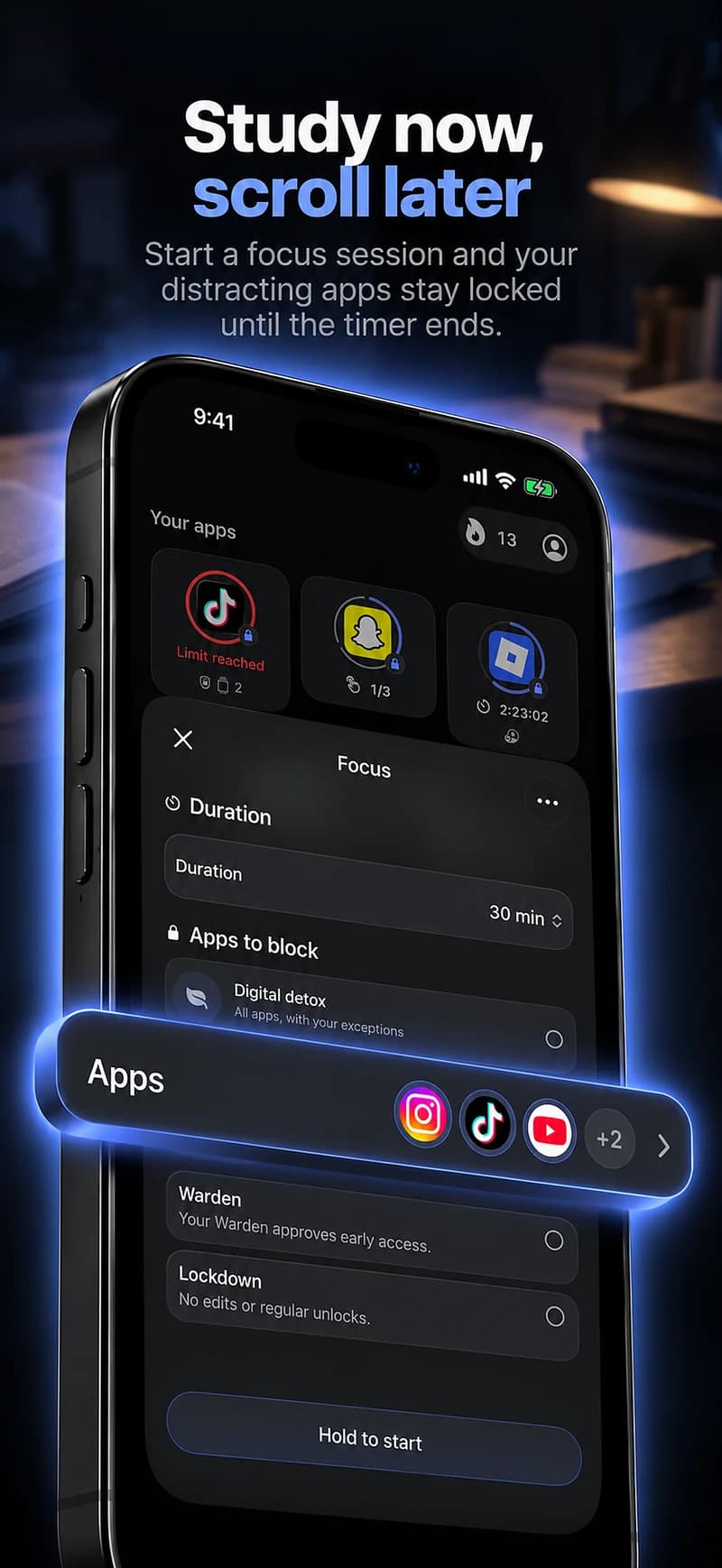
Comience con la próxima pieza de trabajo.
Elija un capítulo, un conjunto de problemas o un tema de revisión, luego establezca una asignación o una ventana de enfoque alrededor de él. La aplicación debe apoyar esa tarea en lugar de reemplazarla con una configuración larga o una competencia por minutos.
Un límite diario por sí solo puede dejar todo su presupuesto disponible durante la hora de estudio. Un horario o sesión describe directamente el período que desea despejado.
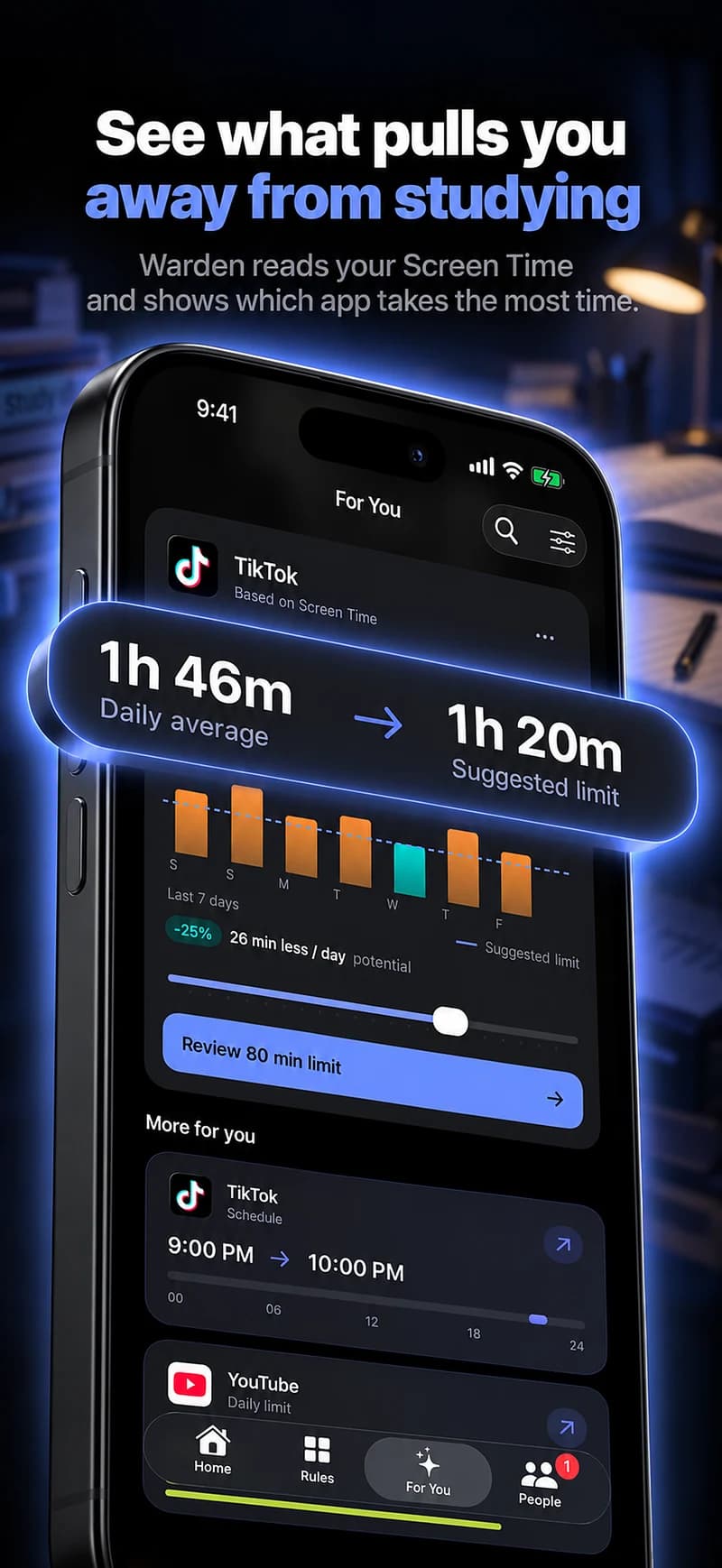
Un punto de partida para crear el tuyo
| Rutina | Tiempo de ejemplo | Propósito |
|---|---|---|
| Hora de estudio | 6 PM – 7 PM | Mantén los recursos de estudio disponibles y bloquea las aplicaciones que elegiste como distracciones. |
| Un capítulo | 30 minutos | Un objetivo de enfoque para la siguiente parte del trabajo, no para todo el semestre. |
Warden para iPhone
Configúralo sin añadir reglas innecesarias
Límites diarios, horarios y sesiones de enfoque
Instala Warden y conecta Tiempo de uso cuando iOS te lo pida. Después abre Reglas y toca el botón más.
Elige las aplicaciones o el alcance involucrado en esta interrupción particular. Usa un permiso para el uso total, un horario para las horas recurrentes o una sesión para una tarea única.
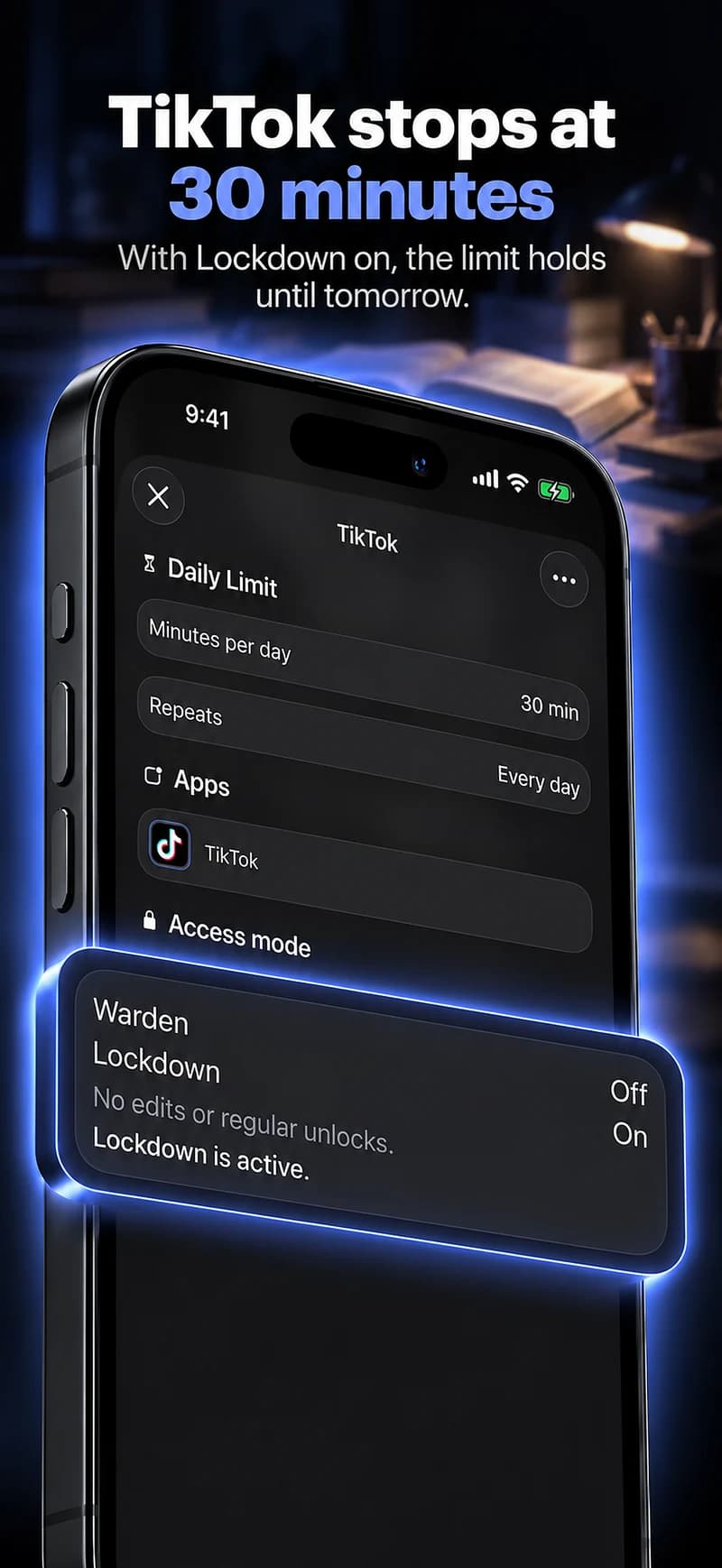
Qué hacen Estándar, Warden y Bloqueo total
Elige Standard cuando quieras gestionar el límite tú mismo. Elige Warden cuando una persona de tu confianza deba revisar las solicitudes de acceso anticipado. Elige Lockdown para mantener los desbloqueos anticipados ordinarios desactivados hasta que termine el bloqueo.
Elige el modo de acceso y mantén pulsado el botón de guardar para fijar la regla. Prueba un bloqueo corto antes de usar uno largo. El acceso de emergencia es independiente de las solicitudes normales de desbloqueo.
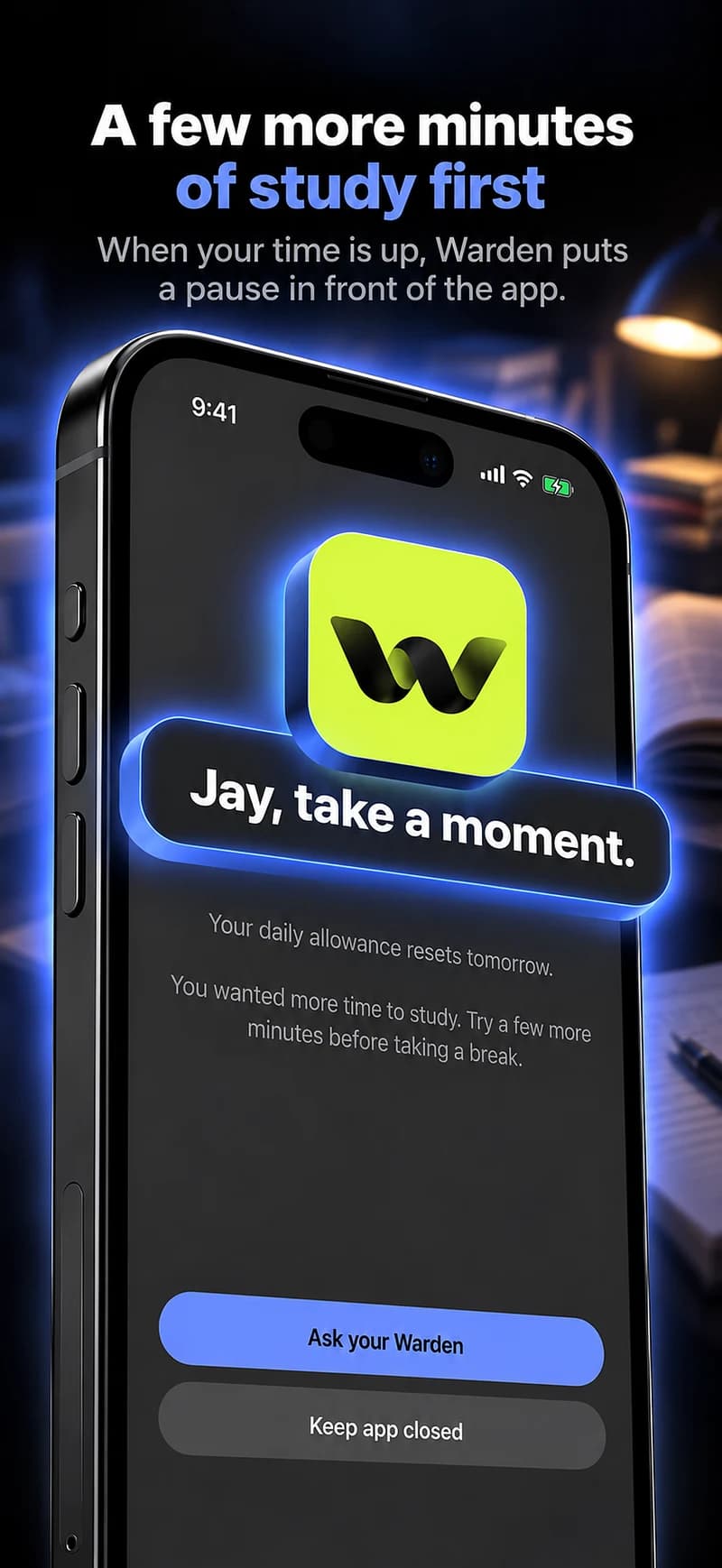
Cómo funciona la aprobación de Warden
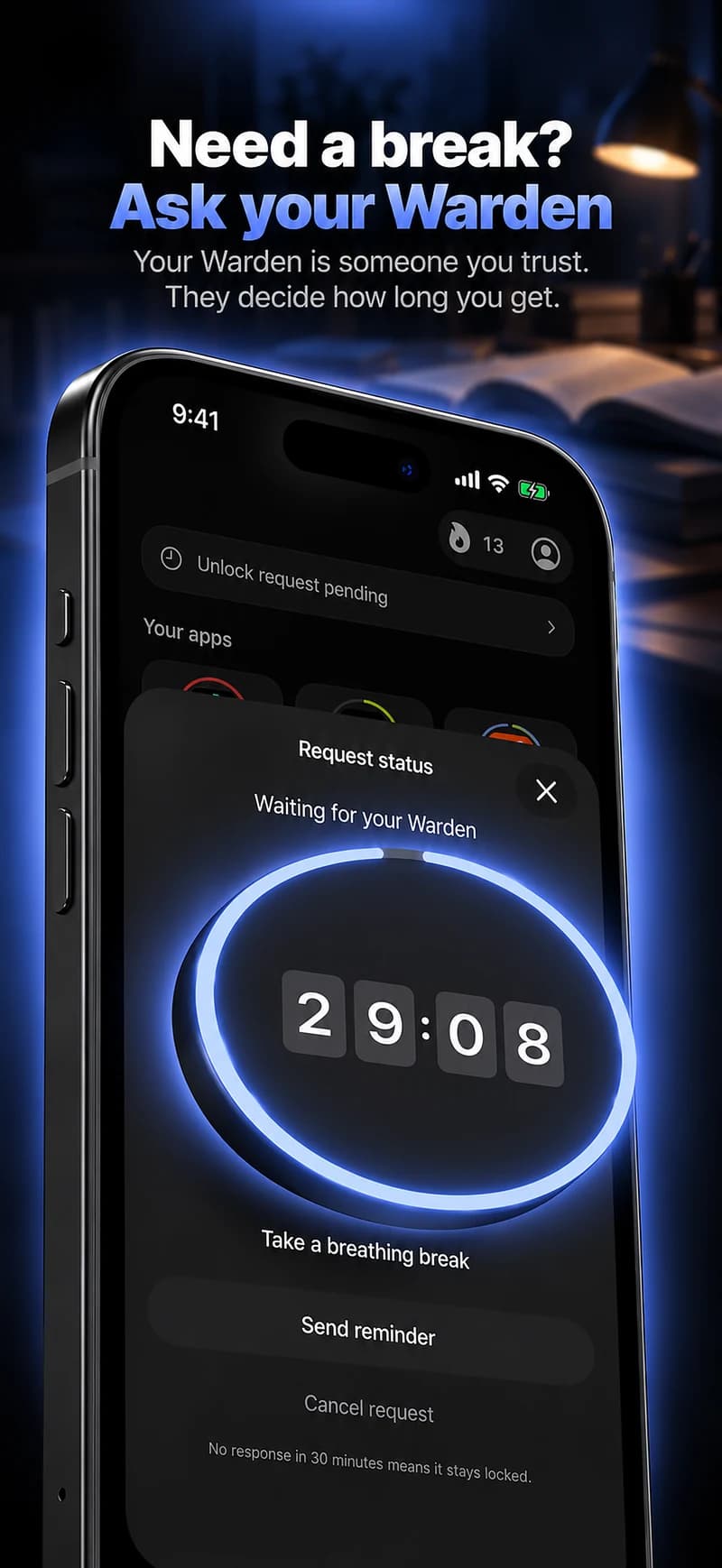
Elige cuántos minutos necesitas, añade una nota y mantén pulsado para enviar. Si nadie responde en 30 minutos, la solicitud caduca y la app sigue bloqueada.
Una aprobación se aplica al alcance y al tiempo que se muestran en la aplicación. Una solicitud denegada o sin respuesta no levanta el bloqueo. El acceso de emergencia sigue siendo una opción separada en tu dispositivo.

Mantenga los recursos y las excepciones específicos.
Una lección en YouTube o una conversación de clase pueden ser útiles, incluso si la misma aplicación distrae en otros momentos. Las restricciones a nivel de aplicación pueden no distinguir esas actividades, así que elija el momento con cuidado.
En Warden, crea un horario o una sesión de concentración para estudiar y selecciona las apps que distraen. Mantén disponibles los recursos de clase y las herramientas de autenticación. Standard permite un desbloqueo breve gestionado por ti; elige Lockdown de Pro solo si no debe haber acceso anticipado ordinario. Una persona de confianza es opcional, y el tiempo protegido registrado no demuestra que hayas estudiado.