 Warden
Warden para iPhone
Cómo configurar Warden.
Instala la app, conecta Tiempo de uso, elige las apps y decide lo estricta que es cada regla: Estándar, Warden o Bloqueo total. Cada paso muestra la pantalla que verás.
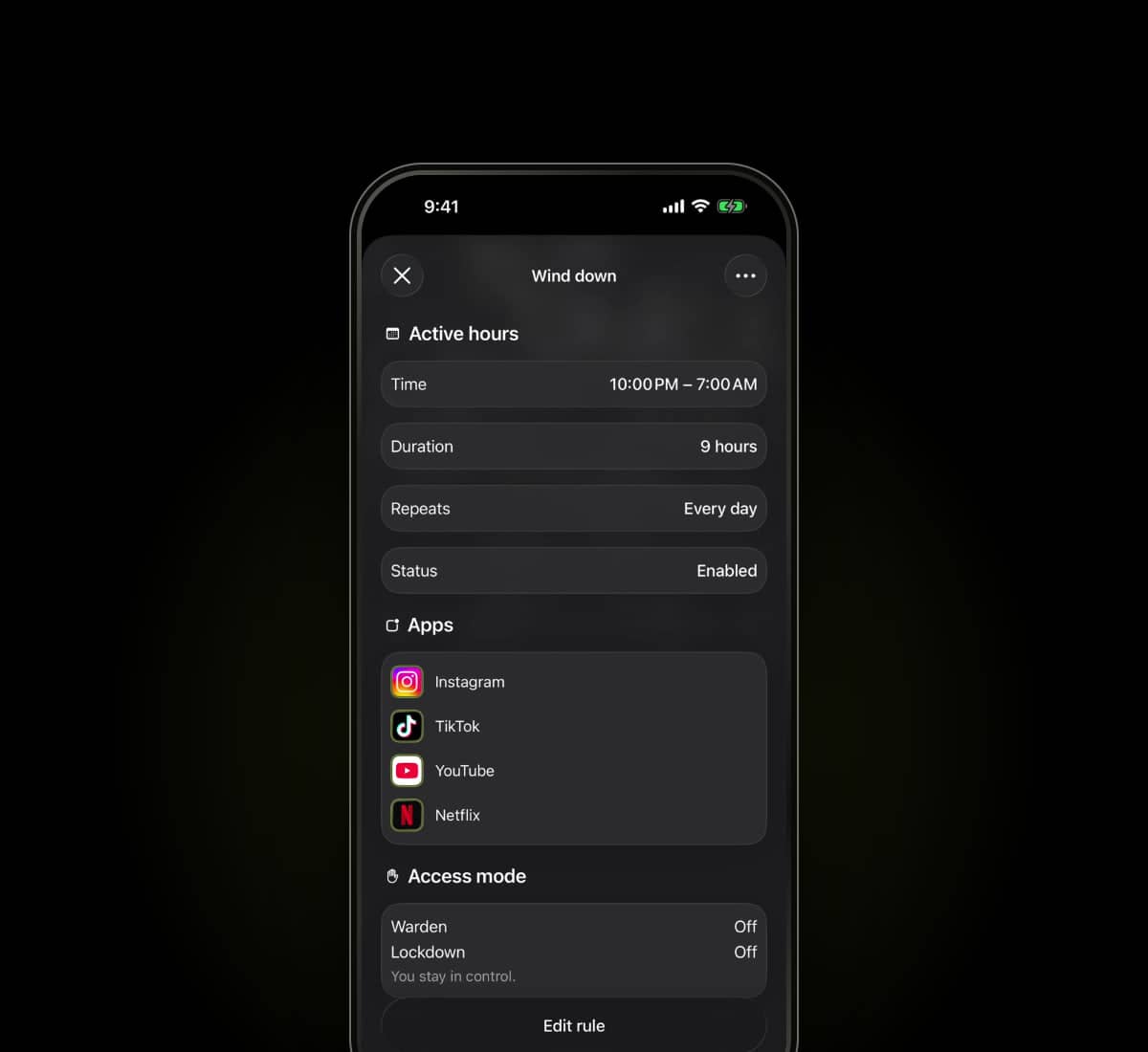
Instala Warden.
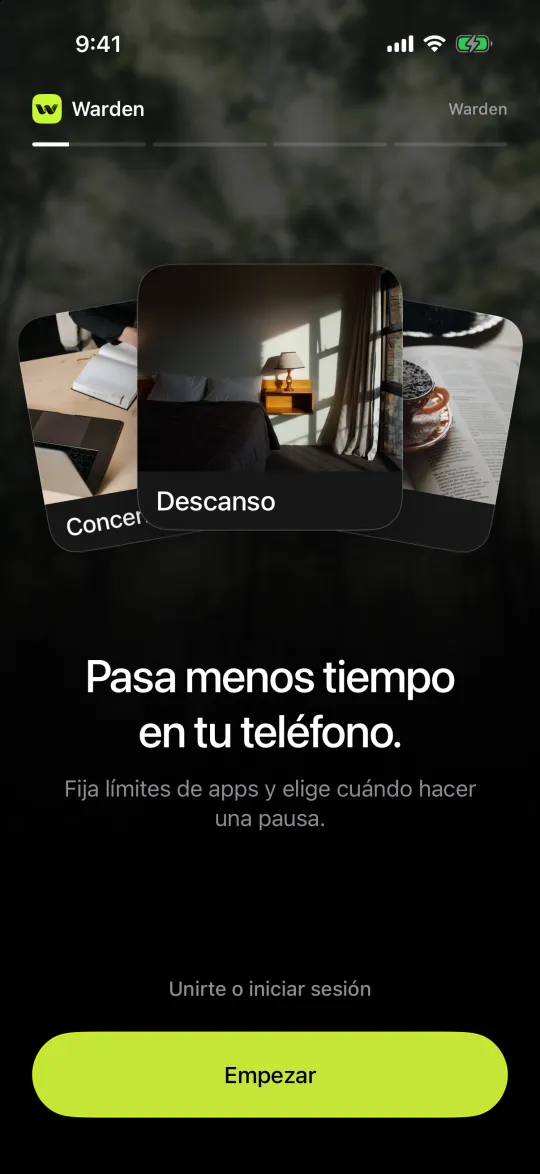
Instala Warden desde el App Store en tu iPhone. Abre Warden y toca Empezar.
Obtener Warden para iPhoneElige cómo empezar.
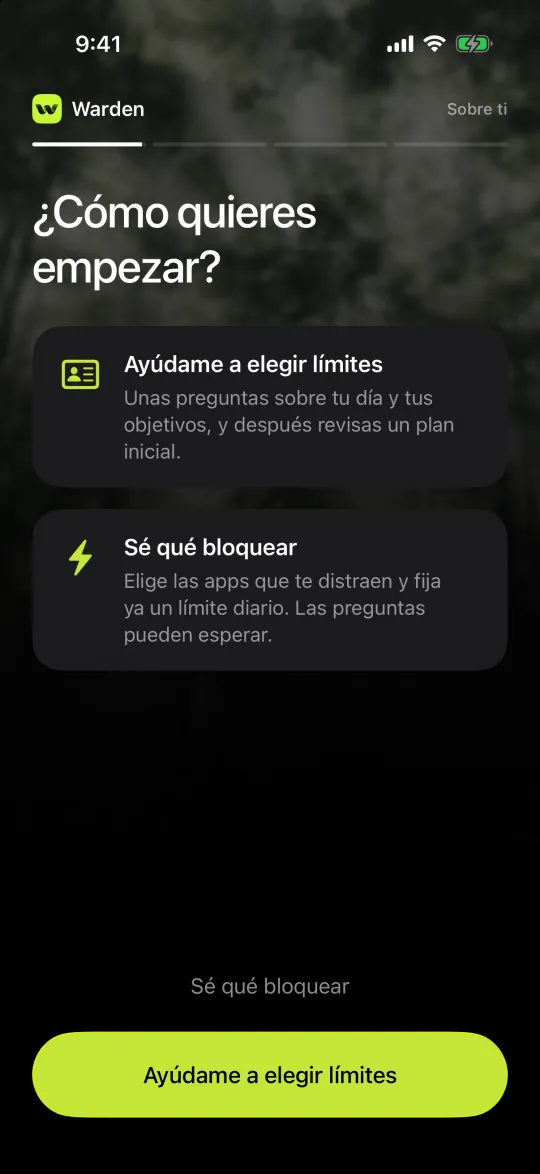
Elige Ayúdame a elegir límites para responder unas preguntas sobre tu día y revisar un plan inicial, o Sé qué bloquear para elegir apps y fijar un límite enseguida. Puedes cambiarlo todo después.
Conecta Tiempo de uso.
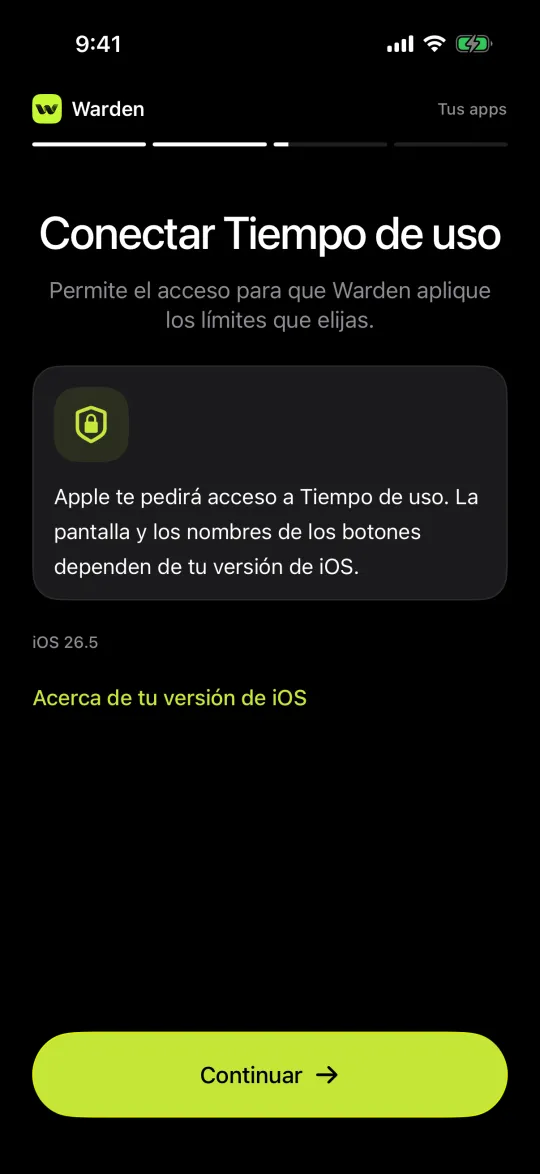
Warden bloquea apps a través del sistema Tiempo de uso de Apple, así que iOS te pide permiso. Toca Continuar y acepta el aviso de Apple. El texto depende de tu versión de iOS.
Warden aplica límites a las apps que eliges. No lee tus mensajes ni tu navegación. Las sugerencias basadas en tu uso necesitan un acceso compatible aparte; sin él, puedes crear cualquier regla a mano.
Cómo difieren los permisos y los informes de Screen TimeFija un límite diario.
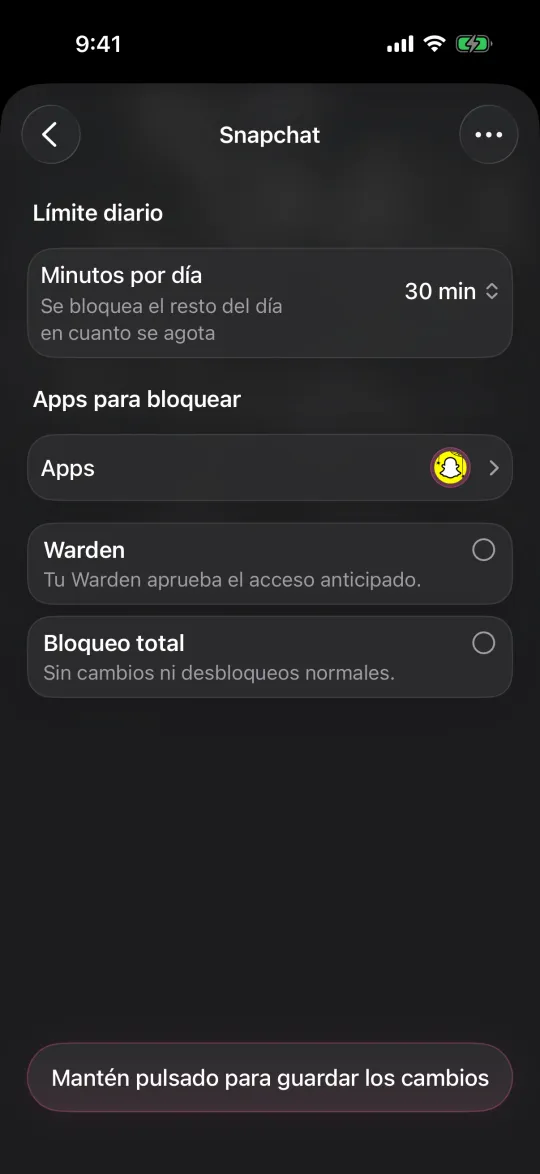
Un límite diario da a las apps elegidas un número de minutos al día. Cada app puede tener su propio límite, y la pantalla Reglas muestra los minutos que le quedan a cada una.
- Abre Reglas y toca el botón más.
- Elige Límite diario, toca Apps y selecciona las apps que quieres incluir.
- Fija Minutos por día. Cuando se acaban los minutos, las apps se bloquean el resto del día.
- Elige el modo de acceso y mantén pulsado el botón de guardar para fijar la regla.
O bloquea apps a horas fijas.

Elige Horario personalizado para bloquear apps a ciertas horas, por ejemplo de 22:00 a 7:00. Fija cuándo empieza y termina, qué días se repite y qué apps bloquea.
Usa un Bloqueo de una sola vez para una pausa concreta, o un Límite de aperturas para permitir unas pocas aperturas cortas al día en lugar de un tiempo total.
Elige Estándar, Warden o Bloqueo total.
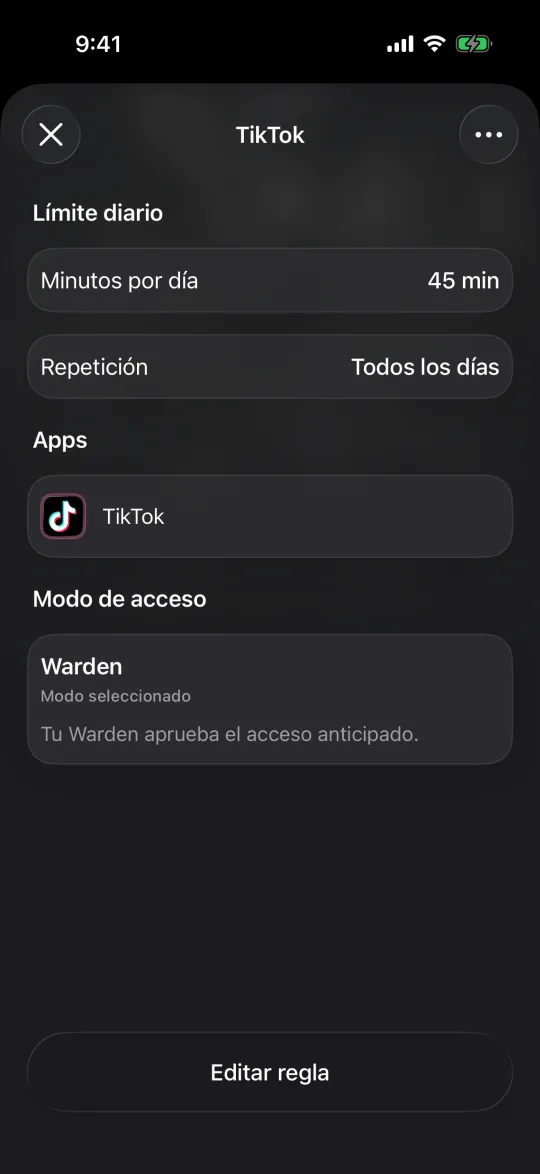
Cada regla tiene un modo de acceso. Decide qué pasa cuando quieres una app bloqueada antes de que termine la regla. Deja las dos opciones sin marcar para Estándar, o elige Warden o Bloqueo total. Lo eliges por regla, así que un horario nocturno puede ser estricto mientras un límite diario sigue siendo flexible.
- Estándar
- Puedes abrir tú mismo una app bloqueada de 1 a 15 minutos manteniendo pulsado un botón, y puedes editar la regla cuando quieras. Gratis.
- Warden
- El acceso anticipado pasa por la persona que invitaste. Aprueba una solicitud por un número de minutos o la rechaza. Si no responde, la app sigue bloqueada. Pro.
- Bloqueo total
- Sin desbloqueos anticipados ni cambios mientras la regla está activa. No necesita a nadie más. Pro.
- Acceso de emergencia
- Funciona en todos los modos, también en Bloqueo total, sin aprobación.
Qué bloquea el Bloqueo total.
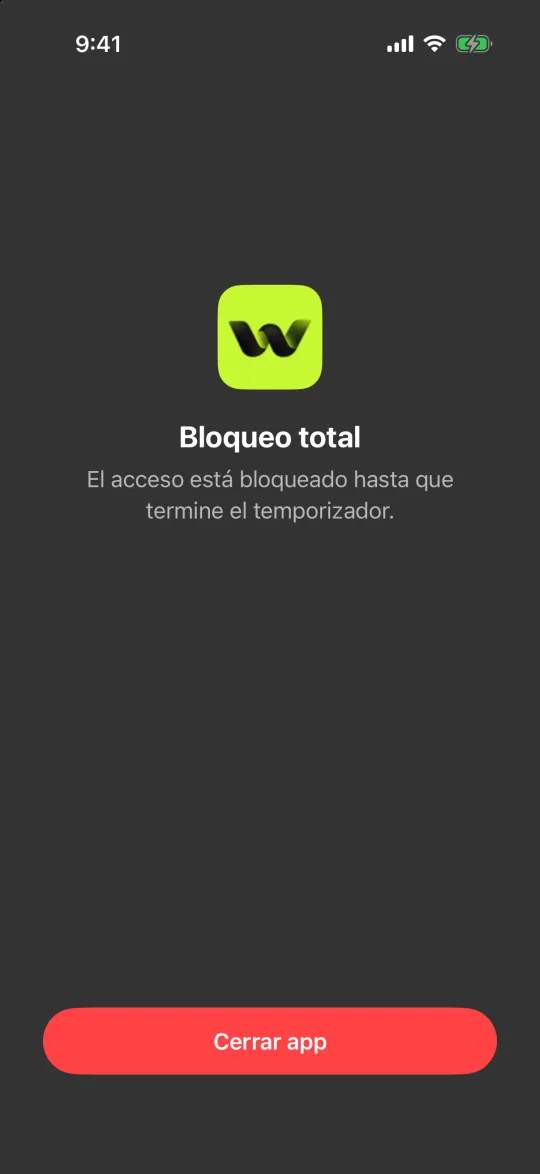
El Bloqueo total es para la regla que siempre acabas deshaciendo. Mientras una regla con Bloqueo total está activa, la pantalla de bloqueo tiene un solo botón, Cerrar app. La regla no se puede editar ni eliminar, no se pueden quitar apps de ella y no puedes cerrar sesión. Sí puedes añadir reglas nuevas, porque una regla nueva solo añade bloqueos.
Un horario con Bloqueo total está activo durante sus horas. Un límite diario con Bloqueo total se activa cuando se acaban sus minutos y sigue así hasta que el límite se reinicia al día siguiente. Después puedes editar la regla o volver a Estándar.
El Bloqueo total hace que una regla sea más difícil de deshacer dentro de Warden. No te impide cambiar los permisos de iOS, y el acceso de emergencia sigue disponible.
Añade a tu Warden.
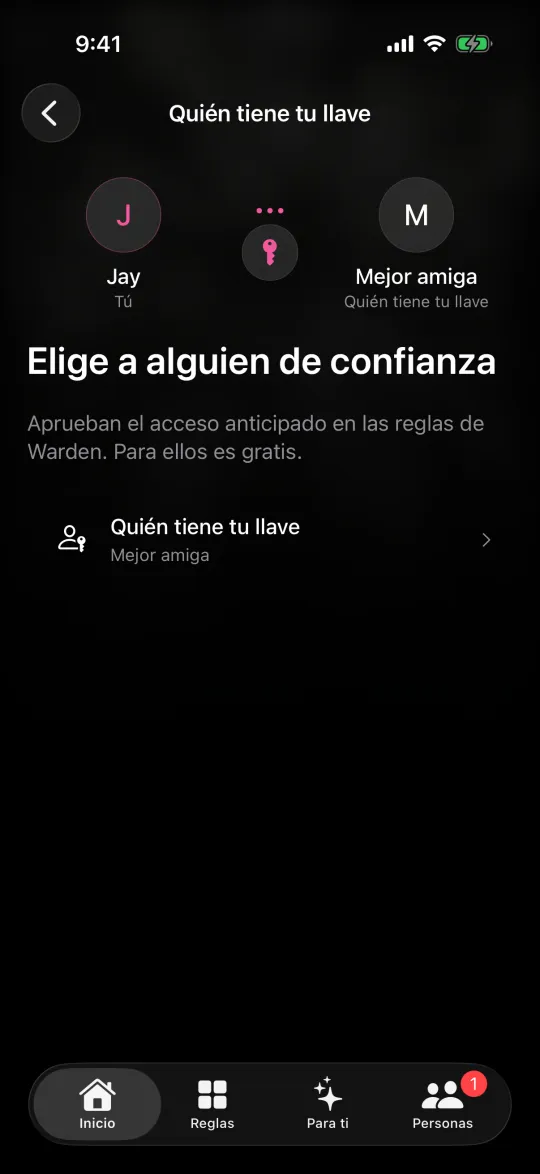
Tu Warden es un amigo, tu pareja o un familiar que aprueba el acceso anticipado en las reglas con modo Warden. Abre Personas e invita a tu Warden con un enlace, un código o un QR. La invitación se acepta en la app Warden. Ser Warden es gratis.
Tu Warden ve las solicitudes que envías y el progreso que compartes, no tu pantalla, tus mensajes ni tu navegación. Puedes ser a la vez el Warden de otra persona; sus solicitudes aparecen en la misma pantalla Personas.
Cómo funciona el soporte de persona de confianzaCuando abres una app bloqueada.

iOS muestra la pantalla de bloqueo de Warden en lugar de la app. Indica por qué está bloqueada y cuándo vuelve a abrirse. Mantener la app cerrada te devuelve atrás. El otro botón depende de la regla: Pídeselo a tu Warden en modo Warden, o un desbloqueo corto que inicias manteniendo pulsado en Estándar.
Pide unos minutos.
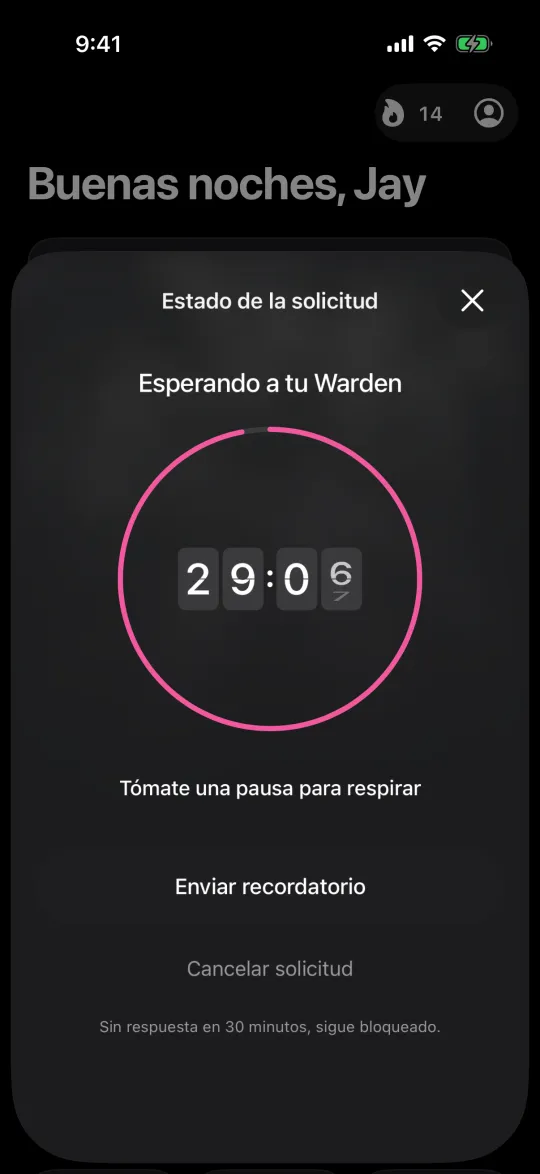
Elige cuántos minutos necesitas, añade una nota y mantén pulsado para enviar. Si nadie responde en 30 minutos, la solicitud caduca y la app sigue bloqueada.
Tu Warden aprueba o rechaza.
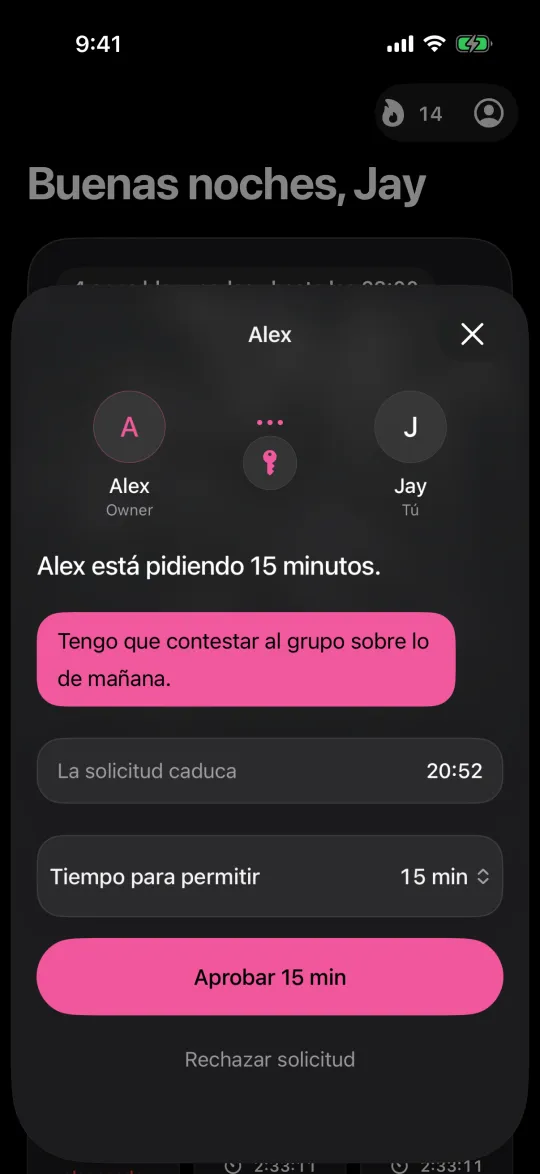
Tu Warden recibe una notificación, lee tu nota y elige cuántos minutos permitir, o rechaza la solicitud. El silencio nunca cuenta como aprobación.
Ejemplos de una respuesta claraLa app se abre durante esos minutos.
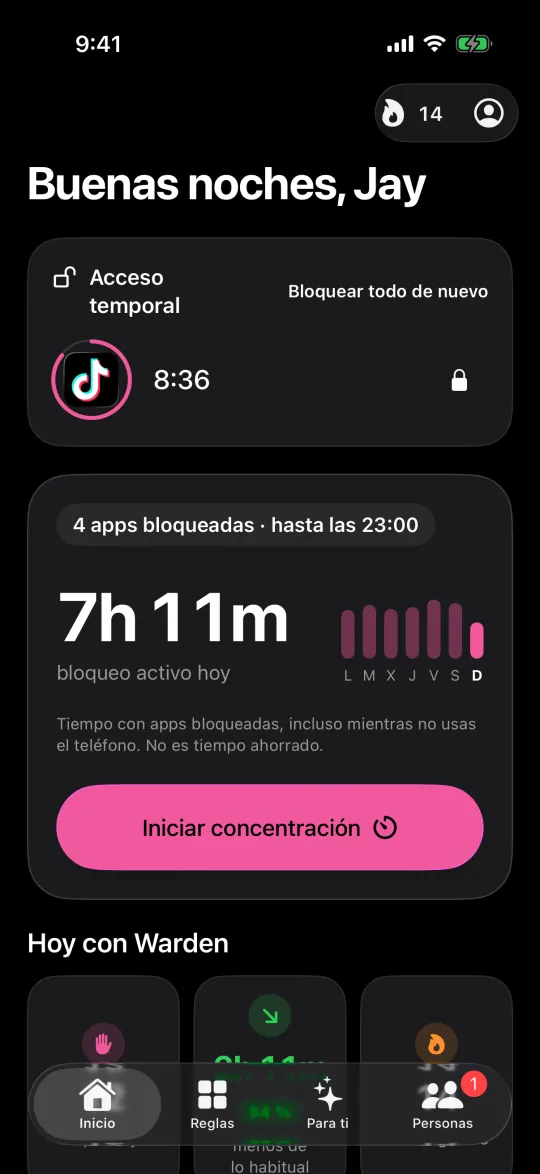
El tiempo aprobado aparece en Inicio como una cuenta atrás. Cuando se acaba, la app se vuelve a bloquear. Bloquear todo de nuevo lo termina antes.
Si es una emergencia de verdad.
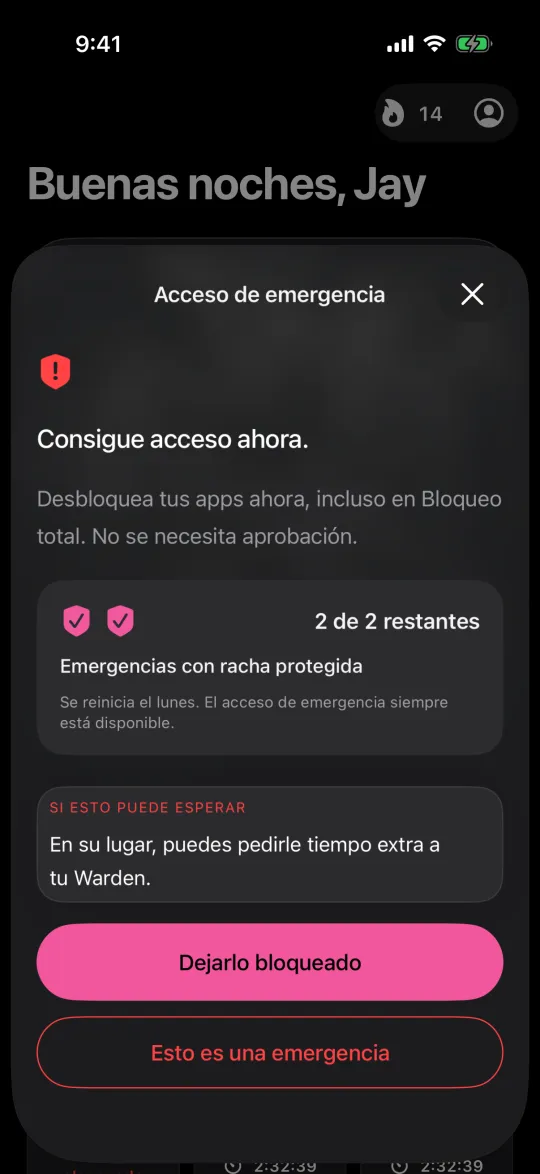
El acceso de emergencia desbloquea tus apps al instante, también en Bloqueo total, sin aprobación y sin necesidad de conexión. Tu Warden recibe un aviso cuando lo usas. Los dos primeros usos de cada semana mantienen tu racha; después, cada uso la reinicia.
Mira cómo va.
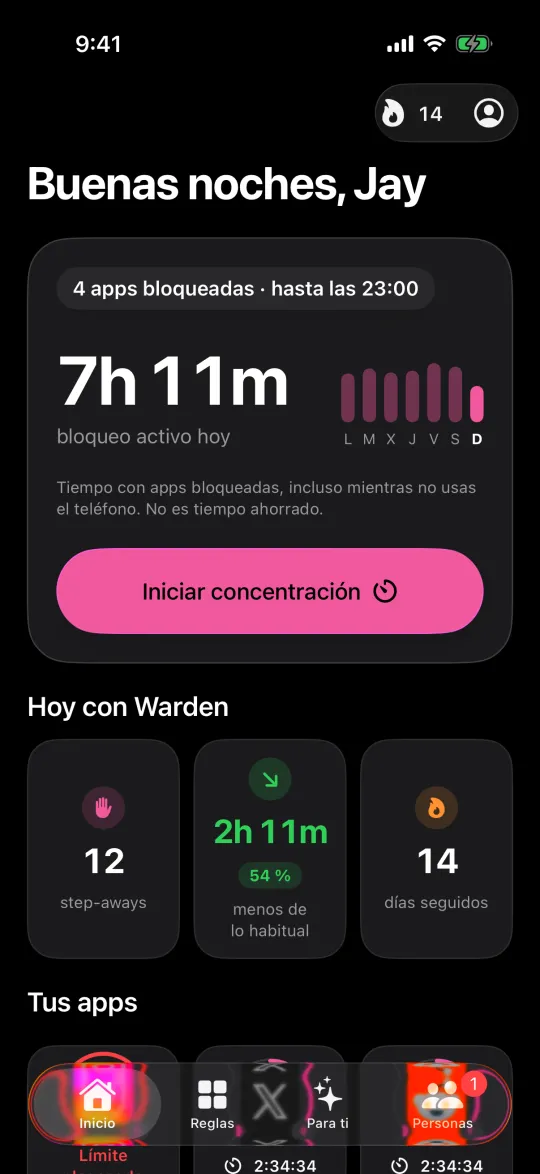
Inicio muestra cuánto tiempo han estado activos los bloqueos hoy, cuántas veces cerraste una app bloqueada y tu racha. El tiempo de bloqueo cuenta también con el teléfono en reposo, así que no es tiempo ahorrado.
Para ti sugiere límites a partir de tu historial de Tiempo de uso cuando esos datos están disponibles. Nada cambia hasta que revisas y guardas una sugerencia. Si una regla bloquea a menudo algo que necesitas, ajusta sus apps u horas.
Obtener ayuda con una regla