 Warden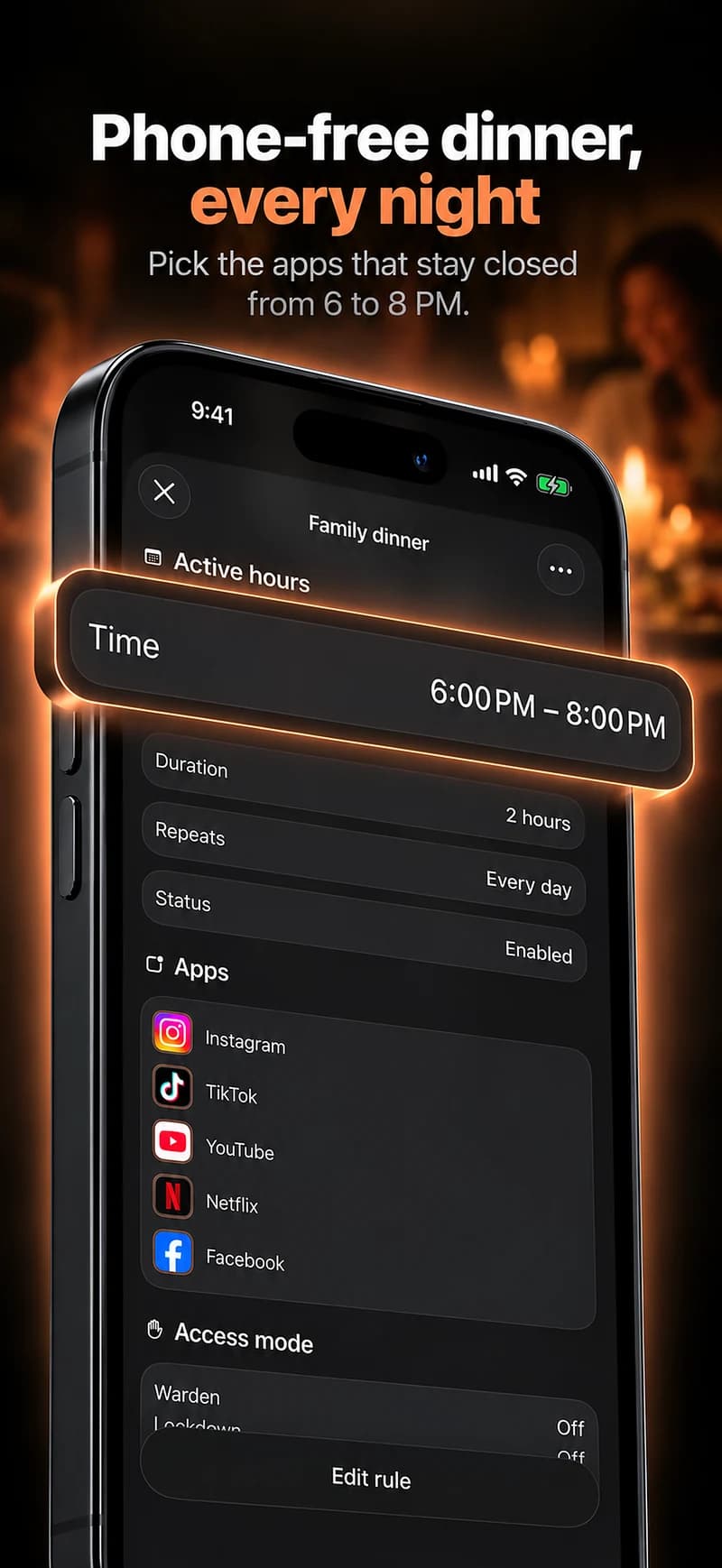
Empiece con un momento juntos.
Una comida, una conversación o una actividad compartida tienen un propósito más claro que una puntuación de tiempo de pantalla familiar de todo el día. Discuta qué aplicaciones interrumpen ese momento y qué debe permanecer disponible.
Los diferentes miembros del hogar pueden necesitar diferentes horas o excepciones. Un trabajador por turnos, un cuidador o una persona que usa una herramienta de accesibilidad no deberían tener que copiar la selección de otra persona.
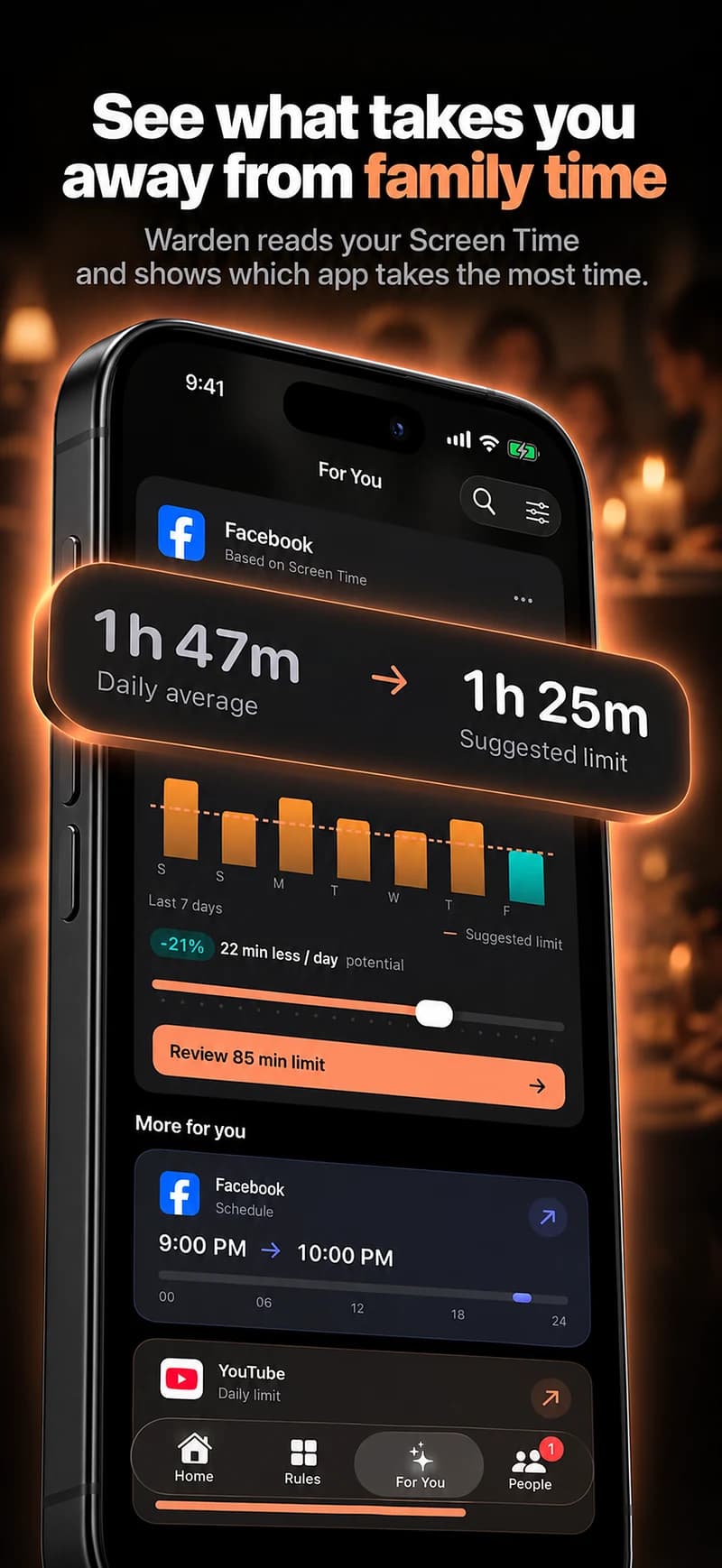
Un punto de partida para crear el tuyo
| Rutina | Tiempo de ejemplo | Propósito |
|---|---|---|
| Cena juntos | 7 PM – 8 PM | Una rutina de ejemplo para una comida. Mantén la comunicación esencial disponible. |
| Un padre ayuda | Configurar juntos | Usa la aprobación familiar de Apple y el consentimiento apropiado para la edad. Una casilla de verificación del padre por sí sola no es un sistema de consentimiento de cuenta infantil. |
Warden para iPhone
Configúralo sin añadir reglas innecesarias
Límites diarios, horarios y sesiones de enfoque
Instala Warden y conecta Tiempo de uso cuando iOS te lo pida. Después abre Reglas y toca el botón más.
Elige las aplicaciones o el alcance involucrado en esta interrupción particular. Usa un permiso para el uso total, un horario para las horas recurrentes o una sesión para una tarea única.
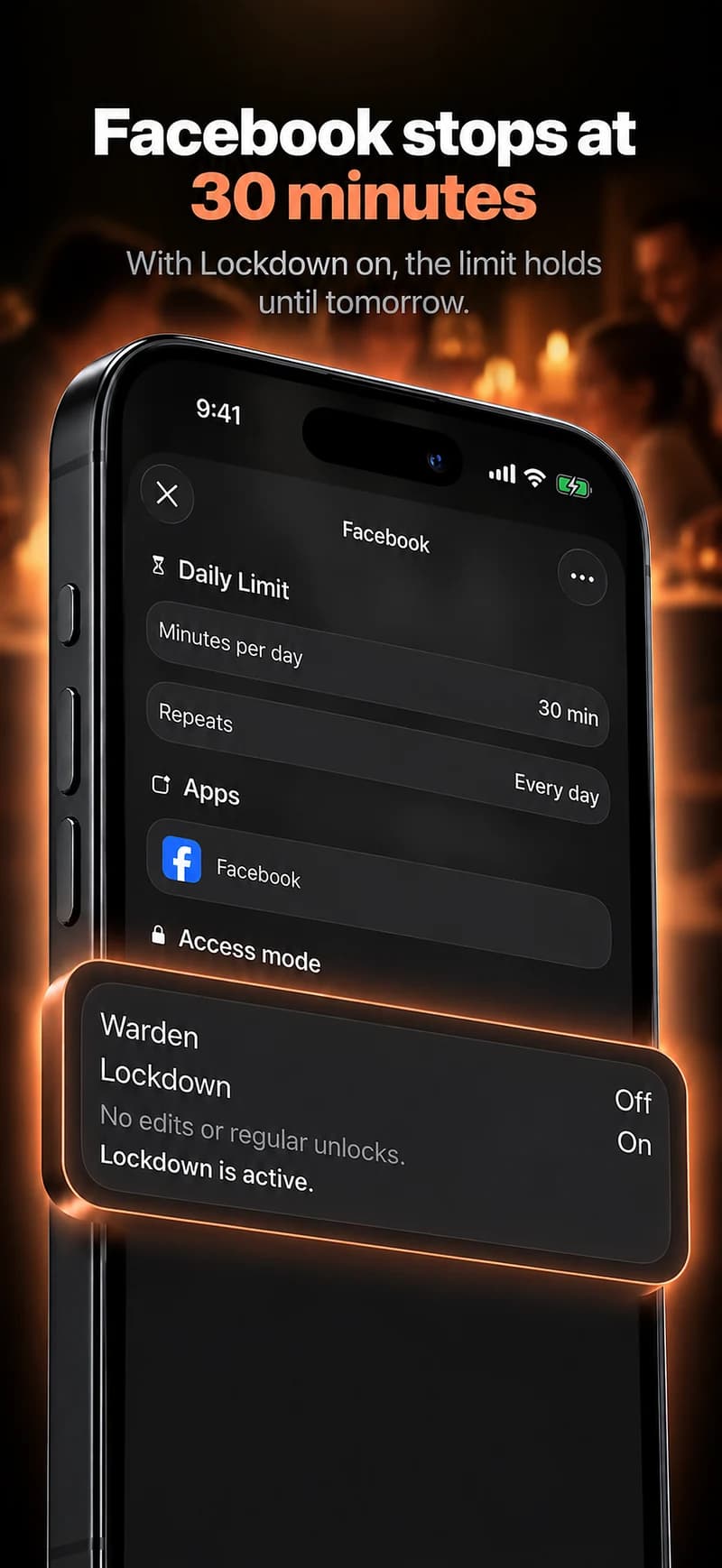
Qué hacen Estándar, Warden y Bloqueo total
Elige Standard cuando quieras gestionar el límite tú mismo. Elige Warden cuando una persona de tu confianza deba revisar las solicitudes de acceso anticipado. Elige Lockdown para mantener los desbloqueos anticipados ordinarios desactivados hasta que termine el bloqueo.
Elige el modo de acceso y mantén pulsado el botón de guardar para fijar la regla. Prueba un bloqueo corto antes de usar uno largo. El acceso de emergencia es independiente de las solicitudes normales de desbloqueo.
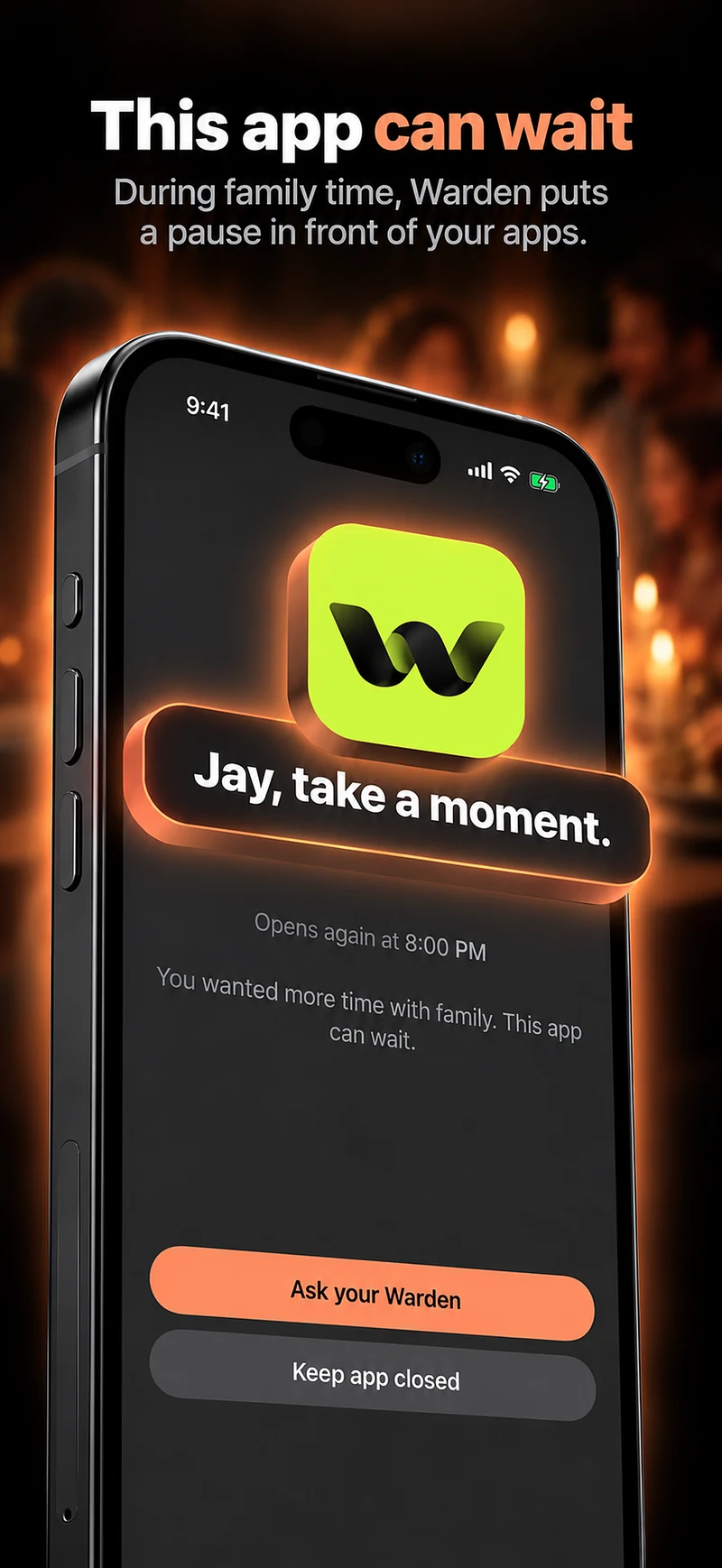
Cómo funciona la aprobación de Warden
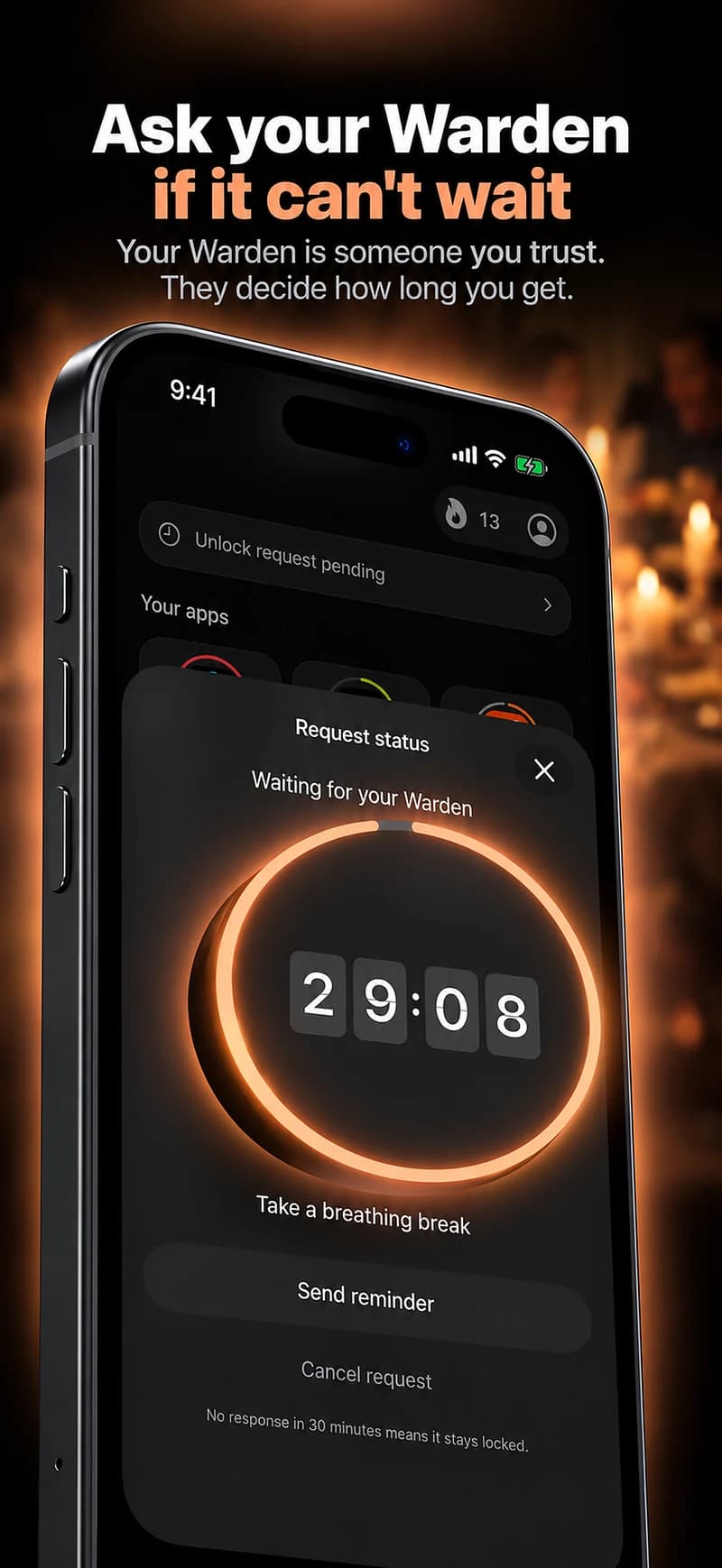
Elige cuántos minutos necesitas, añade una nota y mantén pulsado para enviar. Si nadie responde en 30 minutos, la solicitud caduca y la app sigue bloqueada.
Una aprobación se aplica al alcance y al tiempo que se muestran en la aplicación. Una solicitud denegada o sin respuesta no levanta el bloqueo. El acceso de emergencia sigue siendo una opción separada en tu dispositivo.

Distinga los acuerdos de los adultos de los controles infantiles.
Usa Tiempo de uso con En familia de Apple cuando un progenitor necesite gestionar restricciones de apps, contenido o descargas de un menor. La persona organizadora de la familia o un progenitor o tutor lo configura con la cuenta de Apple del menor. Los requisitos de edad y los controles disponibles de Apple varían según la región y la versión del sistema operativo.
Warden añade reglas acordadas en el propio dispositivo y la revisión opcional de solicitudes de acceso temporal. No se instala a distancia, no elige apps en el dispositivo de otra persona ni ofrece un panel de vigilancia infantil. La configuración para menores de 13 años requiere ayuda parental y la autorización infantil de Tiempo de uso de Apple; una invitación normal de Warden no concede esa autorización.