Warden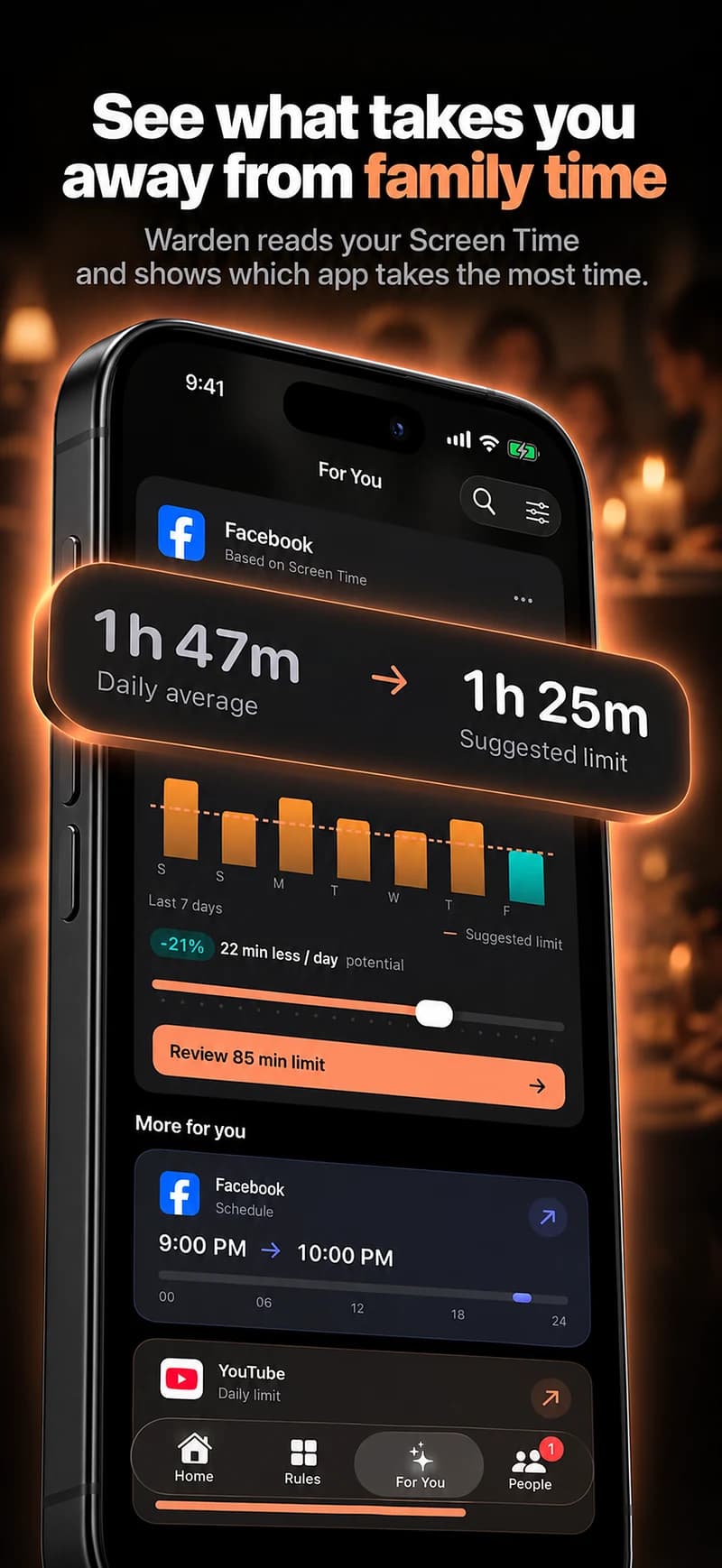
Comienza con las partes del día
Haz una lista de los momentos afectados por el uso del teléfono: tareas, comidas, viajes, relajación y contacto con amigos. Un total único puede ocultar actividades muy diferentes, así que pregunta qué aplicaciones apoyan la escuela o la comunicación y cuáles siguen interrumpiendo la tarea planificada.
Por ejemplo, bloquear todas las aplicaciones de comunicación durante la tarea también puede bloquear el grupo de la clase. Una selección más específica puede proteger el período de trabajo mientras mantiene un recurso necesario disponible. Revisa la elección con el adolescente en lugar de asumir que una etiqueta de categoría cuenta la historia completa.
Usa los controles familiares apropiados
La configuración de En Familia de Apple permite a un padre administrar el Tiempo en Pantalla de un niño y responder a las solicitudes de excepción. Las funciones disponibles y los requisitos de la cuenta pueden variar según la edad y la región. Sigue las instrucciones actuales de la plataforma y utiliza la propia cuenta del niño en lugar de compartir una cuenta de adulto.
Una invitación de terceros o una casilla de verificación que dice "Soy el padre" no es un proceso de consentimiento legal completo para recopilar datos de un niño. Mantén los nombres, las edades y los detalles sensibles fuera de un formulario de marketing general.
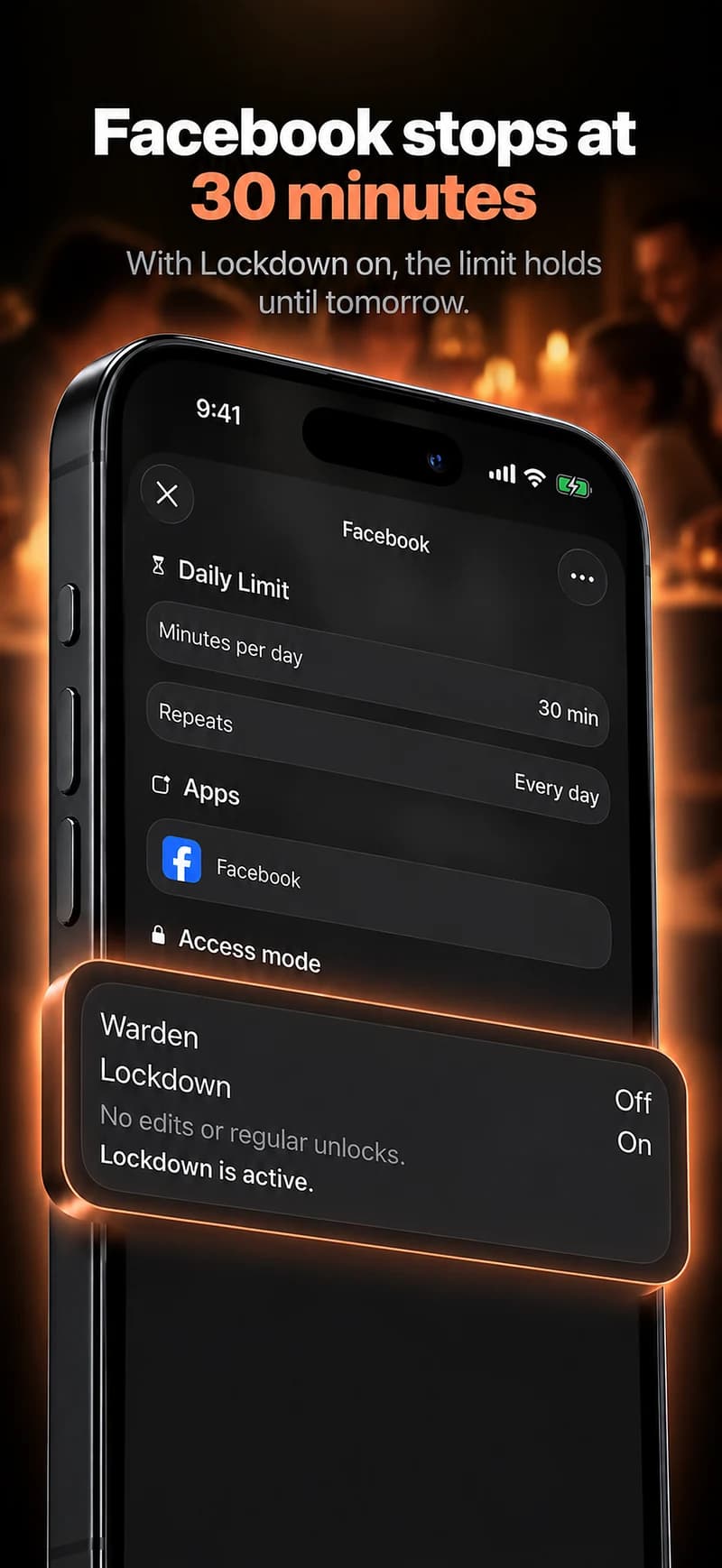
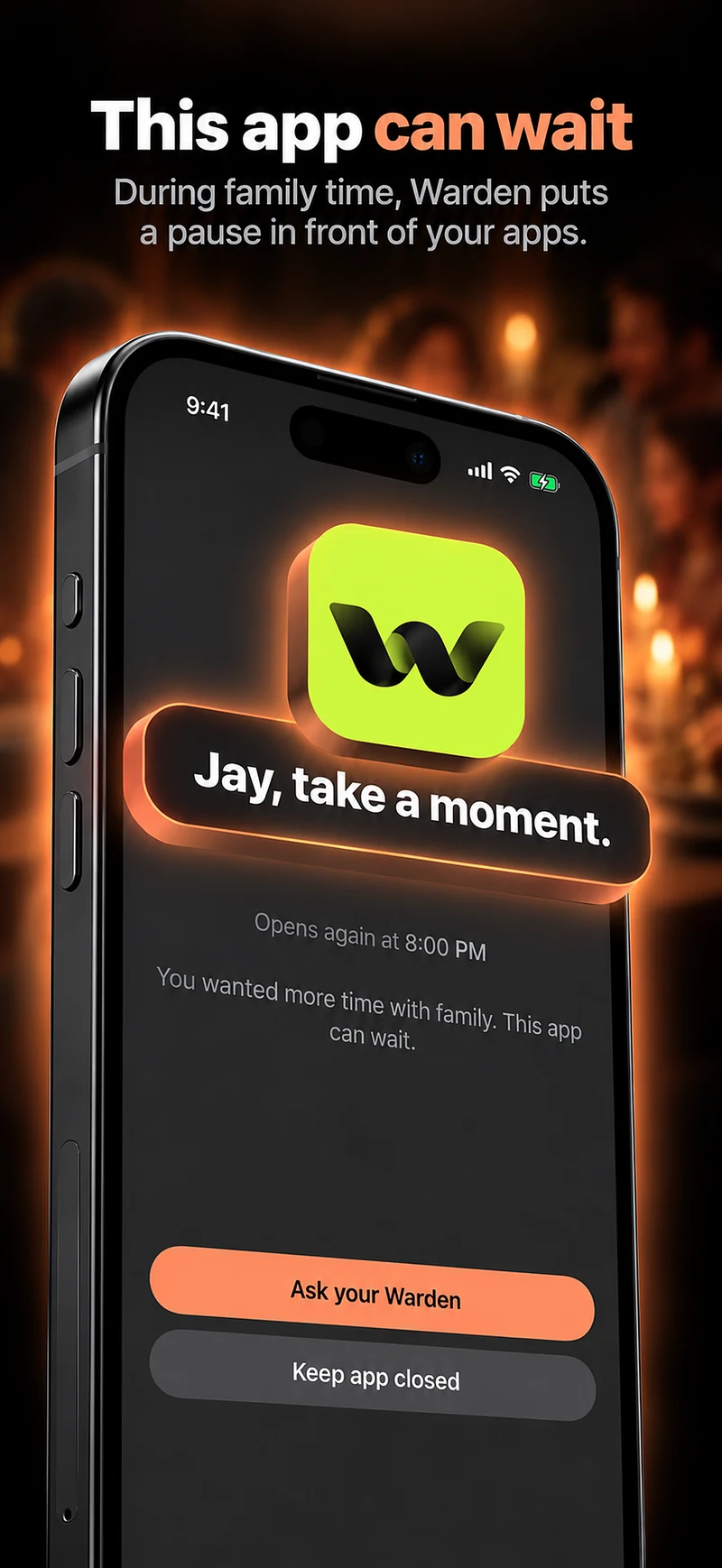
Warden frente a Apple Screen Time
Referencia: Apple: administrar el Tiempo en Pantalla de un niño
Haz que las solicitudes sean predecibles
Acuerda algunas excepciones ordinarias: una fecha límite escolar, un acuerdo con un amigo o una tarea que requiera una aplicación durante el bloqueo habitual. Una solicitud debe indicar lo que se necesita y aproximadamente cuánto tiempo lleva. La respuesta puede ser un sí limitado, no solo acceso ilimitado o un no rotundo.
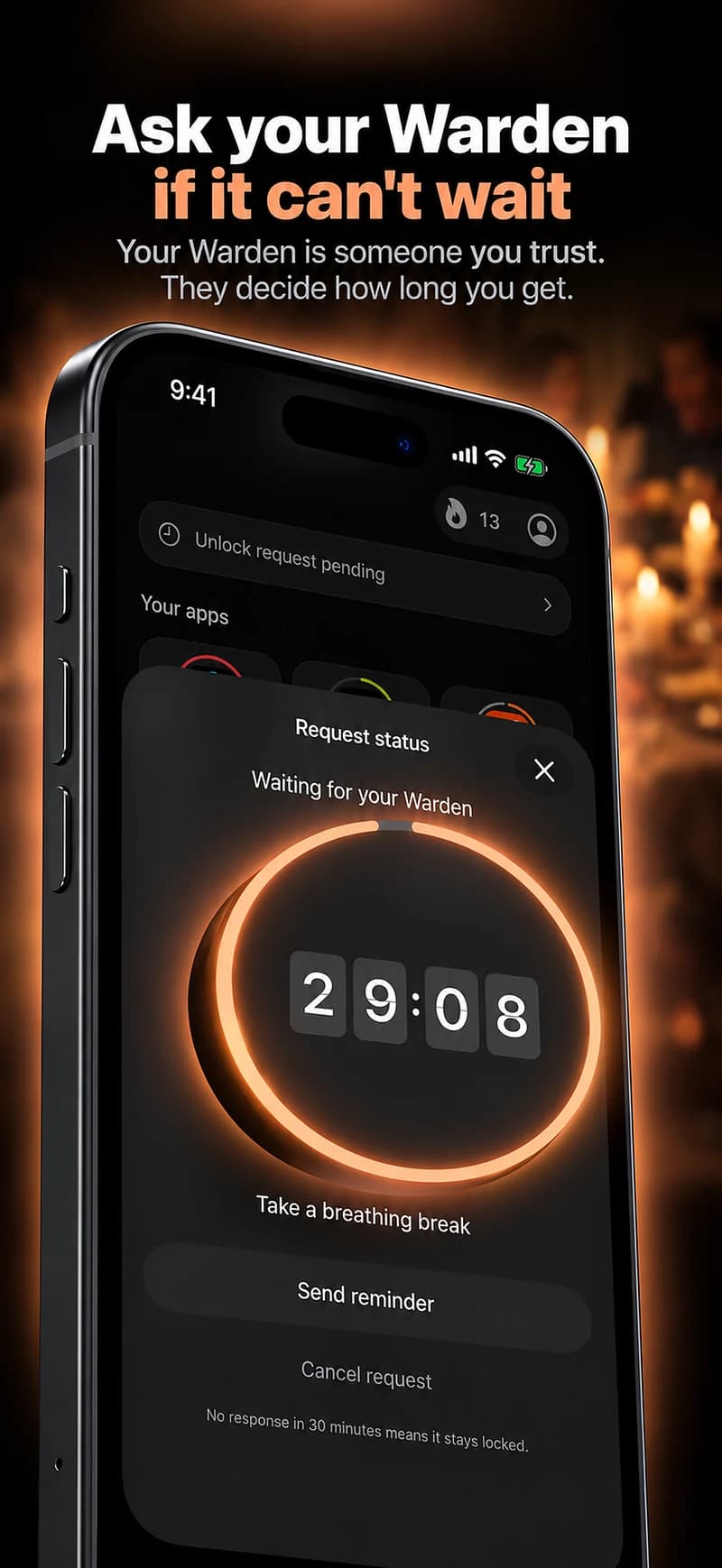
Decide cómo se maneja una solicitud sin respuesta. Los padres no siempre pueden responder de inmediato; una ruta de emergencia no debe depender de ganar una discusión o recibir una notificación push a tiempo.
Revisar sin convertir el informe en un cuadro de mando
Elige un momento de revisión en el que nadie esté en medio de querer acceso. Discute si las horas funcionaron, si se bloquearon las aplicaciones necesarias y si el proceso de excepción pareció justo. Ajusta una regla que capture repetidamente actividad legítima.
Utiliza la información mínima necesaria para esa discusión. Un informe de actividad no es un relato completo de las amistades, el aprendizaje o el bienestar de alguien. Considera la privacidad y la independencia apropiada para la edad junto con el límite práctico.
La autorización parental y una persona de confianza como Warden cumplen funciones distintas
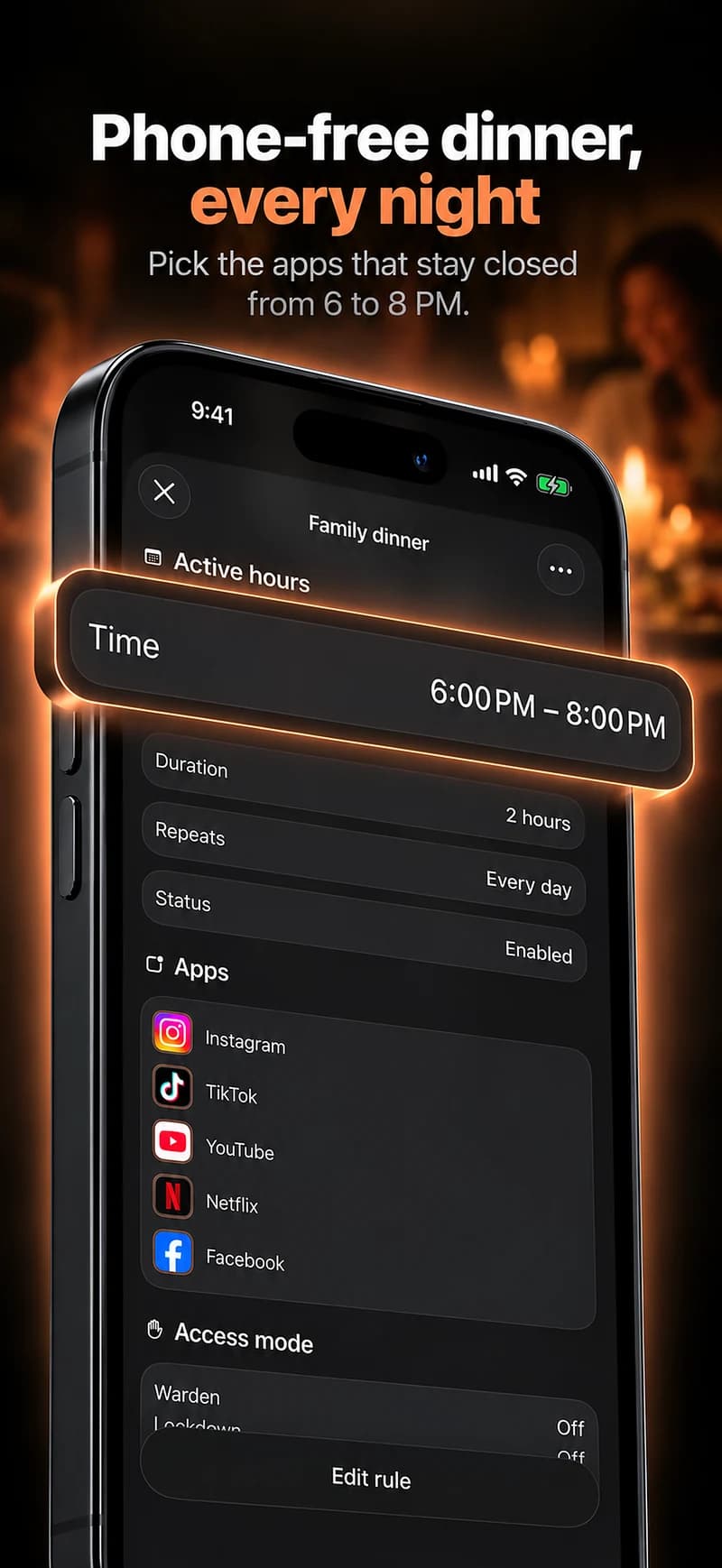
Los controles familiares de Apple gestionan el Tiempo de uso de un menor mediante la configuración familiar. En Warden, conceder permisos de Tiempo de uso con ayuda de un progenitor y elegir a alguien para aprobar tiempo adicional son pasos independientes. Invitar a una persona de confianza no autoriza, por sí solo, el acceso al Tiempo de uso de un menor.
Si tu familia usa la opción de persona de confianza de Warden, uno de los progenitores puede revisar las solicitudes de acceso anticipado. Sigue el proceso de permisos con ayuda parental cuando la app lo ofrezca y completa la autorización que exige Apple. Comprueba los requisitos actuales de cuenta y edad antes de configurar la app. Esto no permite al progenitor ver los mensajes en tiempo real ni le otorga control remoto sobre todos los ajustes.
- Antes de añadir restricciones, mantén disponibles los recursos escolares, los contactos esenciales y las herramientas de transporte y accesibilidad.
- Elegid juntos una regla breve. Si un progenitor va a revisar las excepciones, invítalo como Warden y confirma la conexión antes de depender de ella.
- Prueba por separado una app bloqueada y una app esencial. Envía una solicitud de unos minutos adicionales y comprueba que el progenitor la reciba y pueda responder.
- Acordad qué ocurre cuando el progenitor no puede responder. Una solicitud sin respuesta mantiene el bloqueo; el acceso de emergencia es independiente. Revisad el plan después de la primera noche antes de un día de clase.
Revisen juntos una rutina nocturna escolar
Anoten las horas, las distracciones seleccionadas y lo que aún necesita funcionar: recursos para la tarea, transporte, comunicación familiar y herramientas de accesibilidad. Pídele al joven que señale los conflictos antes de que comience la rutina. Una larga lista de restricciones no es automáticamente más útil que una ventana claramente entendida.
Establece una fecha de revisión y discute las excepciones sin usar el total de uso como un juicio de carácter. Usa la configuración familiar apropiada para la edad de la plataforma, no una cuenta de adulto con una fecha de nacimiento falsa. Si alguno de ustedes no puede explicar qué sucede cuando se necesita más tiempo, el acuerdo no está listo para ser confiable.