 Warden
Qué hace Siempre permitidas
En iOS 27, Apple describe Siempre permitidas como las apps que puedes usar y los contactos con los que puedes comunicarte en cualquier momento, sean cuales sean los horarios o límites de Tiempo de uso que hayas configurado. Apple sugiere añadir a familiares o la app Salud para emergencias.
En iOS 26, la misma lista mantiene apps y contactos disponibles durante el tiempo de inactividad y después de alcanzar tus límites de apps.
La lista Siempre permitidas se refiere a Tiempo de uso de Apple. No presupongas que exime una app de una regla independiente de Warden. Revisa cada selección y prueba las herramientas de comunicación necesarias.
Dónde están los límites de apps y el tiempo de inactividad en iOS 27
Mantener apps esenciales disponibles durante un bloqueo
Referencia: Apple: horarios y límites de tiempo en Tiempo de uso
Cómo añadir o quitar apps y personas
La lista se gestiona en los ajustes de Tiempo de uso. En iOS 27 también aparece en cada franja horaria de tu horario.
Abre Ajustes y toca Tiempo de uso.
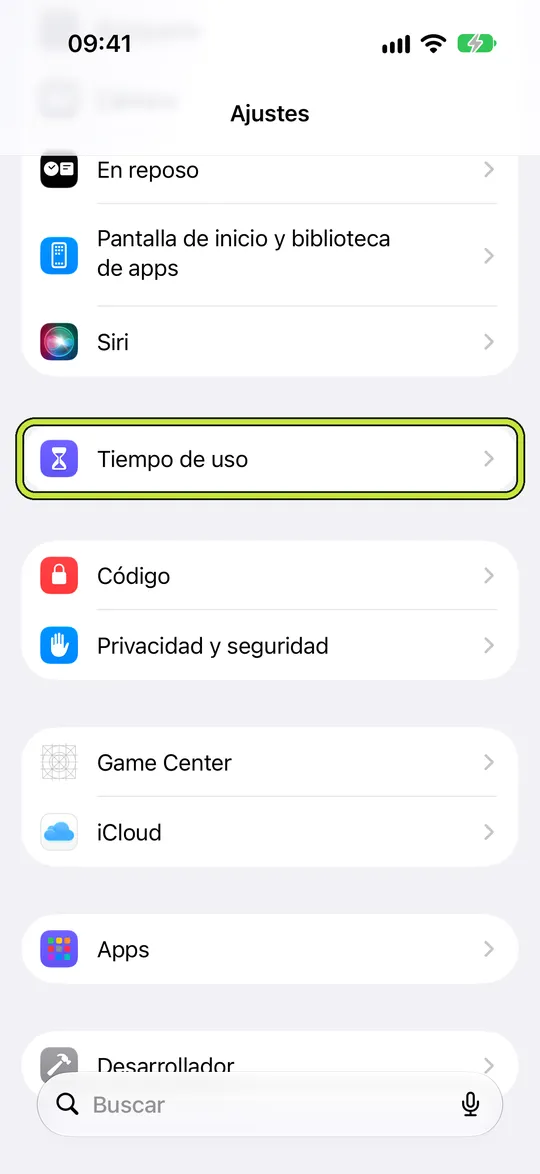
Toca Siempre permitidas.
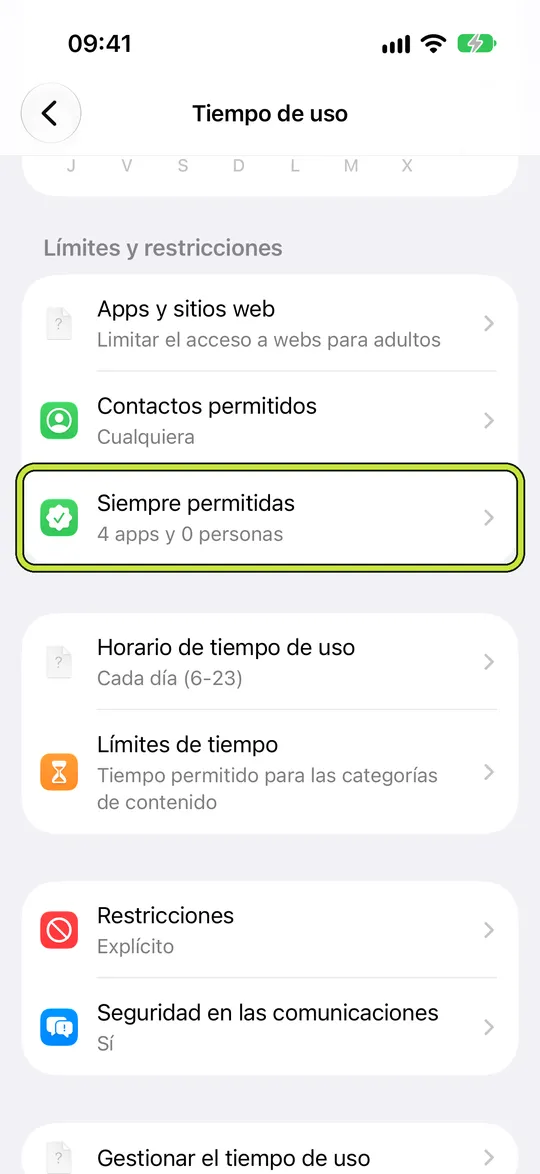
Toca Añadir apps o Añadir personas y elige qué quieres añadir.
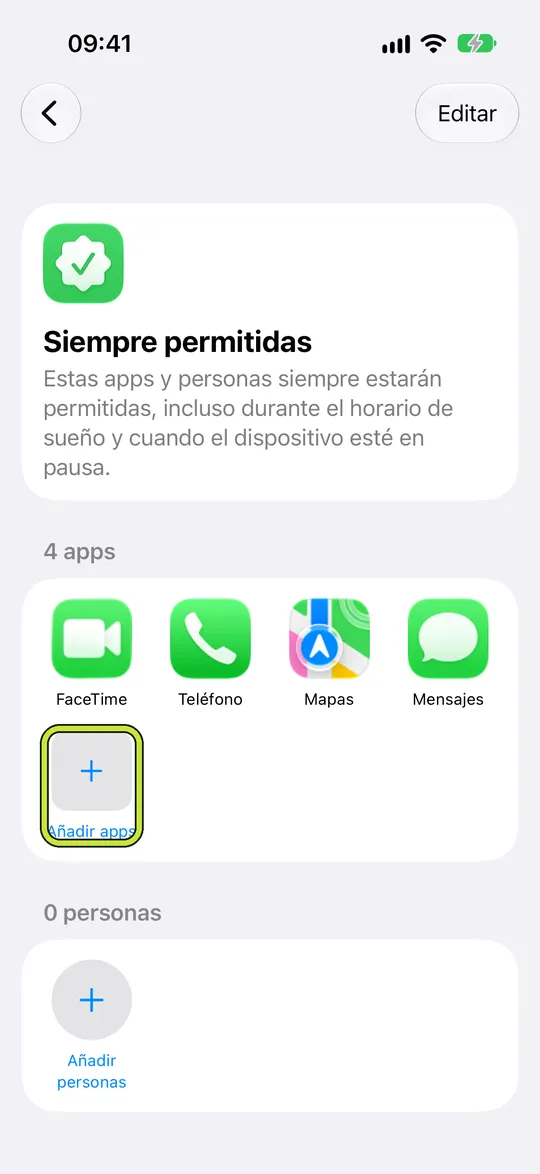
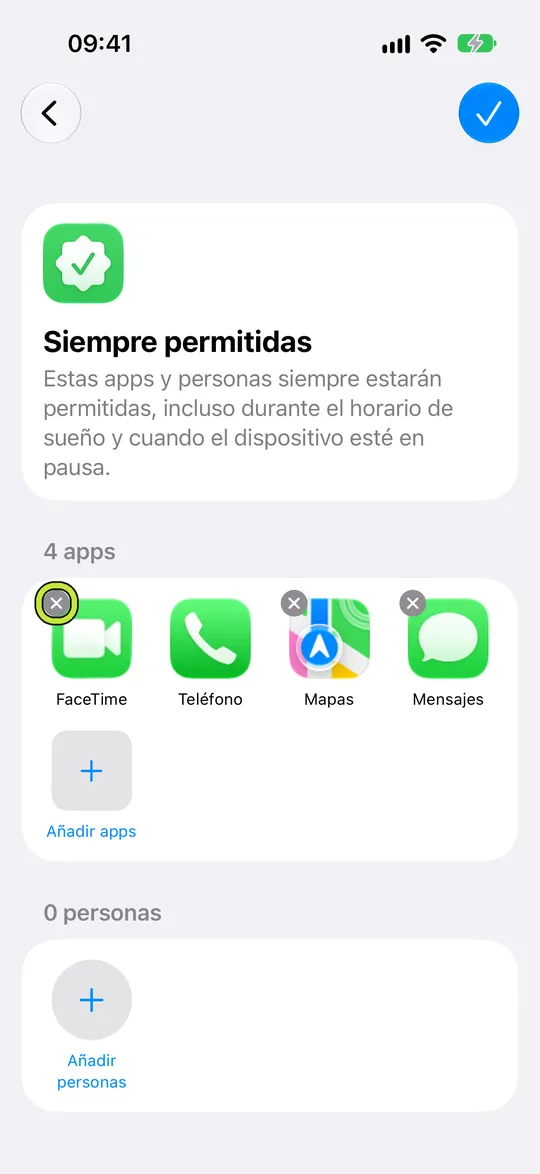
Para quitar una app o una persona, toca Editar y después el botón de eliminar junto a ella.
Qué debe ir en la lista
- Las personas que siempre deben poder localizarte: familia, quien esté a tu cargo, tu pareja.
- Apps que necesitas por seguridad o salud, como la app Salud, o los mapas cuando viajas.
- Herramientas de las que dependes a cualquier hora, por ejemplo una app de autenticación para entrar al trabajo.
- Nada de apps con un feed dentro. Cualquier contenido infinito deshace el horario.
El hueco que puede abrir
Siempre permitidas es amplio por diseño: una app de la lista sigue abierta en cualquier horario y límite. Añade una app de mensajería con historias o una pestaña de vídeo, y el bloqueo nocturno que pusiste para las redes sociales ahora tiene una puerta.
Si parece que tus límites han dejado de funcionar, revisa esta lista antes que nada y quita lo que esté ahí por comodidad y no por necesidad.
Warden tiene su propia lista Siempre permitido
Warden tiene su propia pantalla de apps siempre permitidas, que siguen disponibles mientras cualquier regla de Warden está activa. Admite apps individuales, no categorías completas. Si usas Tiempo de uso y Warden a la vez, revisa ambas listas cuando algo siga abierto y esperabas que estuviera bloqueado.
Ejemplo: la app de chat que se convirtió en el scroll
Un horario de 22:00 a 7:00 bloquea las apps sociales y funciona durante una semana. Después, el scroll nocturno se muda a una app de chat que se añadió a Siempre permitidas para que un hermano pudiera escribir por la noche, y esa app tiene su propia pestaña de vídeos cortos.
Quita la app de chat, añade en su lugar a ese hermano como contacto en Siempre permitidas y pídele que use Mensajes o una llamada después de las 22:00. La persona sigue pudiendo localizarte y la pestaña de vídeos se cierra con todo lo demás.



