
Saltar al contenido

Tiempo de uso

Cómo desactivar Tiempo de uso en el iPhone, o solo un límite

Casi todo el que busca cómo desactivar Tiempo de uso quiere quitar un límite, no la función entera. En iOS 27 puedes desactivarlo todo, solo tu horario o un único límite de tiempo, y cada cosa es un ajuste distinto. Estos son los pasos de Apple para las tres opciones y qué hacer cuando el iPhone te pide un código.

En esta guía

Desactiva Tiempo de uso por completo

Abre Ajustes, toca Tiempo de uso, toca Gestionar el tiempo de uso y luego Desactivar “Actividad de apps y sitios web”. Tu informe de Tiempo de uso necesita esa actividad, así que también deja de llenarse.

Para volver a activarlo, entra en la misma pantalla y toca Activar actividad de apps y sitios web.

Referencia: Apple: Configurar Tiempo de uso para ti en el iPhone
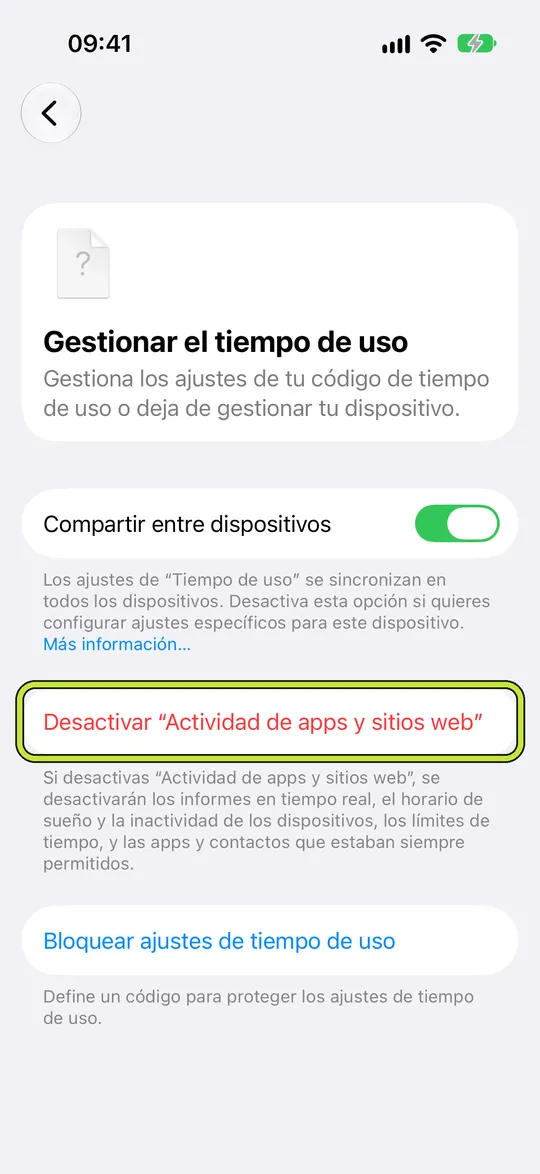
Gestionar el tiempo de uso con Desactivar “Actividad de apps y sitios web” marcado

Desactiva solo tu horario

Si el problema son las horas y no la función, abre Ajustes, toca Tiempo de uso, toca Horario de Tiempo de uso y desactiva Horario. Tus límites de tiempo y tu informe se quedan como están.

Referencia: Apple: Configurar Tiempo de uso para ti en el iPhone
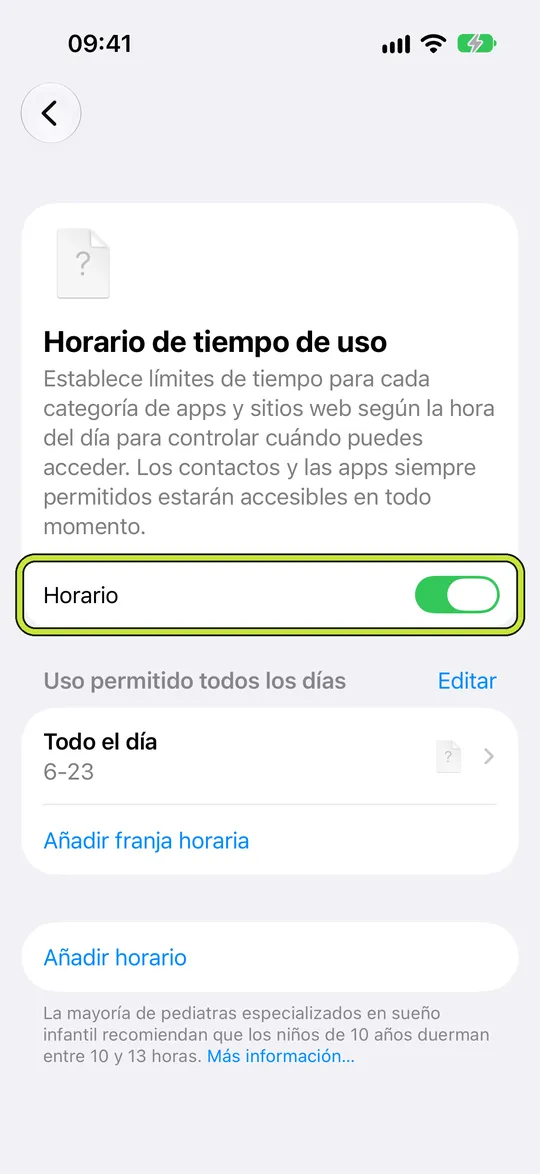
Horario de tiempo de uso con Horario activado

Quita un solo límite de tiempo

Abre Ajustes, toca Tiempo de uso, toca Límites de tiempo y luego Gestionar categorías. Elige la categoría, como Redes sociales o Juegos, y toca el botón de eliminar, que incluye el nombre de la categoría. Las demás categorías conservan sus límites.

Referencia: Apple: Configurar Tiempo de uso para ti en el iPhone

Referencia: Apple: Horarios y límites de tiempo de Tiempo de uso

Mejor deja una app abierta

Si una sola app se bloquea una y otra vez cuando la necesitas, añádela a Siempre permitidas en lugar de desactivar nada. Abre Ajustes, toca Tiempo de uso, toca Siempre permitidas y luego Añadir apps. Las apps de esa lista siguen disponibles en cualquier horario y límite.
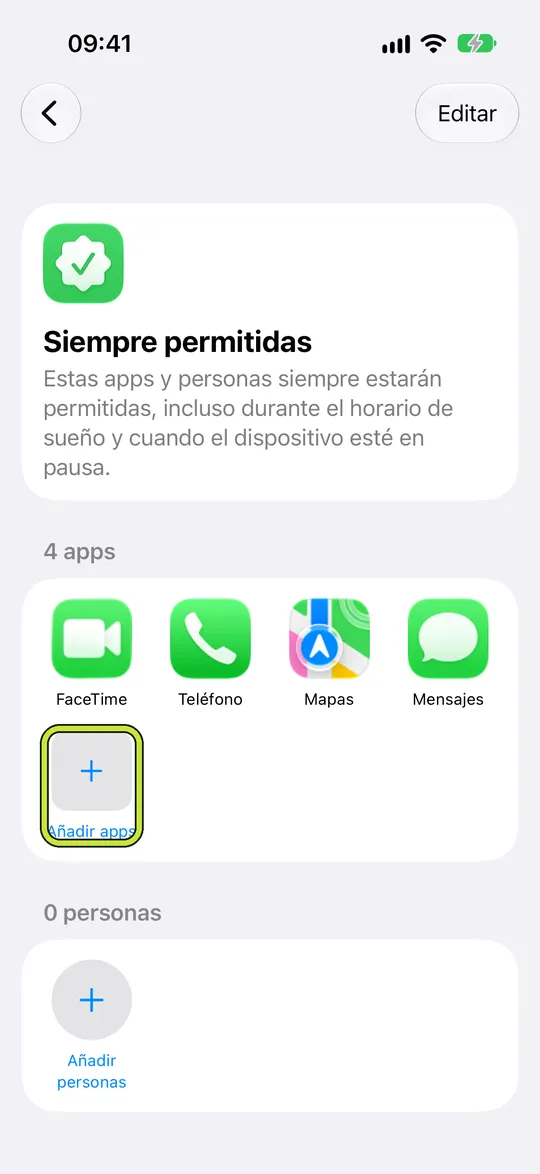
Qué significa Siempre permitidas en Tiempo de uso

Siempre permitidas con Añadir apps marcado

Si te pide un código

  • Un código de Tiempo de uso protege estos ajustes. Escríbelo para hacer cambios.
  • Si lo has olvidado, puedes restablecerlo con la cuenta de Apple usada para la recuperación del código de Tiempo de uso.
  • Si un padre o tutor administra tu Tiempo de uso con En familia, los ajustes se controlan desde su dispositivo y desactivarlos es decisión suya.

¿Olvidaste el código de Tiempo de uso? Cómo restablecerlo

Ejemplo: el horario de noche que se comía la mañana

Un horario de 22:00 a 7:00 también bloquea una app de pódcast en el primer tren, y tras una semana entrando en los ajustes el plan es desactivar Tiempo de uso del todo.

En vez de eso, la franja pasa a terminar a las 6:00 y la app de pódcast entra en Siempre permitidas. El bloqueo de la noche sigue funcionando y la queja de la mañana desaparece, cambiando un ajuste en lugar de todos.

Los bloqueadores de terceros tienen su propio interruptor

Apps como Warden usan el permiso de Tiempo de uso de Apple pero mantienen sus propias reglas, así que desactivar los ajustes de Apple no las cambia. En Warden pausas o editas una regla dentro de la app. Una regla en Lockdown sigue activa hasta que termina, con el acceso de emergencia siempre disponible.


Cómo funciona Lockdown

Configúralo sin añadir reglas innecesarias

Límites diarios, horarios y sesiones de enfoque

Instala Warden y conecta Tiempo de uso cuando iOS te lo pida. Después abre Reglas y toca el botón más.

Elige las aplicaciones o el alcance involucrado en esta interrupción particular. Usa un permiso para el uso total, un horario para las horas recurrentes o una sesión para una tarea única.

Editar un horario que bloquea apps de 22:00 a 7:00 todos los días

Qué hacen Estándar, Warden y Bloqueo total

Elige Standard cuando quieras gestionar el límite tú mismo. Elige Warden cuando una persona de tu confianza deba revisar las solicitudes de acceso anticipado. Elige Lockdown para mantener los desbloqueos anticipados ordinarios desactivados hasta que termine el bloqueo.

Elige el modo de acceso y mantén pulsado el botón de guardar para fijar la regla. Prueba un bloqueo corto antes de usar uno largo. El acceso de emergencia es independiente de las solicitudes normales de desbloqueo.

La pantalla de bloqueo con los botones Pídeselo a tu Warden y Mantener la app cerrada

Cómo funciona la aprobación de Warden

Elige cuántos minutos necesitas, añade una nota y mantén pulsado para enviar. Si nadie responde en 30 minutos, la solicitud caduca y la app sigue bloqueada.

Una aprobación se aplica al alcance y al tiempo que se muestran en la aplicación. Una solicitud denegada o sin respuesta no levanta el bloqueo. El acceso de emergencia sigue siendo una opción separada en tu dispositivo.

Preguntas frecuentes

¿Puedo desactivar Tiempo de uso solo para una app?
Añade la app a Siempre permitidas en Ajustes, Tiempo de uso. Así sigue disponible en cualquier horario y límite mientras tus demás límites siguen funcionando.
¿Por qué no puedo desactivar Tiempo de uso?
O bien un código de Tiempo de uso protege los ajustes, o un padre o tutor administra tu Tiempo de uso con En familia. Escribe o restablece el código, o pídeselo a esa persona.
¿Desactivar mi horario borra mis límites de tiempo?
Apple los muestra como ajustes separados en iOS 27: Horario es un interruptor dentro de Horario de Tiempo de uso, y cada límite se elimina por separado en Límites de tiempo.

