Warden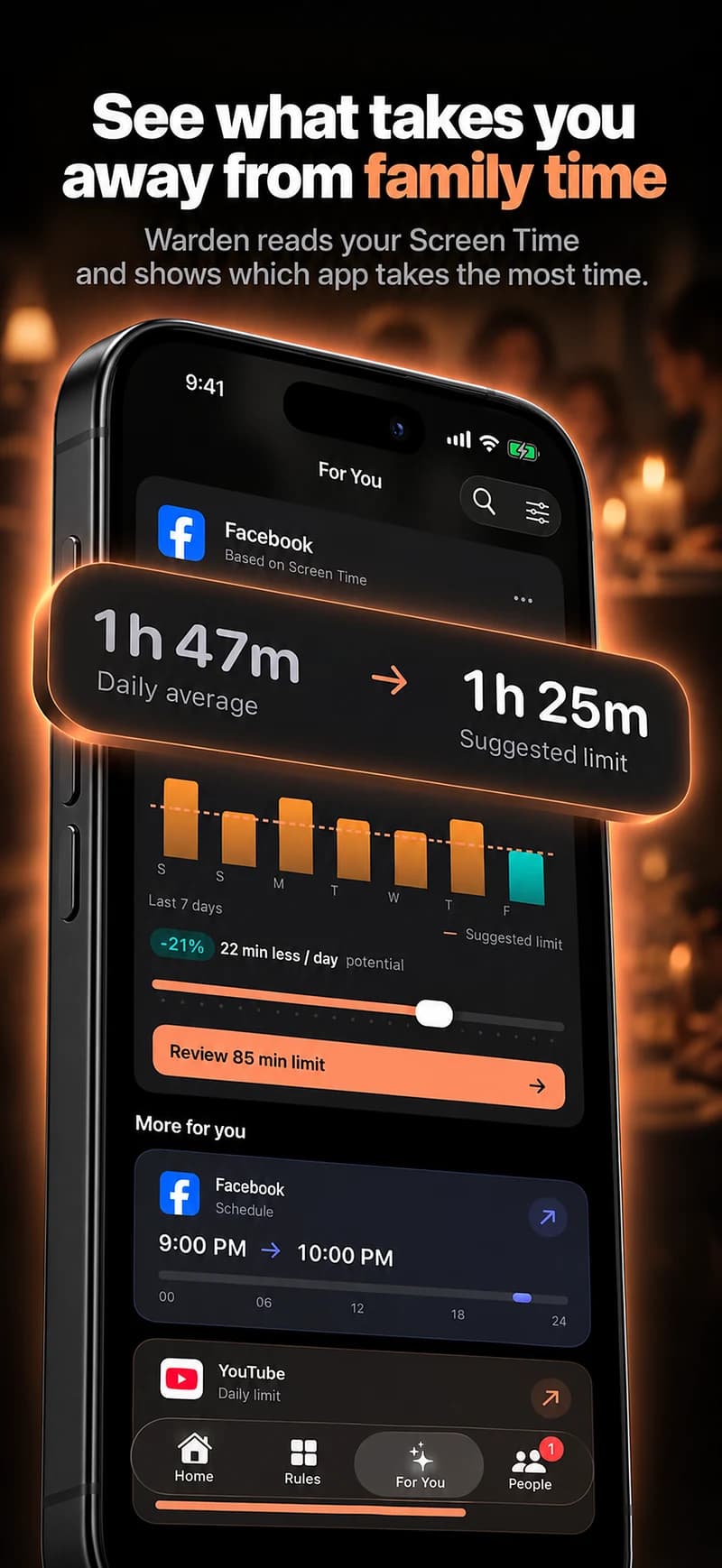
¿Qué descargas necesitan aprobación?
Solicitar la compra se aplica a descargas y compras compatibles del App Store. El precio no lo explica todo: una app gratuita nueva puede generar una solicitud, y una app compartida por la familia puede funcionar de forma distinta a una compra que ya pertenece al menor. Revisa el historial de su cuenta, no solo el icono de la nube.
La tabla describe el comportamiento documentado por Apple. No significa que todos los pagos de todas las apps pasen por Apple. Las compras fuera del ecosistema del App Store y la distribución alternativa tienen limitaciones propias. Revisa esas vías por separado donde estén disponibles.
| App gratuita nueva del App Store | Una descarga nueva compatible puede necesitar aprobación. |
|---|---|
| App de pago o compra integrada compatible | Puede enviarse una solicitud antes de comprar. |
| Volver a descargar una compra propia del menor | Apple indica que no se envía una solicitud nueva. |
| Volver a descargar una app compartida en familia | Apple lo incluye entre las solicitudes compatibles. |
| Actualizar una app | Apple indica que no genera una solicitud de compra. |
| Código de canje | Apple indica que usarlo no envía una solicitud. |
Referencia: Apple: solicitudes de compra y descargas compatibles
Referencia: Apple: límites de la distribución alternativa
Activar las solicitudes en los controles familiares actuales
El menor debe usar su propia cuenta de Apple dentro del grupo En familia. El organizador o una persona designada como progenitor o tutor gestiona las aprobaciones. Compartir una cuenta adulta dificulta saber a quién pertenece cada acción. Actualiza los dispositivos familiares y añade al aprobador a los contactos del menor.
Estos pasos corresponden a los controles familiares renovados de iOS 27. Para acceder a ellos también deben actualizarse el software y los controles parentales del grupo. Una interfaz antigua no demuestra por sí sola que las solicitudes estén desactivadas. Los valores predeterminados y la posibilidad de desactivarlos varían según la edad y la región.
Los controles se describen por su función; los nombres exactos pueden variar según el idioma o la versión del software.
- En el iPhone del progenitor, abre Ajustes y después Familia.
- Selecciona al menor cuyas descargas quieres gestionar.
- Abre Apps y sitios web y después Restricciones.
- Abre Solicitar la compra y activa la aprobación obligatoria. Introduce el código de Tiempo de uso si se solicita.
Referencia: Apple: solicitudes de compra y descargas compatibles
Referencia: Apple: controles familiares actuales
Revisar una solicitud sin compartir tu cuenta
La solicitud merece una revisión, no un sí apresurado. Comprueba el desarrollador, la descripción, la clasificación por edad y la presencia de suscripciones o compras adicionales. Un icono conocido o una descarga gratuita no responde a esas preguntas.
Tras aprobarlo, el artículo pertenece a la cuenta de Apple del menor. Apple indica que un rechazo genera una notificación para el menor. Si descartas una solicitud o no la apruebas en 24 horas, deberá enviarla de nuevo. Una notificación perdida también puede encontrarse en Mensajes.
- Abre la solicitud en Mensajes o en su notificación y revisa el artículo.
- Aprueba o rechaza tras revisar la app, el precio y la información por edad.
- Si hace falta autenticarte, usa tú mismo tu cuenta de Apple o Face ID. No entregues tu contraseña al menor.
Referencia: Apple: solicitudes de compra y descargas compatibles
Cuando no aparece la solicitud
Descarta primero una acción que no requiera aprobación nueva, como una actualización o volver a descargar una compra propia del menor. Desactivar y reactivar el ajuste no convierte esas acciones en compras nuevas.
Para una excepción de app que no llega, Apple recomienda revisar las versiones de software, el correo de la cuenta de Apple en iMessage, el uso de iMessage en los últimos 30 días, las notificaciones de Mensajes y los contactos de iCloud sincronizados. Esa lista corresponde al flujo de excepciones por mensaje. Cambiar un ajuste no garantiza resolver cualquier solicitud de compra.
- Revisa Mensajes además del centro de notificaciones. Una tira oculta no equivale a una solicitud ausente.
- Confirma el grupo En familia correcto y que cada persona use su propia cuenta de Apple.
- Si debe responder otro adulto, el organizador puede designarlo progenitor o tutor. Solo una persona debe gestionar cada solicitud.
- Si hay prisa, acordad una alternativa mientras resolvéis el problema. El acceso escolar o de comunicación esencial no debería depender de una notificación sin ver.
Referencia: Apple: solicitudes de compra y descargas compatibles
Referencia: Apple: excepciones de apps y solicitudes ausentes
Una excepción de app no concede tiempo ilimitado
Un menor también puede solicitar una excepción para una app que supere la restricción de edad elegida. Revisa los detalles de la clasificación antes de decidir. Es una decisión sobre contenido permitido, no un permiso de uso diario ilimitado ni la eliminación de todas las restricciones de Tiempo de uso.
En los controles renovados puedes revisar las apps permitidas y bloquearlas después. Al bloquear una app, deja de estar disponible y se atenúa en la pantalla de inicio, pero no se elimina. Para cambiar cuándo se usa, ajusta por separado el horario o el tiempo asignado.
- En el dispositivo del progenitor, abre Tiempo de uso, luego Familia y selecciona al menor.
- Abre Apps y sitios web y revisa la lista de permitidas.
- Selecciona la app, elige bloquearla y comprueba el resultado en el dispositivo del menor.
Horarios y tiempo asignado en iOS 27
Referencia: Apple: excepciones de apps y solicitudes ausentes
Probar con una app gratuita que realmente queráis
Elige una app gratuita, adecuada para la edad y realmente deseada que el menor no haya adquirido antes. No pruebes con una app de pago, una prueba de suscripción ni un proceso de compra dentro de la app. Ninguna tarea escolar debería depender del resultado inmediato de la prueba.
Anota qué cuenta solicitó la app y si era nueva, compartida o ya adquirida. Esa información ayuda más a diagnosticar una solicitud ausente que una captura del botón de descarga por sí sola.
- Comprueba que la app sea nueva para la cuenta del menor y que la descarga mostrada sea gratuita.
- Pide al menor que solicite la descarga cuando ambos dispositivos estén disponibles.
- Busca la solicitud en Mensajes y prueba primero a rechazarla.
- Si seguís queriendo la app, enviad otra solicitud, aprobadla y verificad la descarga.
- Abrid la app juntos y probad los horarios, permisos web y accesos escolares que sean independientes.
Qué hace Warden y qué queda fuera
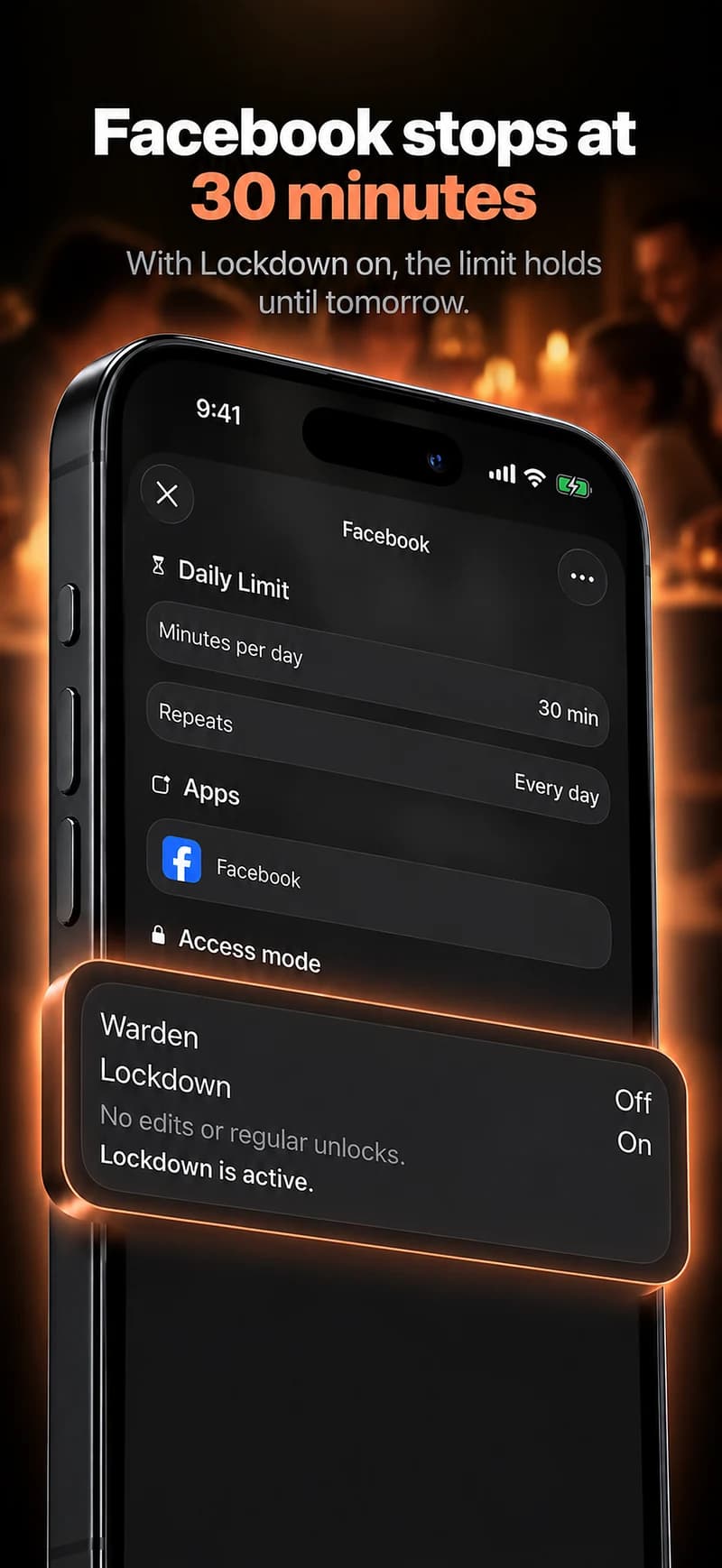
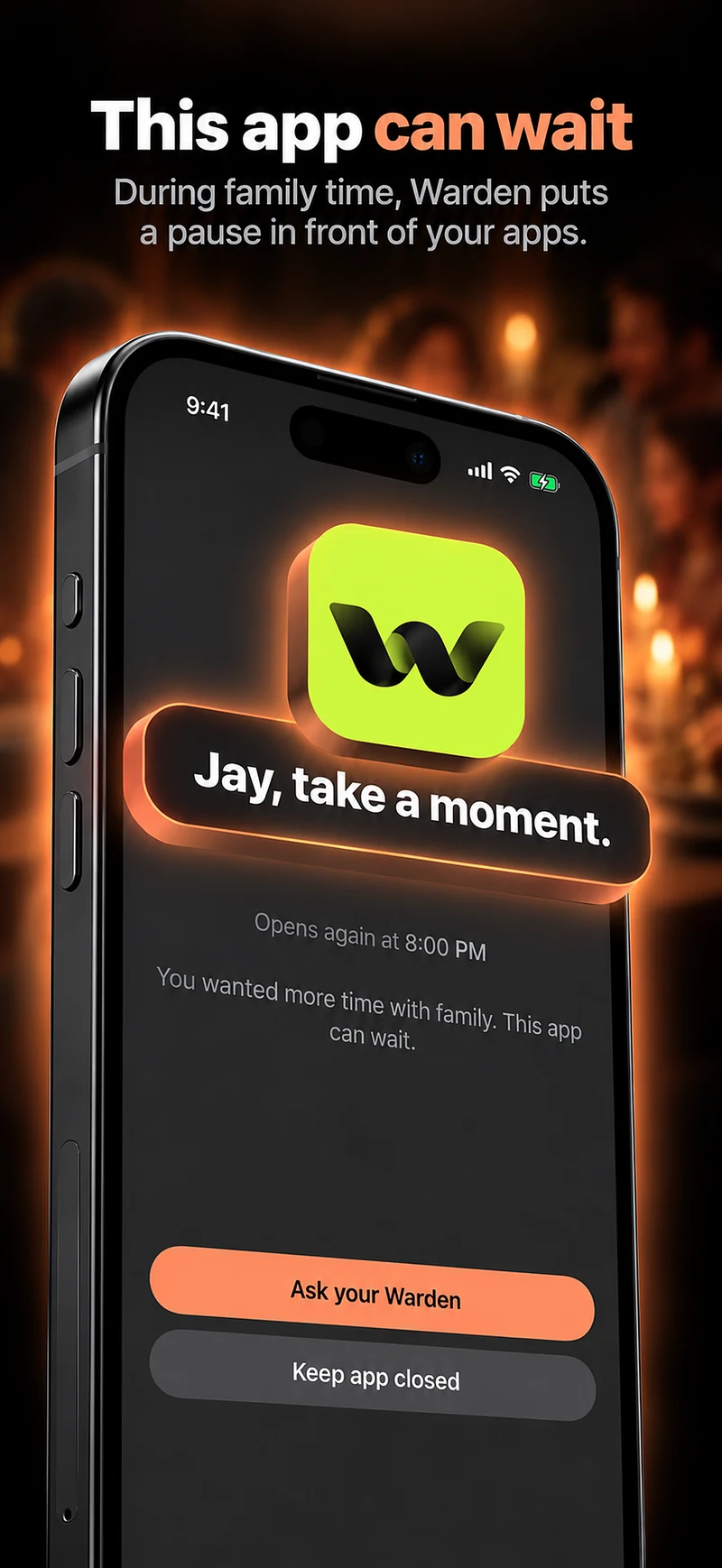
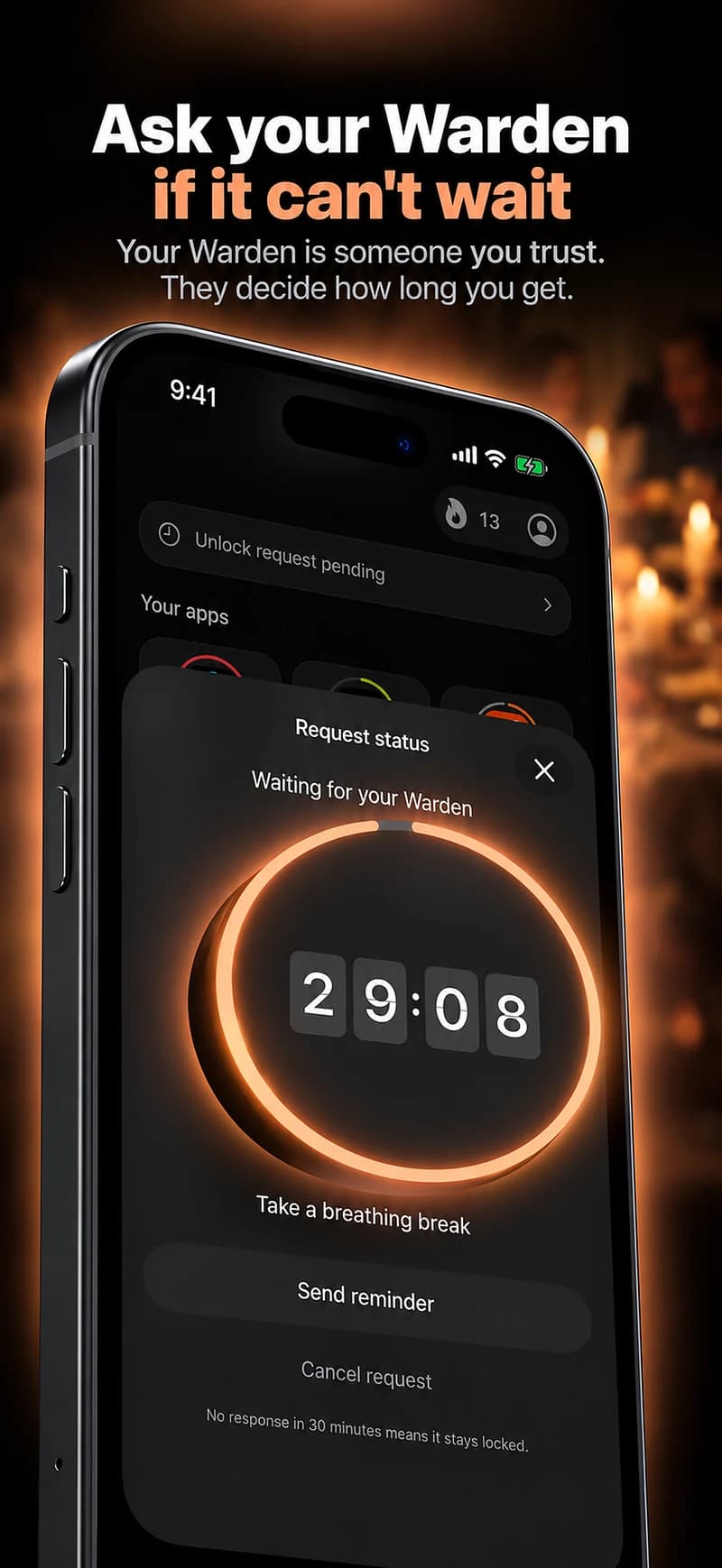
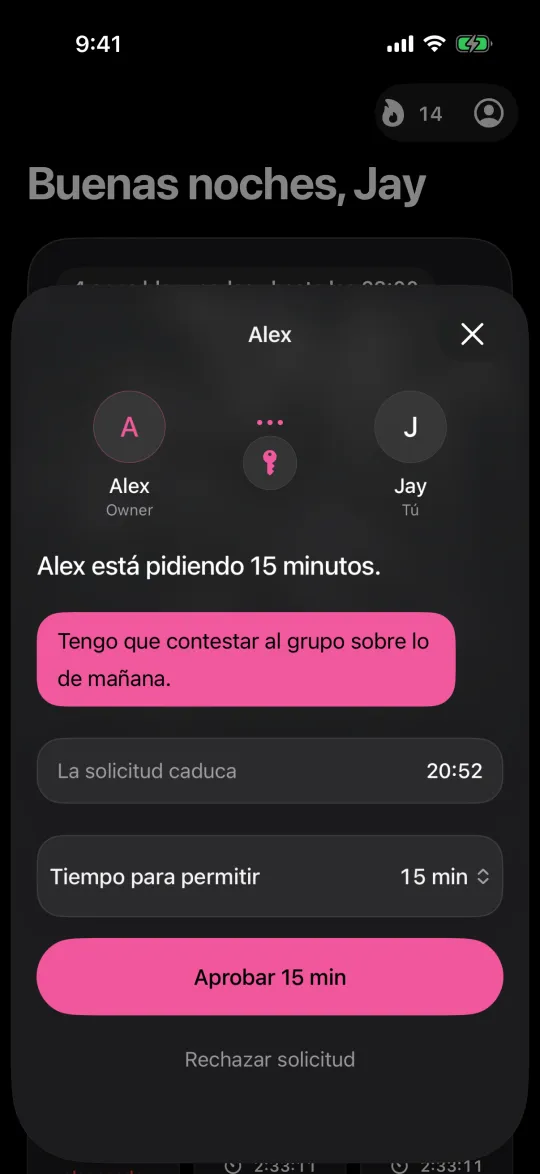
La solicitud a una persona de confianza de Warden sirve para acceder antes dentro de las reglas de bloqueo de Warden. La captura muestra una solicitud de 15 minutos en Warden. No es una solicitud de compra de Apple, una bandeja de En familia ni autorización para descargar del App Store.
Usa los controles familiares de Apple para los permisos de descarga y contenido de un menor. Un acuerdo voluntario en Warden puede apoyar un límite de uso separado cuando corresponda, pero no convierte a un amigo en progenitor o tutor de En familia. Ninguna de las dos aprobaciones garantiza que desaparezca otra restricción activa.
Ejemplo: una app escolar para mañana
Un menor necesita una app nueva de cuestionarios para el siguiente día de clase. Una tarde tranquila, su progenitor revisa el desarrollador y la descarga gratuita. Primero rechaza una solicitud de prueba para que ambos vean cómo es esa respuesta. El menor envía otra y el adulto aprueba solo cuando decide que la app es deseada.
Abren la app juntos y comprueban si aún hace falta una cuenta escolar, un enlace web o una compra separada. Después eligen un tiempo de uso adecuado y quién podrá responder durante las clases. Volver a descargar una app ya adquirida se considera otro caso de prueba, no una señal de que la configuración falla.