Warden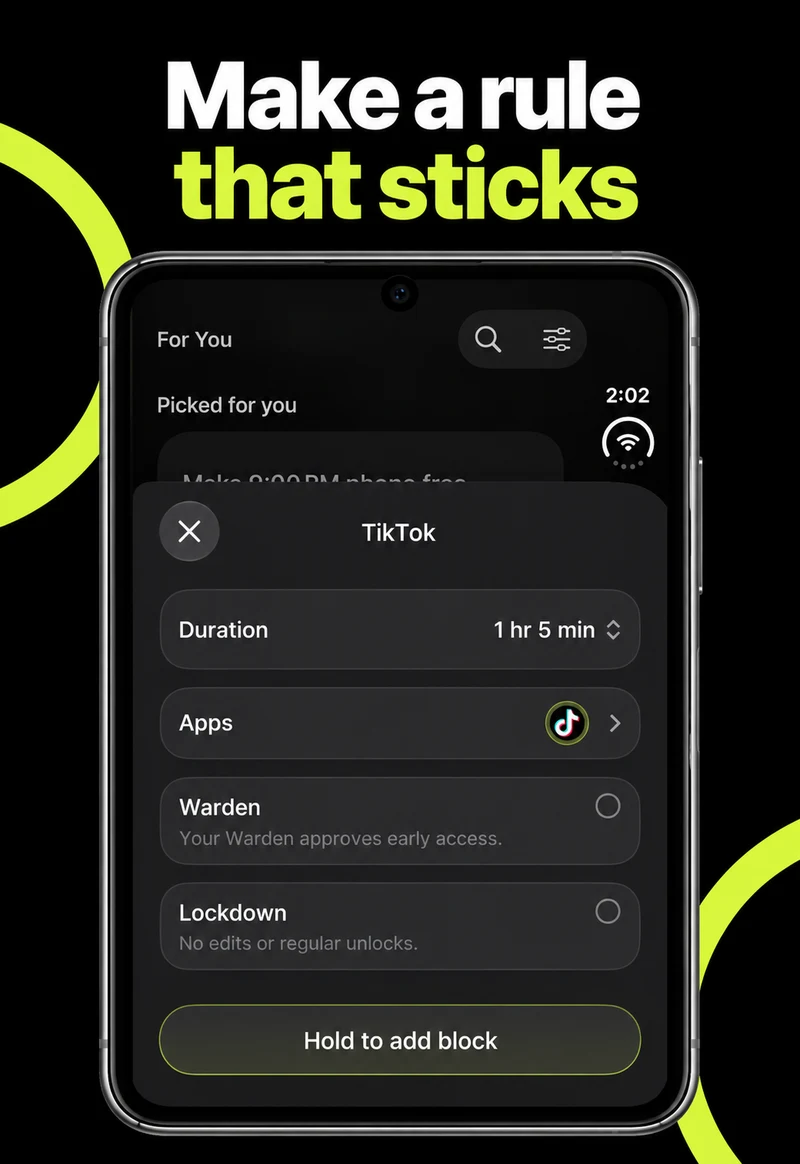
Planifica la configuración antes de recibir el teléfono
Apple indica que el iPhone Duo estará disponible a partir del 23 de octubre de 2026. Antes de cambiar de teléfono, anota las apps que quieras limitar y los ajustes que quieras conservar.
Usa esa lista al configurar Tiempo de uso. Empieza con una restricción breve que puedas comprobar y amplíala cuando las apps y los contactos esenciales funcionen como esperas.
Referencia: Apple: iPhone Duo
Elige una asignación diaria o un horario recurrente
En iOS 27, empieza en Ajustes > Tiempo de uso. Time Allowances (asignaciones de tiempo) controla el tiempo diario disponible para las categorías de apps. Screen Time Schedule (horario de Tiempo de uso) controla las franjas en las que están disponibles. Elige la herramienta que corresponda a la interrupción que quieres cambiar.
Para establecer un tiempo diario, abre Time Allowances y ajusta la categoría correspondiente. Usa Manage Categories (gestionar categorías) si necesitas agrupar las apps de otra manera. Para establecer horarios recurrentes, abre Screen Time Schedule, activa Schedule (programación) y añade los días y las franjas que necesites. Revisa las categorías permitidas en cada franja.
Apple indica que estas nuevas funciones requieren la versión 27 o posterior en todos los dispositivos Apple implicados, incluidos los de una configuración de En familia. Las instrucciones anteriores que mencionan Límites de uso de apps o Tiempo de inactividad corresponden a otra versión; comprueba el selector de versión de la guía de Apple.
Guía completa de Tiempo de uso en iOS 27
Referencia: Apple: horarios y asignaciones de Tiempo de uso en el iPhone
Separa el acceso necesario del entretenimiento
Antes de endurecer una regla, haz una lista de las apps que necesitas para comunicarte, desplazarte, autenticarte y realizar la tarea. Revisa Ajustes > Tiempo de uso > Siempre permitido para elegir las apps y los contactos que deben seguir disponibles.
Una app de lectura y un feed de vídeos pueden ser útiles, pero no necesitan la misma regla. Elige la categoría o selección más pequeña que resuelva la interrupción real. Una restricción general dificulta gestionar las excepciones previsibles.
Comprueba la configuración cuando recibas el teléfono
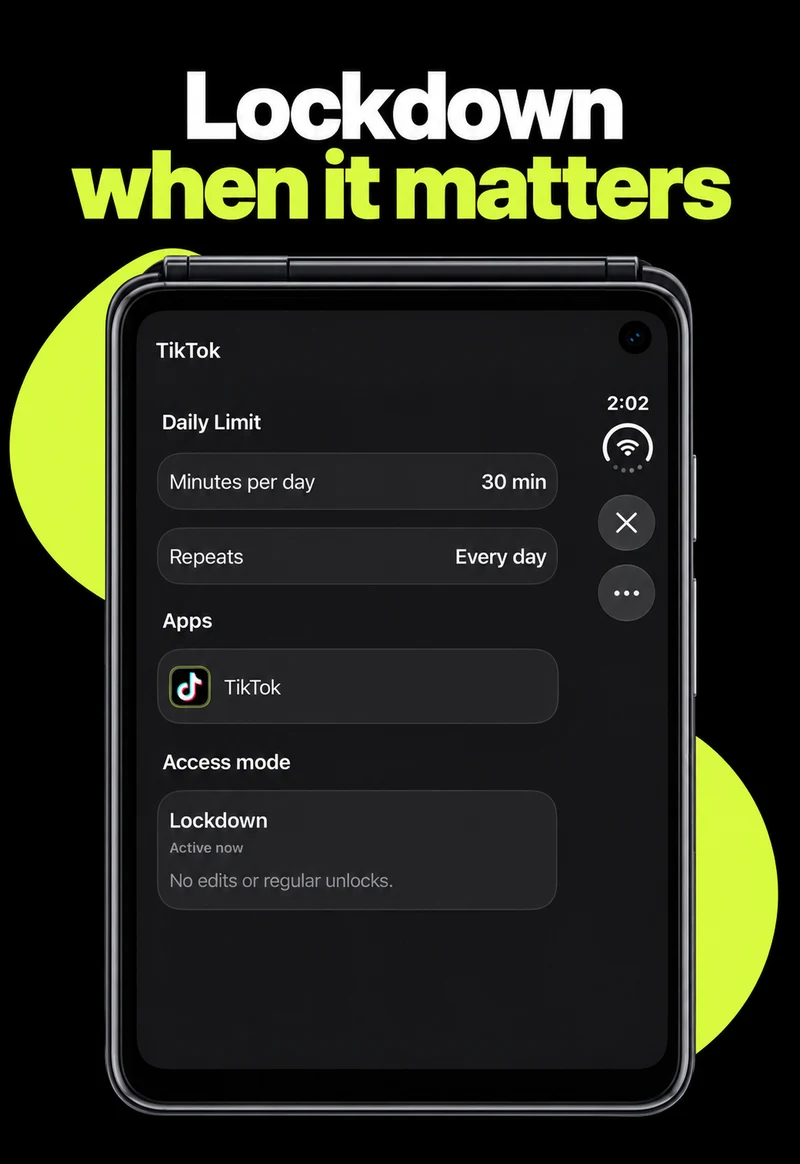
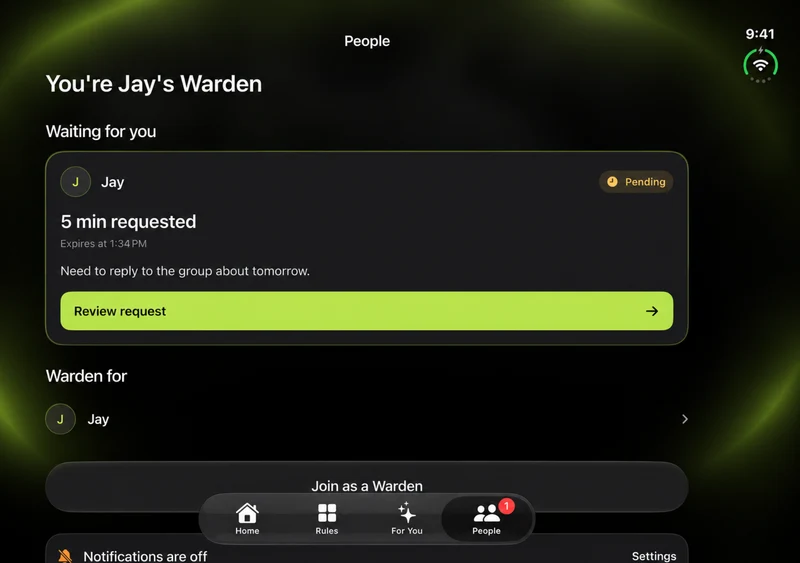
Tras restaurar el teléfono y actualizar las apps, comprueba los ajustes de Tiempo de uso en el nuevo dispositivo. Si usas Warden, ábrelo y comprueba su conexión con Tiempo de uso antes de confiar en una regla existente. No des por hecho que transferir una cuenta también verifica sus permisos.
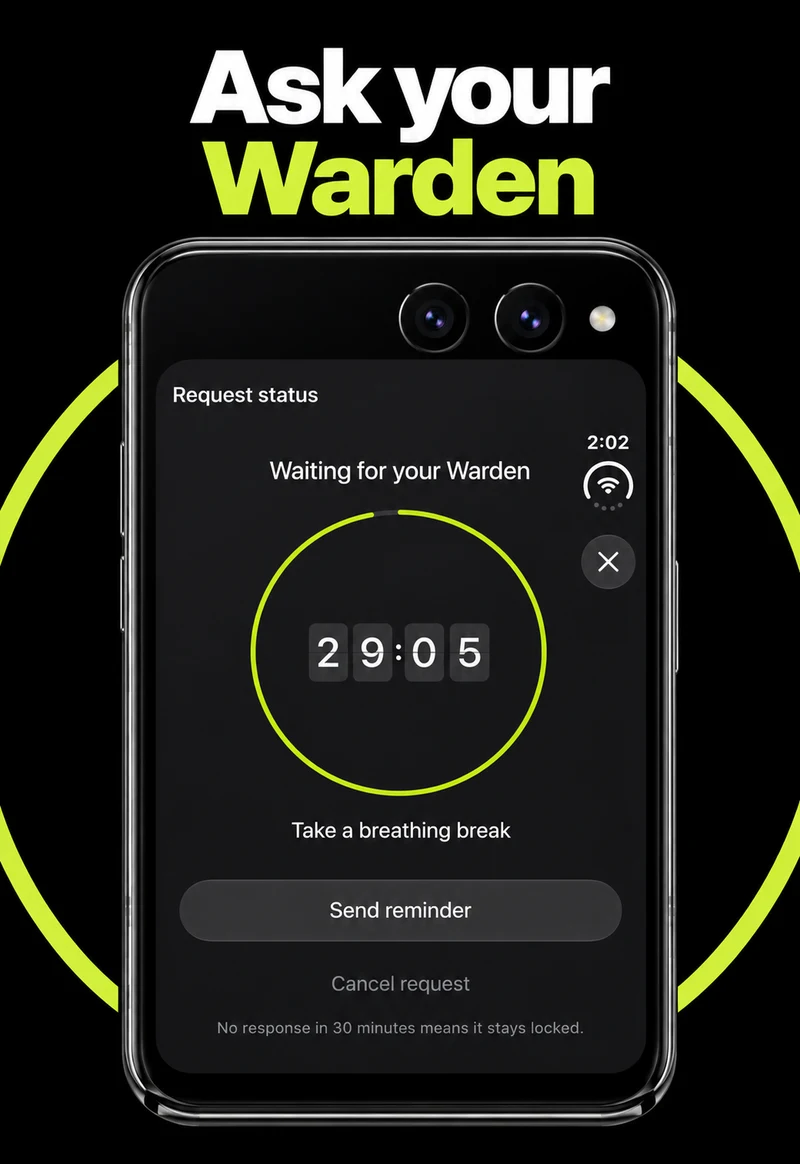
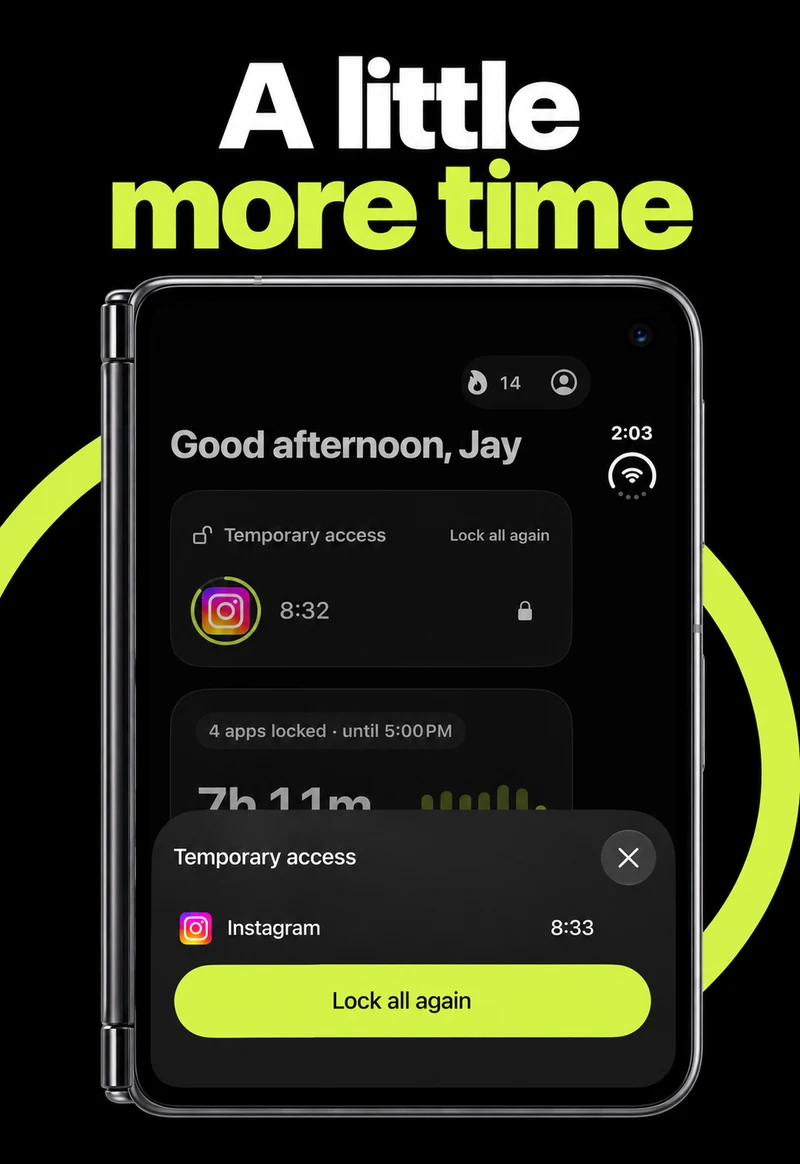
Haz una prueba breve y de bajo riesgo. Intenta abrir una app seleccionada mientras la regla esté activa y después comprueba una app esencial que deba seguir disponible. Repite las comprobaciones con el Duo abierto y cerrado. Si usas la aprobación de una persona de confianza, confirma que la solicitud le llega y que recibes su respuesta.
Anota cualquier comportamiento inesperado y resuélvelo antes de aplicar una restricción larga o estricta.
Una primera sesión de lectura en la pantalla más grande
Imagina que quieres leer un capítulo durante veinte minutos. Mantén disponibles el libro y las notas, y selecciona únicamente el feed que suele interrumpirte. Empieza con una regla breve mientras puedas comprobar el resultado con calma.
Al terminar, revisa si pudiste leer y tomar notas sin volver a abrir ese feed. Ajusta la selección de apps antes de ampliar la duración. Plegar el teléfono cambia la disposición de la pantalla; no demuestra que un límite se haya iniciado, detenido o reiniciado.