Warden
Qué ha cambiado en iOS 27
El manual de Apple para iOS 27 describe dos herramientas. Los límites de tiempo fijan cuánto puedes usar categorías de apps como Entretenimiento, Juegos y Redes sociales, además de un total diario. El horario de tiempo de uso divide tu día en franjas horarias con nombre y elige qué categorías están disponibles en cada uno.
Apple indica que estas funciones necesitan iOS 27, iPadOS 27, macOS 27, watchOS 27, visionOS 27 o posterior en todos tus dispositivos Apple. En un grupo de En familia, todos los dispositivos deben estar actualizados. Los nombres exactos de los menús pueden variar ligeramente según la región; aquí usamos los de la guía actual de Apple en español.
| Antes límites de apps | Límites de tiempo |
|---|---|
| Antes tiempo de inactividad | Horario de tiempo de uso |
| Siempre permitidas | Sigue llamándose Siempre permitidas |
| Dónde encontrarlos | Ajustes y, después, Tiempo de uso |
Referencia: Apple: horarios y límites de tiempo
Establecer un límite de tiempo
Las apps de una categoría siguen disponibles hasta que alcanzan el límite de esa categoría o el total diario. Si una app declara una web asociada, Apple aplica el límite a ambas.
Abre Ajustes y toca Tiempo de uso.
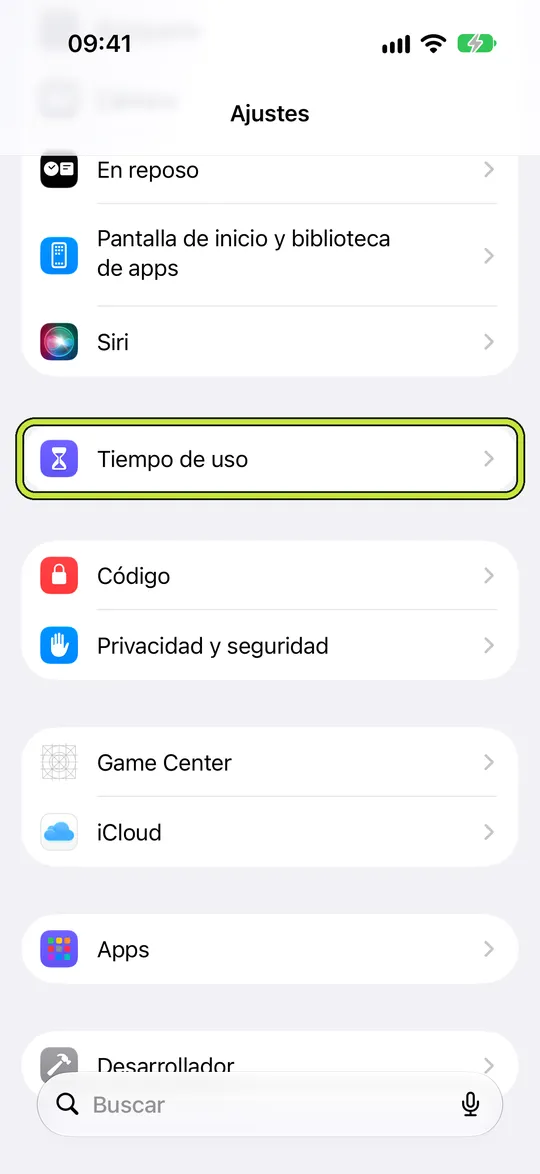
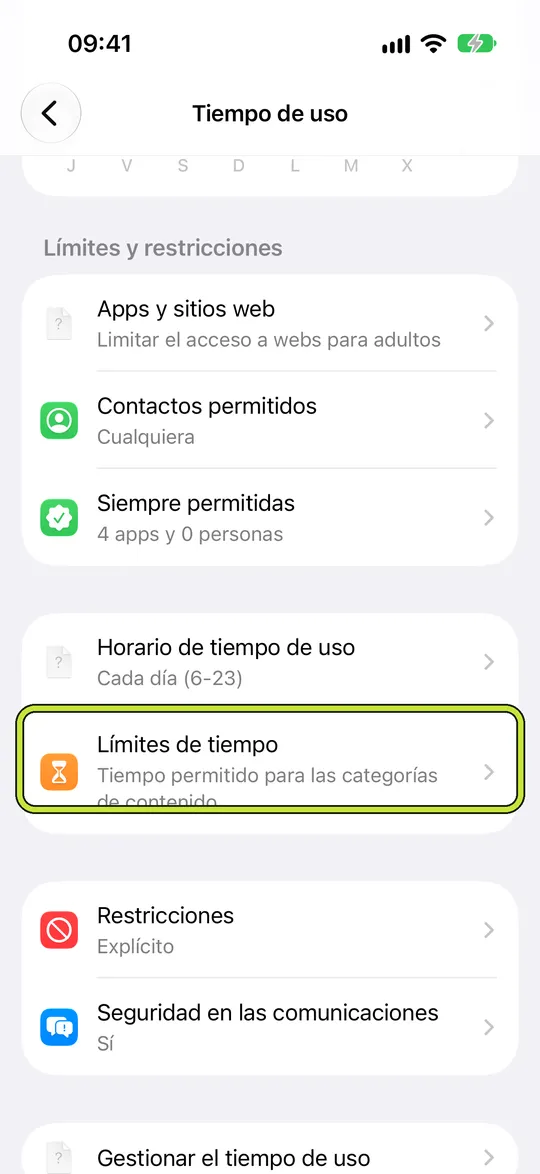
Toca Límites de tiempo. Si te lo pide, toca Activar actividad de apps y sitios web.
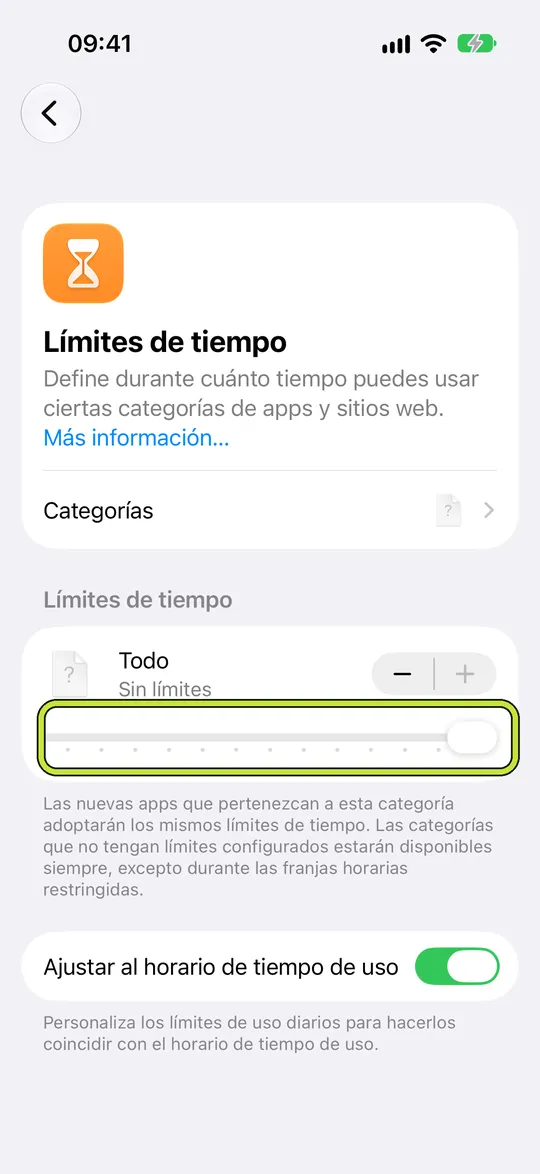
Toca Todo y arrastra el regulador para fijar tu tiempo total en el dispositivo cada día.
Para limitar una categoría como Redes sociales, toca Categorías, toca el botón de añadir y elige la categoría.
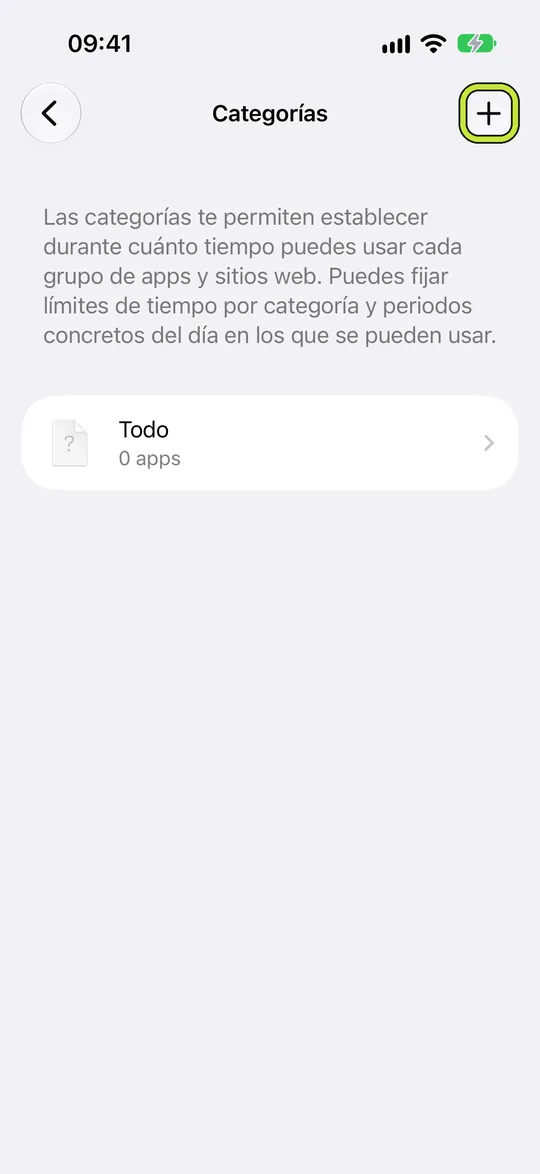
- De vuelta en Límites de tiempo, toca la nueva categoría y arrastra su regulador para fijar su tiempo.
Configurar un horario
Un buen comienzo es una única franja nocturna de 22:00 a 7:00 sin la categoría Redes sociales. Añade más franjas solo cuando la primera funcione.
Abre Ajustes, toca Tiempo de uso, toca Horario de tiempo de uso y activa Horario.
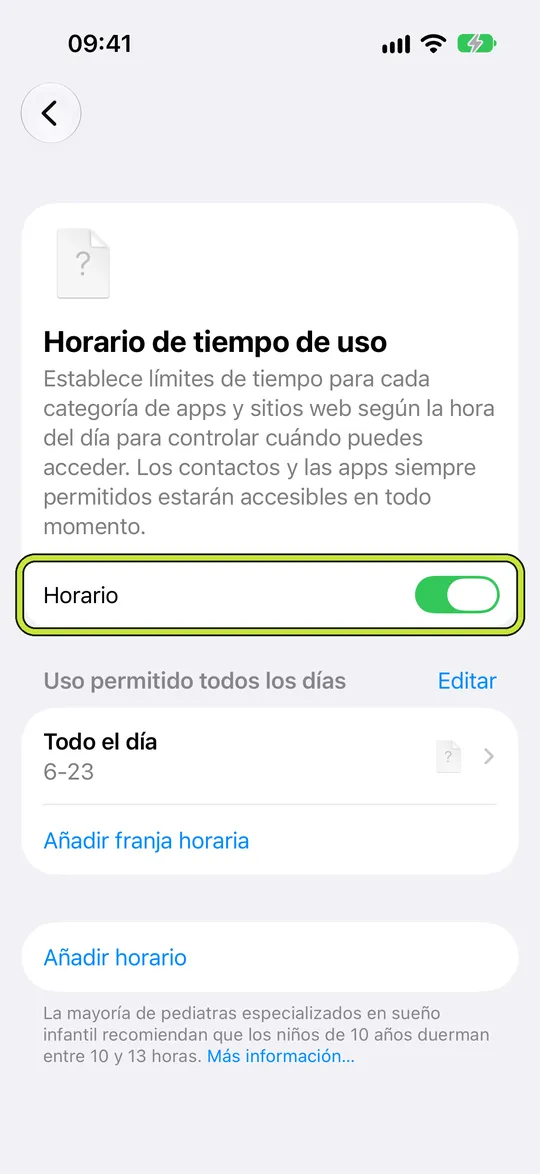
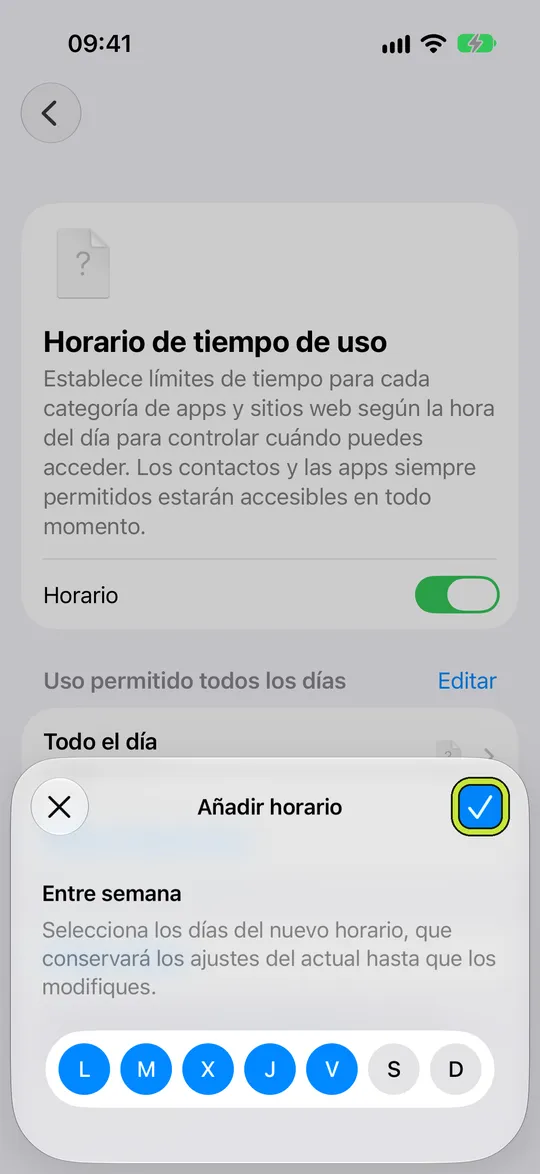
Toca Añadir horario, elige los días, por ejemplo de lunes a viernes, y toca OK.
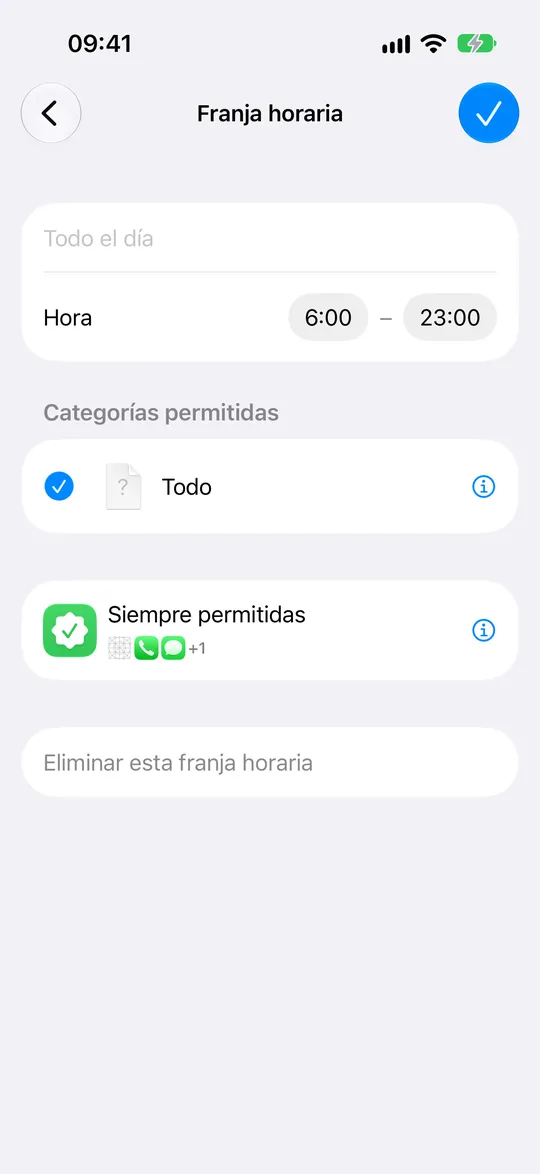
Toca una franja horaria para cambiar su hora de inicio y de fin y las categorías permitidas en ella.
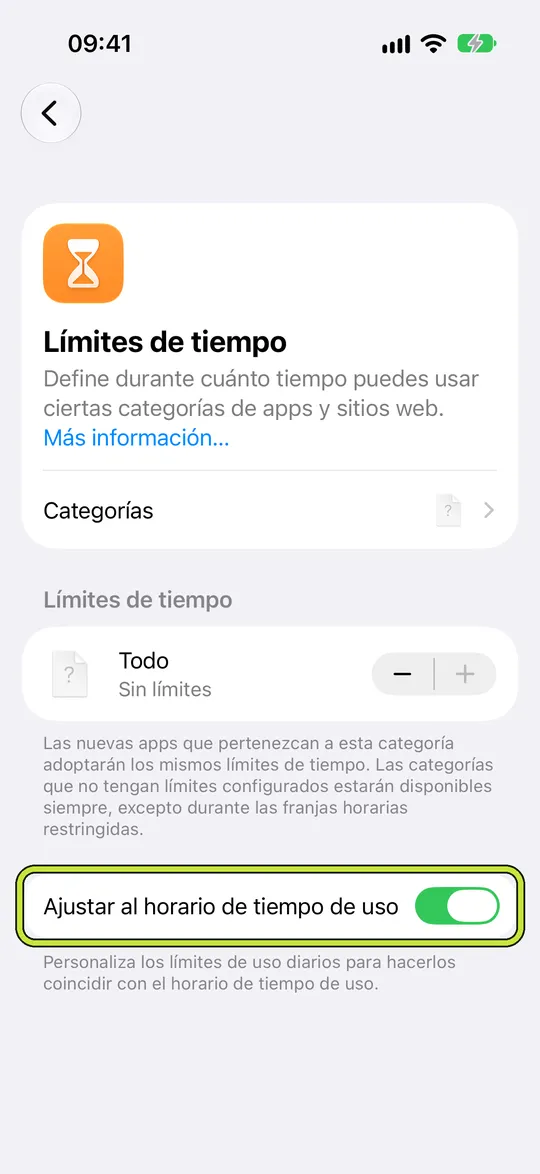
En Límites de tiempo, comprueba que Ajustar al horario de tiempo de uso está activado, para que tus límites diarios sigan tu horario.
Sigue localizable para quien lo necesita
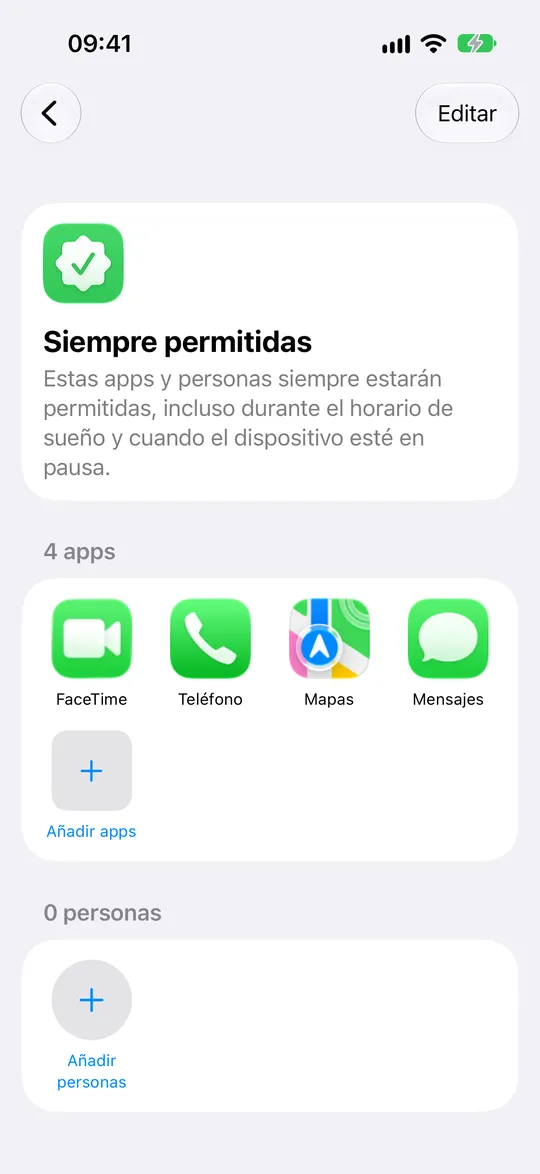
Siempre permitidas reúne las apps y los contactos disponibles sea cual sea tu horario o límite. Apple sugiere incluir a familiares o la app Salud para emergencias. Abre Ajustes, toca Tiempo de uso, toca Siempre permitidas y después Añadir apps o Añadir personas.
Para usar las mismas reglas en tu iPad y tu Mac, toca Gestionar el tiempo de uso y activa Compartir entre dispositivos. Según Apple, tus horarios, límites y datos de uso se comparten entonces entre los dispositivos con la misma cuenta de Apple.
Referencia: Apple: configurar Tiempo de uso para ti
Si falta el ajuste o el límite funciona de otra forma
- Comprueba la versión en Ajustes → General → Información. Las guías que hablan de Límites de uso de apps o Tiempo de inactividad describen la interfaz anterior; en iOS 27 busca Límites de tiempo y Horario de tiempo de uso.
- Si una categoría se bloquea antes de lo previsto, comprueba su asignación y el total diario. El primer límite alcanzado puede cortar el acceso; aumentar solo el de la categoría quizá no lo resuelva.
- Si una app sigue disponible durante una franja, revisa las categorías permitidas en ella y Siempre permitido. Una asignación diaria y un horario responden a preguntas distintas: cuánto tiempo y cuándo.
- Antes de depender de una regla nueva, prueba una franja corta mientras estás despierto. Abre una app seleccionada y después comprueba una app o un contacto esencial. Verifica el acceso previsto antes de usar la regla por la noche.
Un horario de noche, de principio a fin
Imagina que tus noches se te van en vídeos cortos. Crea un horario para todos los días con una única franja de 22:00 a 7:00 y deja fuera la categoría Redes sociales. Añade a tu pareja o a un familiar a Siempre permitidas.
No cambies nada más durante la primera semana. Si te descubres ampliando el límite por la noche, ese es el momento de probar una regla más firme o la aprobación de otra persona.
Lo que los nuevos nombres no cambian
Si gestionas Tiempo de uso para ti, puedes seguir cambiando tu límite justo cuando te apetezca. La nueva organización hace que los límites sean más fáciles de configurar, no más difíciles de quitar. En el caso de un menor, En familia mantiene estos ajustes en manos de los padres.
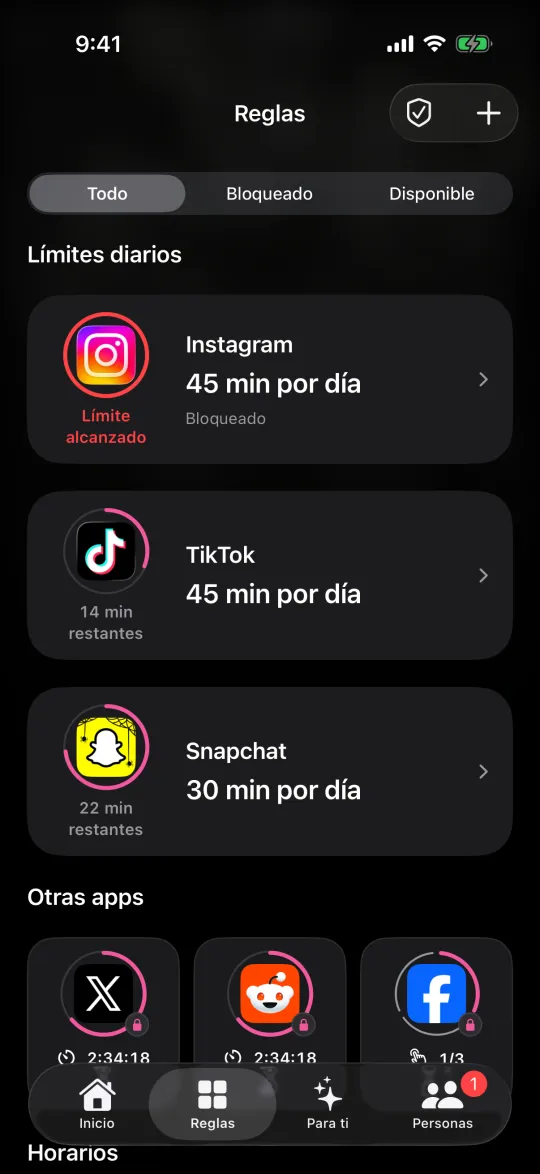
Warden añade sus propias reglas sobre el permiso de Tiempo de uso de Apple: límites diarios, horarios, Bloqueo total y aprobación opcional de una persona de confianza. No modifica los ajustes de Apple, así que puedes usar ambos a la vez.