 Warden
Lo que Tiempo de uso ya hace bien
Antes de sustituirlo, revisa lo que ya tienes. En iOS 27, Apple describe los límites de tiempo, que fijan cuánto usas apps o categorías, el horario, que fija cuándo están disponibles, y la lista Siempre permitidas. En iOS 26 esos ajustes se llaman Límites de apps y Tiempo de inactividad. En el iPhone de un menor, En familia deja el código en manos de los padres, que es para lo que se diseñó.
Si te basta con un recordatorio suave, Tiempo de uso puede ser suficiente. Las alternativas de abajo importan cuando aparece el recordatorio y lo cierras de todos modos.
Dónde están los límites de apps y el tiempo de inactividad en iOS 27
Referencia: Apple: horarios y límites de tiempo en Tiempo de uso
Por qué los adultos buscan otra cosa
- Conoces el código, así que ignorar un límite solo cuesta un toque y un número que recuerdas.
- Un cupo diario puede gastarse en una sola sesión nocturna, y un total por sí solo no lo impide.
- Nadie más participa salvo que compartas el código, y compartirlo entrega mucho más que una regla.
- Tiempo de uso cubre dispositivos Apple, así que un portátil con Windows o un móvil Android quedan fuera.
Si quieres que participe otra persona: Warden
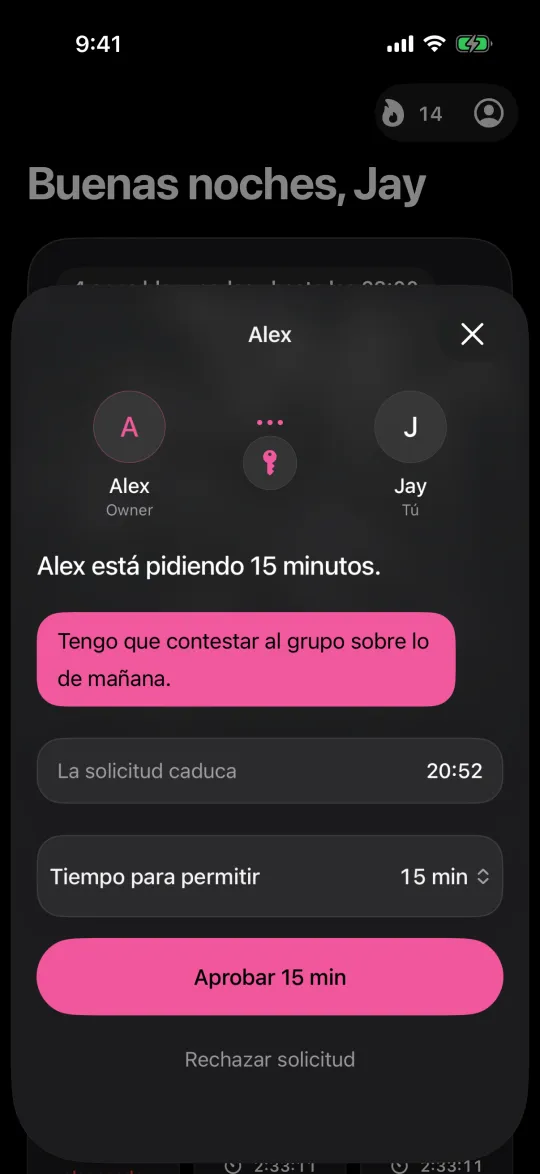
Warden es un bloqueador de apps para iPhone pensado para el momento en que te saltas un límite. Sus reglas pueden usar Lockdown, que impide los desbloqueos anticipados habituales y los cambios en reglas activas hasta que termina el bloqueo, o una persona de confianza, tu Warden, que aprueba el acceso anticipado en las reglas que elijas. También puede sugerir apps, cupos y horarios de bloqueo a partir de tus objetivos y de los patrones de Tiempo de uso disponibles, y tú apruebas cada regla.
Las reglas Standard y Lockdown funcionan sin pareja, y el acceso de emergencia sigue disponible. Warden tiene un plan gratuito.
Si quieres una pausa o una sesión más estricta
one sec interrumpe el gesto mismo. Su web describe una pausa para respirar y otras acciones antes de que se abra una app elegida, además de bloqueos programados y límites de tiempo. Encaja si abres apps en piloto automático.
Opal describe Focus Rules, un Focus Timer y una opción Deep Focus que limita terminar una sesión antes de tiempo, en iPhone, Mac y Android. ScreenZen ofrece límites diarios y bloqueos programados con un modo de bloqueo pensado para que los límites cuesten más de saltar, y se describe como gratuita con donaciones opcionales.
Referencia: one sec
Referencia: Opal
Referencia: ScreenZen
Si el problema no es solo tu iPhone
Freedom describe el bloqueo de apps y webs en móviles y ordenadores compatibles, con horarios recurrentes y un Locked Mode para las sesiones en curso. Jomo menciona iPhone, iPad y Mac, con reglas ligadas a horarios, cupos o acciones.
Brick saca el punto de parada del móvil por completo: inicias una sesión acercando el móvil a un dispositivo físico, y su web menciona una opción estricta y desbloqueos de emergencia.
Referencia: Freedom
Referencia: Jomo
Referencia: Brick
Ejemplo: el límite de las 23:00 que siempre amplías
Pones una hora de cupo para apps sociales y la agotas a las 22:00. A las 23:00 te lo saltas con el código que elegiste. Cambiar el número no ayudará; cambiar quién controla la excepción, sí. Prueba Lockdown para la franja nocturna o pide a un amigo que apruebe el tiempo extra durante una semana, y deja Tiempo de uso para el recordatorio suave del día.
Revisa la semana con honestidad. Si saltarte el límite era el único problema, quizá la solución no sea una app nueva sino un código que ya no conozcas.



