 Warden
Cómo elegimos y nuestro sesgo
Creamos Warden, así que lee nuestra entrada teniéndolo en cuenta. Las demás descripciones proceden de la web de cada proveedor, revisada en septiembre de 2026, no de nuestras pruebas. Aquí no hay puntuaciones ni estrellas.
Opal es una app sólida. Su web describe Focus Rules, un Focus Timer, un Opal Score y recompensas por hitos en iPhone, Mac y Android, además de una opción Deep Focus que limita terminar una sesión antes de tiempo. La pregunta útil no es si Opal es buena, sino si encaja con la forma en que falla tu plan.
Referencia: Opal: funciones y dispositivos compatibles
La respuesta corta
- Para no gastar nada: empieza con Tiempo de uso de Apple o prueba ScreenZen, que se describe como gratuita con donaciones opcionales.
- Si abres apps en piloto automático: one sec añade una pausa antes de que se abra una app elegida.
- Si tu portátil importa tanto como tu móvil: Freedom bloquea apps y webs en móviles y ordenadores compatibles.
- Si quieres que el punto de parada esté fuera del móvil: Brick inicia una sesión cuando acercas el móvil a un dispositivo físico.
- Si te gustan las reglas precisas en dispositivos Apple: Jomo describe reglas ligadas a horarios, cupos o acciones en iPhone, iPad y Mac.
- Si quieres sugerencias basadas en tu propio uso, un modo Lockdown o la aprobación de una persona de confianza en iPhone: Warden.
Opciones gratuitas: Tiempo de uso de Apple y ScreenZen
Tiempo de uso viene integrado y no cuesta nada. En iOS 27, Apple describe los límites de tiempo, que fijan cuánto usas categorías como Redes sociales, el horario, que fija cuándo están disponibles las apps, y la lista Siempre permitidas. En iOS 26, las mismas ideas se llaman Límites de apps y Tiempo de inactividad. Para un adulto, el punto débil es el código: si lo pones tú, lo conoces.
ScreenZen ofrece límites diarios y bloqueos programados para las apps y webs elegidas, y su web describe un modo de bloqueo pensado para que los límites sean más difíciles de saltar. La app es gratuita con donaciones opcionales, la empresa vende un dispositivo aparte llamado halo y su web menciona iOS, macOS, Windows y Android.
Referencia: Apple: horarios y límites de tiempo en Tiempo de uso
Referencia: ScreenZen
Cuando el problema es el gesto: one sec
one sec interrumpe el momento en que abres una app. Su web describe una pausa para respirar y otras acciones antes de que se abra una app elegida, además de bloqueos programados, límites de tiempo y herramientas relacionadas con la intención, así que es más que un recordatorio.
Encaja con el hábito de abrir Instagram antes de haberlo decidido. Un total diario no llega a ese momento; una pausa sí.
Referencia: one sec
Más allá de un solo móvil: Freedom y Brick
Freedom describe el bloqueo de apps y webs en móviles y ordenadores compatibles, con listas de bloqueo, horarios anticipados y recurrentes, y un Locked Mode pensado para impedir abandonar una sesión en curso. Si tus distracciones pasan del portátil al móvil, esa cobertura importa más que cualquier función del móvil.
Brick añade un dispositivo físico. Eliges las apps e inicias una sesión acercando el móvil al Brick. Su web menciona compatibilidad con iOS y Android, una opción estricta y desbloqueos de emergencia. El punto de parada está fuera del móvil, y tienes un objeto más que controlar cuando viajas.
Referencia: Freedom
Referencia: Brick
Reglas precisas en dispositivos Apple: Jomo
Jomo menciona iPhone, iPad y Mac. Su web describe bloqueos a horas fijas, después de un límite o hasta que completas una acción, con distintos niveles de bloqueo y herramientas para reflexionar sobre tu tiempo de pantalla.
Encaja con quien quiere escribir reglas exactas y mantenerlas iguales en sus dispositivos Apple. Lee la documentación actual del ajuste estricto en cada dispositivo que pienses usar.
Referencia: Jomo
Dónde encaja Warden
Warden es un bloqueador de apps para iPhone. Puede sugerir apps que limitar, un cupo diario y horarios de bloqueo a partir de tus objetivos y de los patrones de Tiempo de uso disponibles, y tú apruebas cada regla. Lockdown impide los desbloqueos anticipados habituales y los cambios en reglas activas hasta que termina el bloqueo. También puedes conectar a una persona de confianza, tu Warden, para que apruebe el acceso anticipado en las reglas que elijas.
Warden es compatible con iPhone y iPad. Si dependes de Opal para tu Mac o un teléfono Android, necesitarás otra opción para esos dispositivos. Contar con otra persona es opcional: las reglas estándar y Lockdown funcionan sin ayuda de nadie, y el acceso de emergencia sigue disponible.
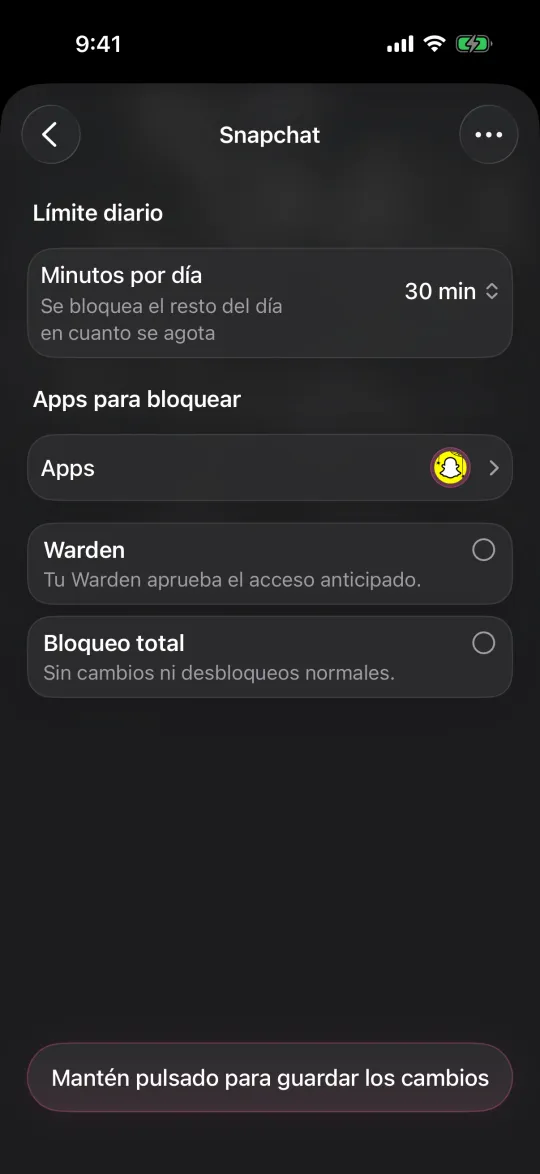
Elige según el momento en que falla tu plan con Opal
Supón que empiezas una sesión de concentración a las 21:00 y la terminas antes de tiempo casi todas las noches. Una pausa antes de abrir no ayudará mucho, porque ya decidiste seguir deslizando. Antes de cambiar, prueba el Deep Focus de la propia Opal. Si aun así no aguanta, mira opciones que dificulten la salida anticipada de otra forma: una sesión de Freedom en Locked Mode, un Brick que dejas en la cocina, el Lockdown de Warden o una amiga que aprueba tiempo extra.
Si el plan falla a las 14:00 en tu portátil, una app de móvil sola no lo cubrirá. Empieza con una opción multidispositivo y mantén sencilla la regla del móvil. Elijas lo que elijas, prueba una regla durante una semana antes de añadir una segunda.



