 Warden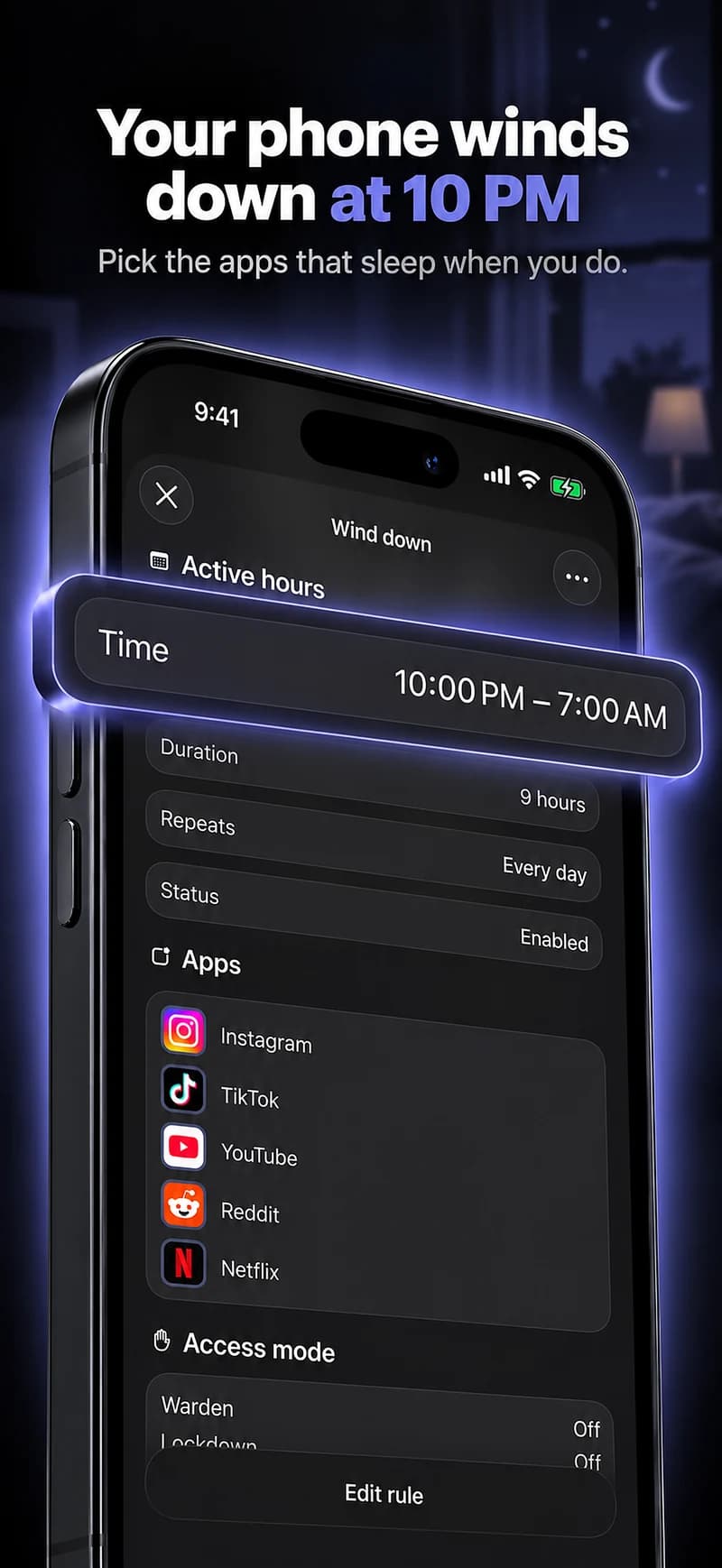
Usa una ventana nocturna realista.
Elige la hora en la que normalmente deseas que termine la navegación, teniendo en cuenta las rutinas de trabajo y del hogar. Una asignación diaria no reserva esa ventana; un horario la describe directamente.
Revisa cuidadosamente los días de una regla nocturna. Un período que comienza tarde en la noche y termina por la mañana cruza un límite de fecha. Prueba lo que muestra la aplicación antes de confiar en ella.
Un punto de partida para crear el tuyo
| Rutina | Tiempo de ejemplo | Propósito |
|---|---|---|
| Relajarse | 22:00 – 7:00 | Un ejemplo para pasar la noche. Establece los horarios que se adapten a tu hogar. |
| Empieza suavemente | 30 minutos | Un objetivo corto sin teléfono antes de acostarse, no una promesa de un mejor sueño. |
Warden para iPhone
Configúralo sin añadir reglas innecesarias
Límites diarios, horarios y sesiones de enfoque
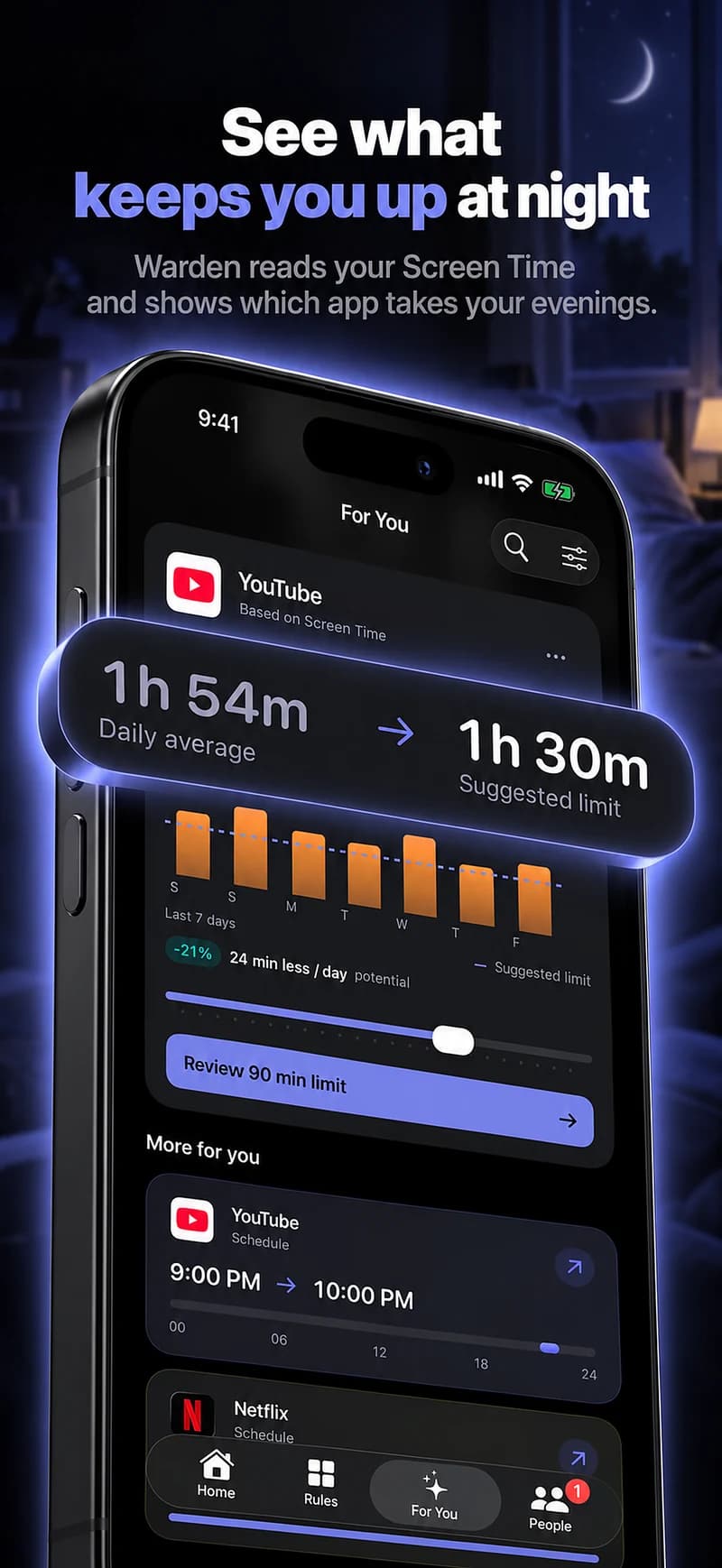
Instala Warden y conecta Tiempo de uso cuando iOS te lo pida. Después abre Reglas y toca el botón más.
Elige las aplicaciones o el alcance involucrado en esta interrupción particular. Usa un permiso para el uso total, un horario para las horas recurrentes o una sesión para una tarea única.
Qué hacen Estándar, Warden y Bloqueo total
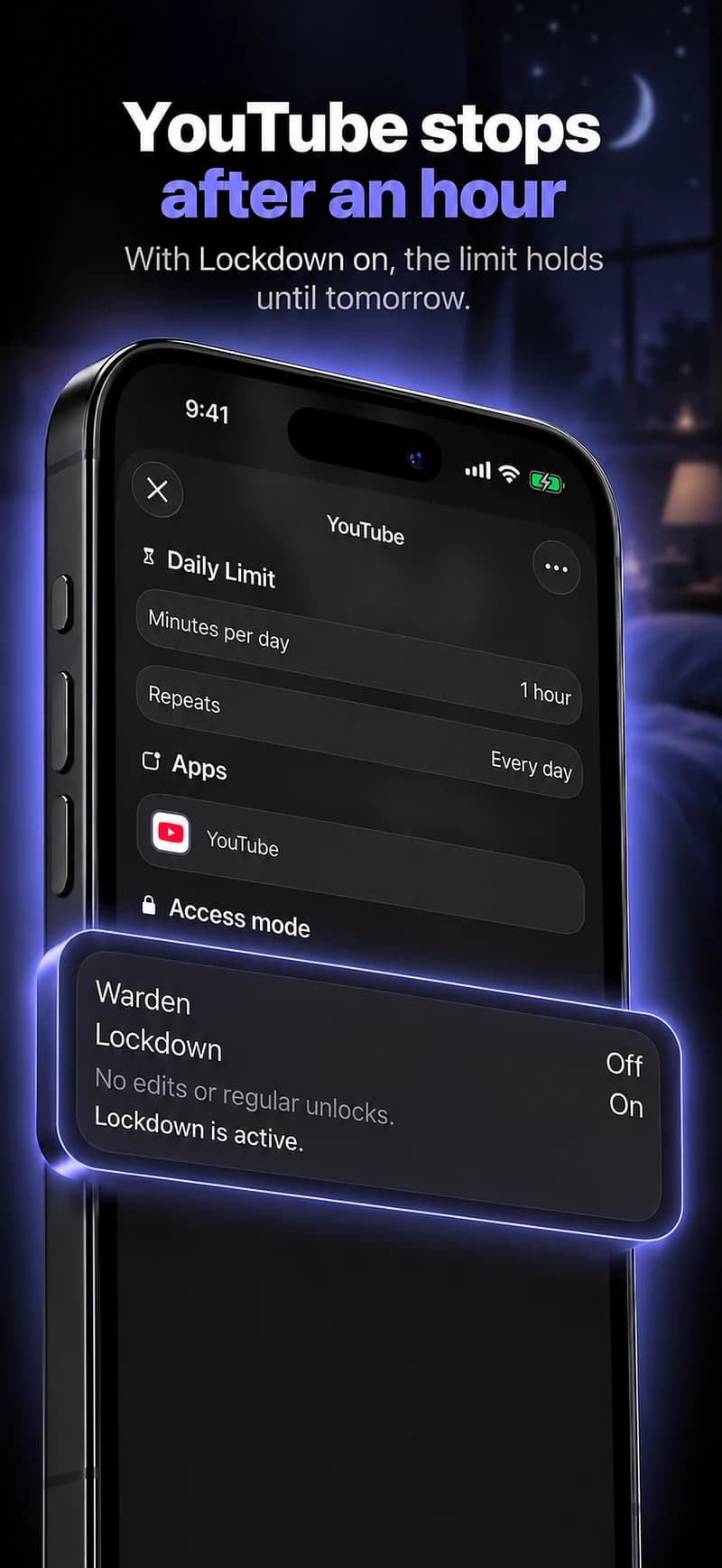
Elige Standard cuando quieras gestionar el límite tú mismo. Elige Warden cuando una persona de tu confianza deba revisar las solicitudes de acceso anticipado. Elige Lockdown para mantener los desbloqueos anticipados ordinarios desactivados hasta que termine el bloqueo.
Elige el modo de acceso y mantén pulsado el botón de guardar para fijar la regla. Prueba un bloqueo corto antes de usar uno largo. El acceso de emergencia es independiente de las solicitudes normales de desbloqueo.
Cómo funciona la aprobación de Warden
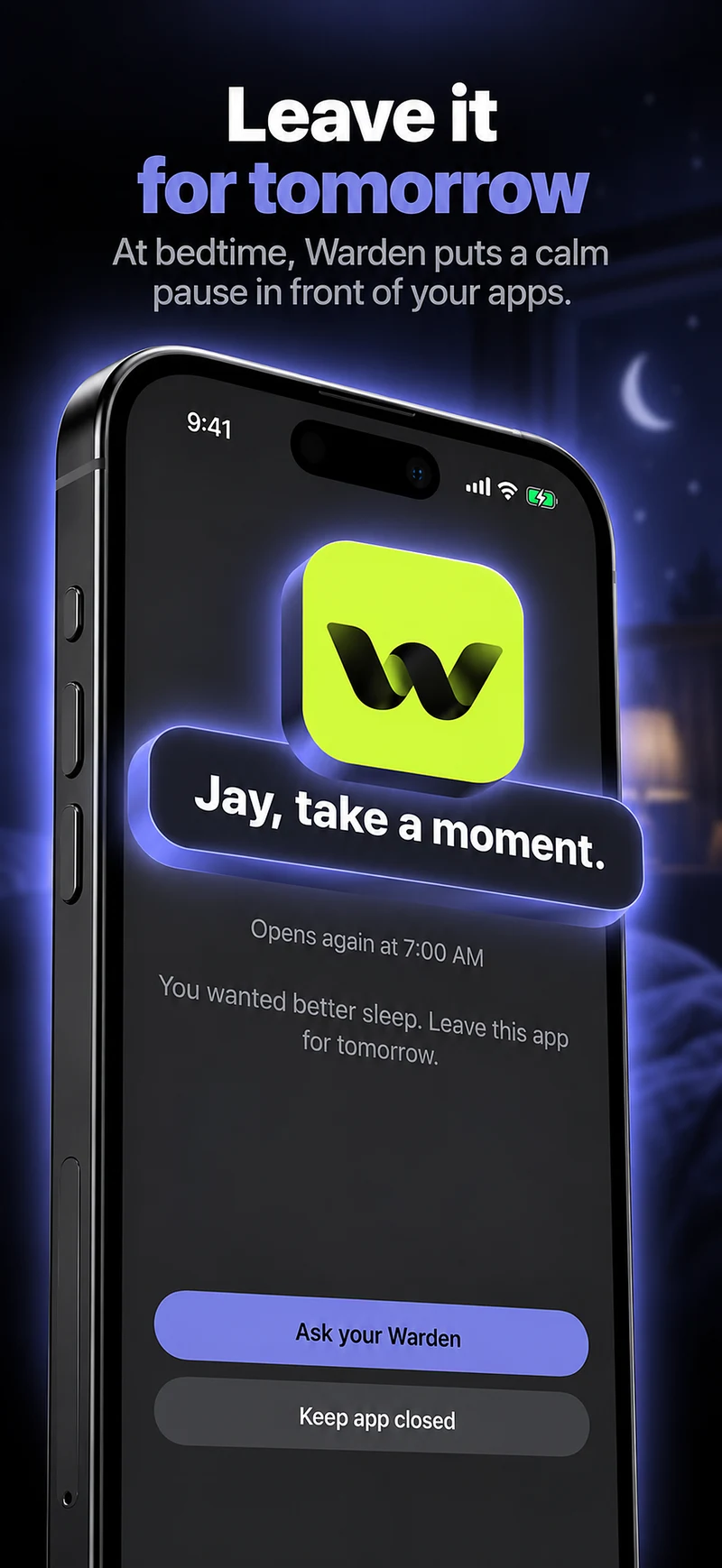
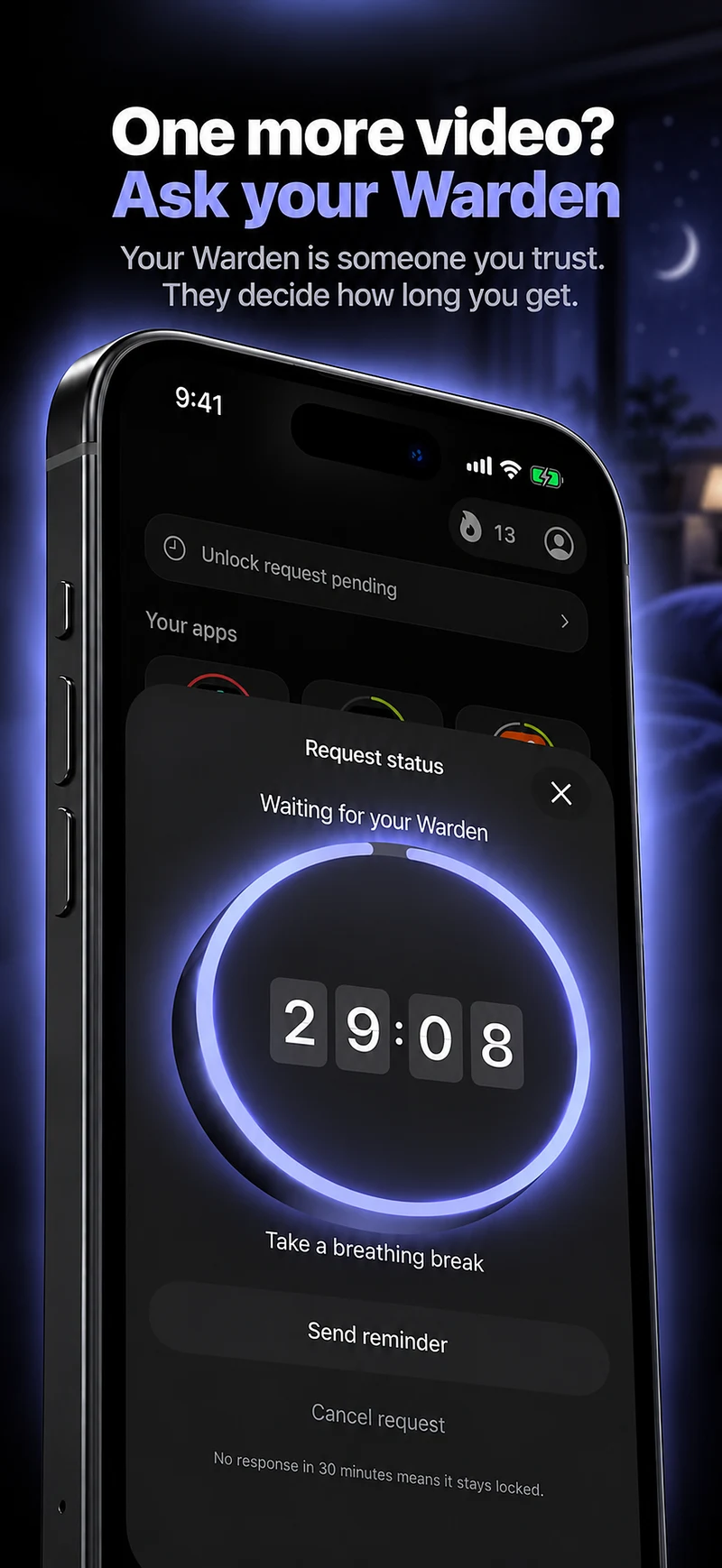
Elige cuántos minutos necesitas, añade una nota y mantén pulsado para enviar. Si nadie responde en 30 minutos, la solicitud caduca y la app sigue bloqueada.
Una aprobación se aplica al alcance y al tiempo que se muestran en la aplicación. Una solicitud denegada o sin respuesta no levanta el bloqueo. El acceso de emergencia sigue siendo una opción separada en tu dispositivo.

Protege el momento de relajación, no una puntuación de sueño.
Mantén disponibles las llamadas importantes, las alarmas y las herramientas. Decide una acción siguiente simple cuando el feed se cierre, como leer o preparar las cosas para mañana.
Un bloqueo nocturno no establece cuándo te quedaste dormido ni si el sueño mejoró. Revisa el resultado del acceso a la aplicación por separado y busca asesoramiento adecuado si el sueño en sí sigue siendo una preocupación.