Warden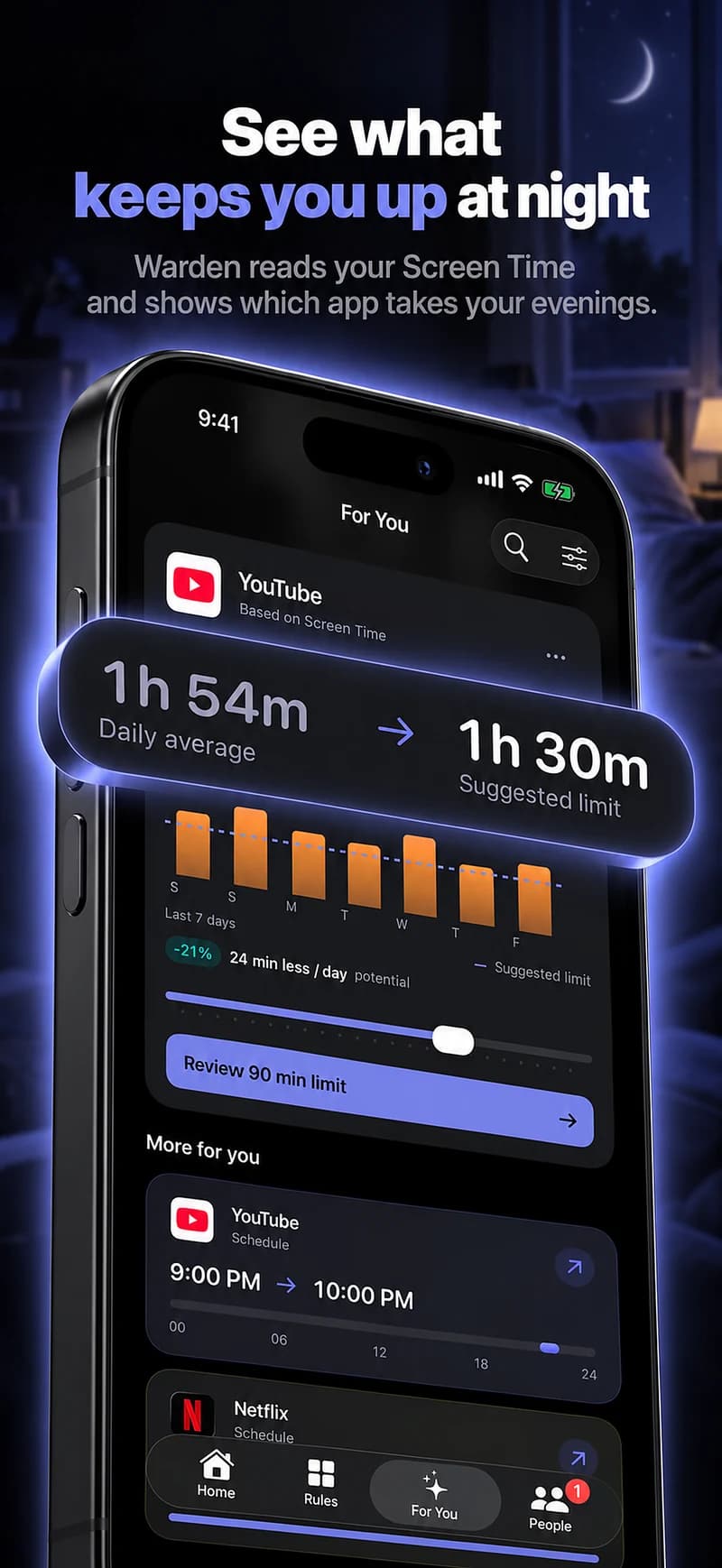
Trabaja hacia atrás desde un final realista del día
Identifica cuándo sueles tener la intención de dejar de navegar, teniendo en cuenta el trabajo, la familia y los patrones de turnos. Un horario fijo elegido para la rutina de otra persona puede crear excepciones innecesarias. Comienza con el período que realmente se extiende por tus aplicaciones seleccionadas.
Por ejemplo, es posible que desees que los feeds no estén disponibles durante la última media hora antes de tu hora de acostarse programada, mientras mantienes una aplicación de audio, una alarma y contactos importantes disponibles. La duración exacta es un punto de partida personal, no una promesa de un mejor sueño.
Elige el control adecuado para el problema
La gestión de notificaciones y las restricciones de acceso son diferentes. Apple Focus puede reducir las interrupciones seleccionadas; un límite de aplicación o un bloqueo programado aborda la apertura de la aplicación en sí. Es posible que necesites uno o ambos, dependiendo de si la interrupción llega como una alerta o como una verificación deliberada.
Verifica la configuración combinada en el dispositivo. Una regla de notificación no debe silenciar accidentalmente a una persona de la que necesitas escuchar, y un bloqueo de aplicación no debe eliminar la comunicación esencial durante una ventana nocturna.
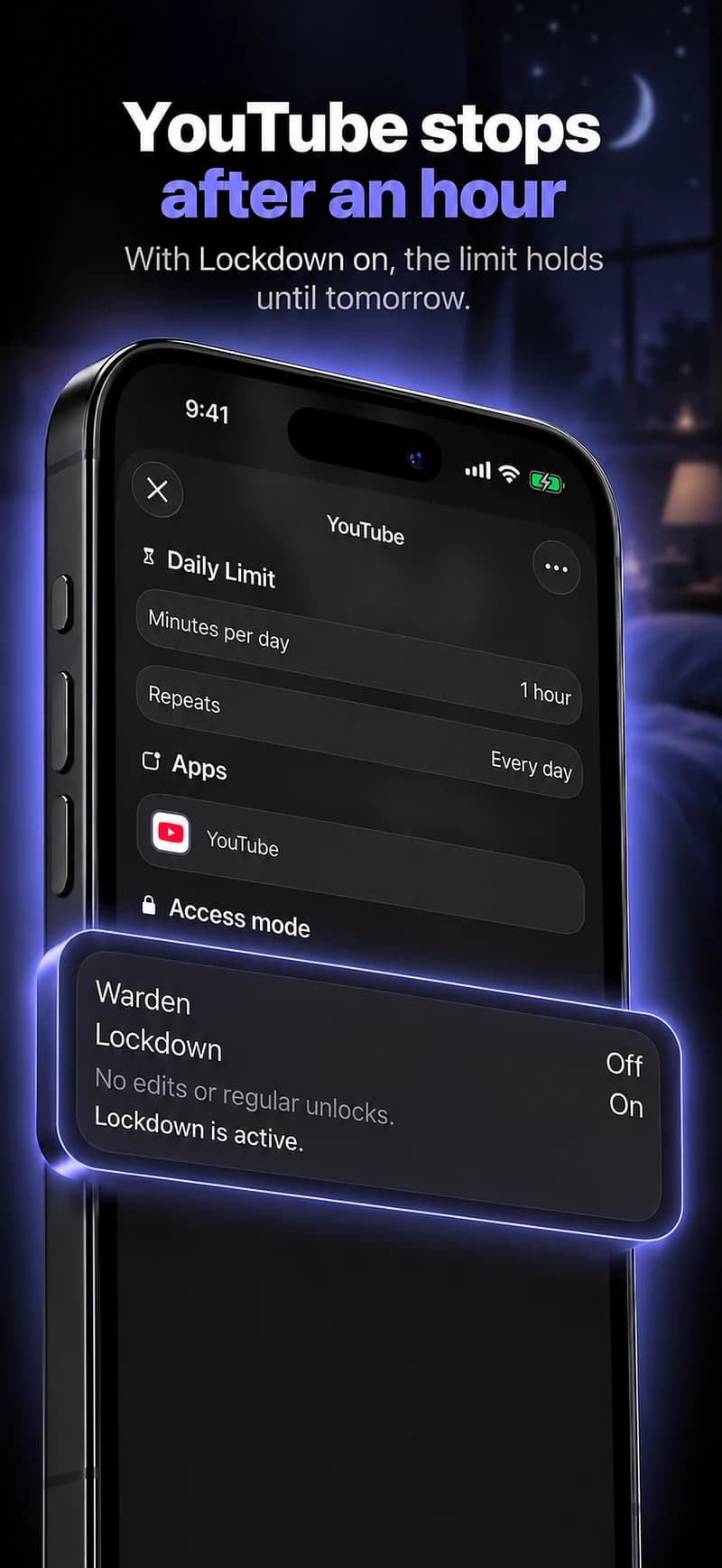
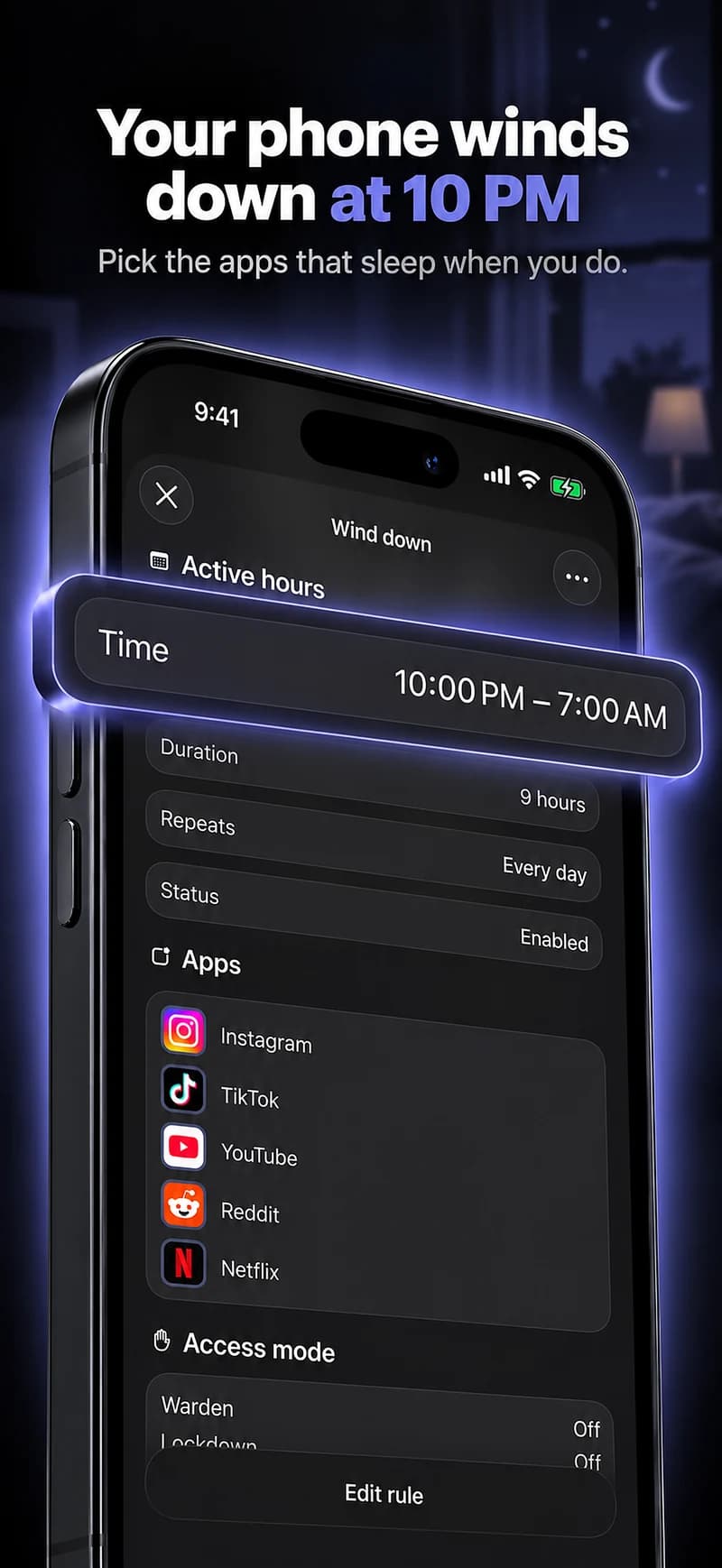
Programa un bloqueo antes de dormir
Referencia: Apple: configurar un Focus
Haz que el punto de parada sea práctico
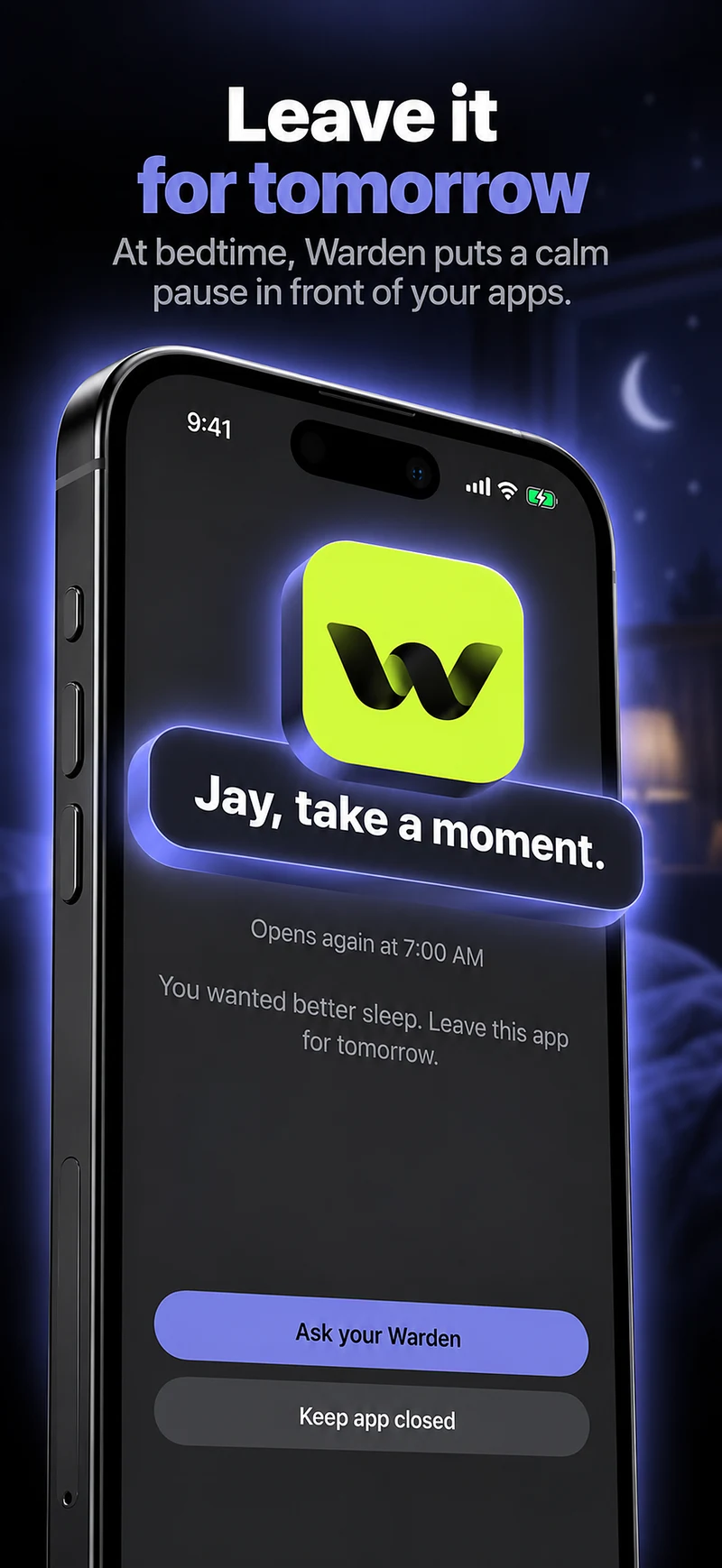
Decide qué harás cuando se cierren las aplicaciones seleccionadas: prepárate para mañana, lee, escucha algo ya elegido o deja el teléfono a un lado. Mantén la alternativa lo suficientemente simple como para comenzar cuando estés cansado.
Si necesitas la misma excepción todas las noches, inspecciona la selección o la hora de inicio. Solicitar repetidamente una herramienta legítima puede significar que la regla es demasiado amplia en lugar de que necesitas un arreglo más estricto.
Mantén la evidencia del tiempo de pantalla separada de la evidencia del sueño
El uso nocturno reportado puede mostrar si las aplicaciones seleccionadas estaban activas en una ventana de reloj. La protección registrada puede mostrar cuándo se aplicó una restricción. Ninguno de los dos le dice a Warden exactamente cuándo te dormiste, con qué frecuencia te despertaste o cuán descansado te sentiste.
Revisa el límite de la aplicación para el trabajo que puede hacer. Si el sueño en sí sigue siendo una preocupación, busca el consejo adecuado en lugar de interpretar un gráfico verde o un temporizador de enfoque completado como evidencia de que el problema de salud está resuelto.
Mantén el experimento del teléfono separado del resultado del sueño
Prueba una ventana ajustable antes de acostarte para feeds seleccionados, luego registra solo lo que realmente sabes: la regla estaba activa, el informe mostraba una cierta cantidad de uso y elegiste otra actividad. Un bloqueo que termina por la mañana no muestra que dormiste durante toda su duración.
Los patrones de trabajo, los deberes de cuidado y otras circunstancias pueden afectar la noche. Revisa el horario teniendo en cuenta esas realidades y evita convertir una mala noche en una conclusión sobre la herramienta. Un límite telefónico no es un tratamiento para un problema de sueño; usa el asesoramiento clínico adecuado para las preocupaciones continuas sobre el sueño.