
Saltar al contenido

Enfoque diario

¿Puedes dejar el iPhone en casa si tienes un Apple Watch?

Sí, y lo que puedes hacer depende del modelo. Un Apple Watch con datos móviles mantiene llamadas, mensajes y Mapas casi en cualquier sitio. Uno sin datos móviles solo los mantiene en una red Wi-Fi que tu iPhone ya ha usado. Apple Pay, los entrenamientos y la música descargada funcionan sin ninguna conexión.

En esta guía

Con datos móviles o sin ellos: lo que decide

Un reloj con plan de datos móviles usa la mejor conexión que tiene: tu iPhone cuando está cerca, una red Wi-Fi que tu iPhone ya ha usado o la red móvil. El plan se contrata con el mismo operador que tu iPhone, y Apple advierte que no está disponible en todas las zonas ni con todos los operadores.

Un reloj sin datos móviles solo tiene las dos primeras. Para saber cuál tienes, abre la app Apple Watch en el iPhone y ve a Mi reloj y después a Datos móviles.

Referencia: Apple: Configurar y usar el servicio de datos móviles en el Apple Watch

Lo que funciona con Wi-Fi o datos móviles

  • Hacer y recibir llamadas. Por Wi-Fi necesitas las llamadas por Wi-Fi; si no, usa FaceTime audio.
  • Enviar y recibir mensajes.
  • Siri, Mapas, el tiempo y el correo.
  • Música y podcasts en streaming.

Referencia: Apple: Usar el Apple Watch sin el iPhone cerca

Lo que funciona sin conexión

Apple advierte que no todas las funciones están en todos los modelos ni en todos los países.

  • Los entrenamientos, con el GPS del propio reloj al correr y caminar al aire libre.
  • Alarmas, temporizadores y el cronómetro.
  • Apple Pay y las tarjetas y pases de Cartera.
  • La música, los podcasts y los audiolibros descargados en el reloj.
  • La frecuencia cardiaca y el registro del sueño.

Lo que cambia sin el iPhone

  • Las notificaciones de apps como WhatsApp solo llegan a un reloj con datos móviles mientras tu iPhone está encendido y conectado a Wi-Fi o a la red móvil. No hace falta que esté contigo.
  • En modo de bajo consumo, las llamadas entrantes van al buzón de voz cuando el iPhone no está cerca.
  • Algunas apps no se actualizan sin conexión con el iPhone.

Usar el reloj como móvil básico

Hay quien usa un reloj con datos móviles como su único teléfono por la tarde o el fin de semana: llamadas, mensajes e indicaciones, con muy poco que deslizar. Cuesta un plan para el reloj en lugar de un segundo teléfono, y el iPhone sigue ahí cuando lo necesitas. Un móvil básico aparte es otro tipo de compromiso.

Móvil básico o bloqueador de apps: ¿qué necesitas?

Bloquea el teléfono que dejas en casa

El teléfono que dejas en casa te espera a la vuelta con todas sus apps. Para que el descanso siga después de volver, inicia una desintoxicación digital de Warden desde el reloj o el iPhone antes de salir. Sigue funcionando mientras estás fuera, y las apps fuera de Siempre permitido siguen bloqueadas hasta que acaba el temporizador, como máximo 4 horas.
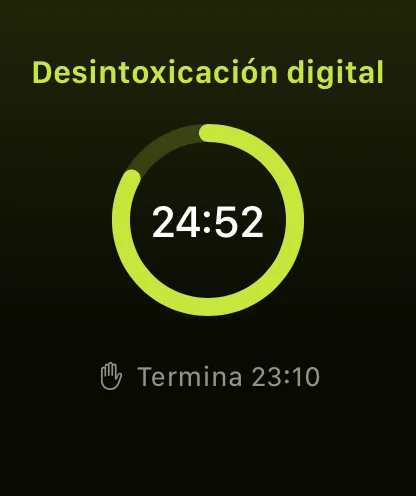
Cómo bloquear apps del iPhone desde tu Apple Watch

Una desintoxicación digital en curso en el Apple Watch, con el tiempo restante en un anillo

Una mañana de sábado solo con el reloj

Imagina que vas a un mercado el sábado con un reloj con datos móviles y dejas el iPhone en casa. La noche antes, descarga una lista en el reloj y comprueba que tu tarjeta está en Cartera en el reloj. Puedes pagar, contestar llamadas y seguir Mapas. Los mensajes de WhatsApp siguen llegando porque el iPhone que está en casa sigue encendido y conectado al Wi-Fi.


Configúralo sin añadir reglas innecesarias

Límites diarios, horarios y sesiones de enfoque

Instala Warden y conecta Tiempo de uso cuando iOS te lo pida. Después abre Reglas y toca el botón más.

Elige las aplicaciones o el alcance involucrado en esta interrupción particular. Usa un permiso para el uso total, un horario para las horas recurrentes o una sesión para una tarea única.

Editar un horario que bloquea apps de 22:00 a 7:00 todos los días

Qué hacen Estándar, Warden y Bloqueo total

Elige Standard cuando quieras gestionar el límite tú mismo. Elige Warden cuando una persona de tu confianza deba revisar las solicitudes de acceso anticipado. Elige Lockdown para mantener los desbloqueos anticipados ordinarios desactivados hasta que termine el bloqueo.

Elige el modo de acceso y mantén pulsado el botón de guardar para fijar la regla. Prueba un bloqueo corto antes de usar uno largo. El acceso de emergencia es independiente de las solicitudes normales de desbloqueo.

La pantalla de bloqueo con los botones Pídeselo a tu Warden y Mantener la app cerrada

Cómo funciona la aprobación de Warden

Elige cuántos minutos necesitas, añade una nota y mantén pulsado para enviar. Si nadie responde en 30 minutos, la solicitud caduca y la app sigue bloqueada.

Una aprobación se aplica al alcance y al tiempo que se muestran en la aplicación. Una solicitud denegada o sin respuesta no levanta el bloqueo. El acceso de emergencia sigue siendo una opción separada en tu dispositivo.

Preguntas frecuentes

¿Puedo llamar con el Apple Watch sin el móvil?
Sí con un reloj con datos móviles y un plan activo. Con uno sin datos móviles, solo en una red Wi-Fi que tu iPhone ya ha usado, con las llamadas por Wi-Fi activadas, o con FaceTime audio.
¿Necesito un plan aparte para un Apple Watch con datos móviles?
Añades el reloj a un plan de datos móviles con el mismo operador que tu iPhone, en la app Apple Watch, en Mi reloj y después Datos móviles. Consulta el coste con tu operador.
¿Recibiré mensajes de WhatsApp en el Apple Watch sin el móvil?
En un reloj con datos móviles, sí, siempre que tu iPhone esté encendido y conectado a Wi-Fi o a la red móvil. No hace falta que el iPhone esté contigo.

