 Warden
Lo que el reloj puede bloquear por sí solo
Los ajustes del Apple Watch tratan con notificaciones, no con apps. En la app Apple Watch del iPhone puedes desactivar las notificaciones de una app en el reloj. En el propio reloj, desliza a la izquierda sobre una notificación para silenciar esa app durante una hora o el resto del día.
Un reloj que configuras para un familiar se gestiona desde tu iPhone con los controles familiares de Apple. Ninguno de estos ajustes bloquea las apps de tu propio iPhone, que es donde suele estar el scroll.
Referencia: Apple: Cambiar los ajustes de notificaciones en el Apple Watch
Referencia: Apple: Apple Watch para tus hijos
Iniciar una desintoxicación digital desde el reloj
Warden bloquea entonces en tu iPhone todas las apps fuera de Siempre permitido. Warden sigue abierto, igual que todo lo que esté en tu lista Siempre permitido, así que añade antes de empezar las apps que necesitas, como Teléfono, Mensajes o Mapas.
- Abre Warden en tu Apple Watch. Warden tiene que estar configurado en tu iPhone con Tiempo de uso conectado.
- Gira la Digital Crown, o toca los botones de menos y más, para elegir la duración, de 15 minutos a 4 horas. La pantalla muestra a qué hora terminará.
- Deja el modo en Standard o tócalo para elegir Warden o Lockdown.
- Toca Iniciar. En un reloj compatible con el doble toque, un doble toque también inicia una desintoxicación Standard.
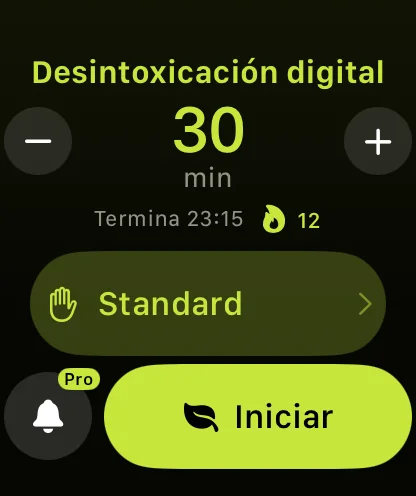
Elige lo estricta que será
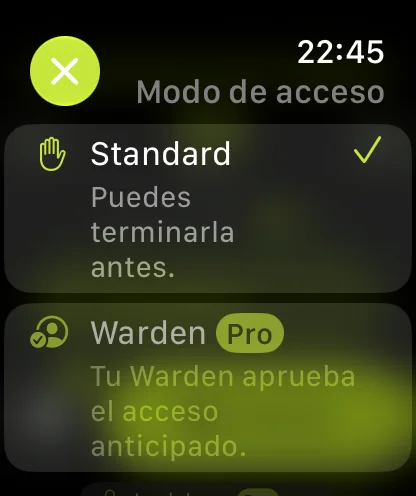
Warden y Lockdown se inician manteniendo pulsado, no con un toque, para que una desintoxicación estricta no empiece por accidente. El reloj se abre siempre en Standard, así que un Lockdown nunca arranca por algo que elegiste la semana pasada.
| Estándar | Puedes terminarla antes desde el reloj o el iPhone. Gratis. |
|---|---|
| Warden | Tu Warden aprueba el acceso anticipado. Requiere Warden Pro y un Warden conectado. |
| Bloqueo total | No se puede terminar antes. El acceso de emergencia sigue en el iPhone. Requiere Warden Pro. |
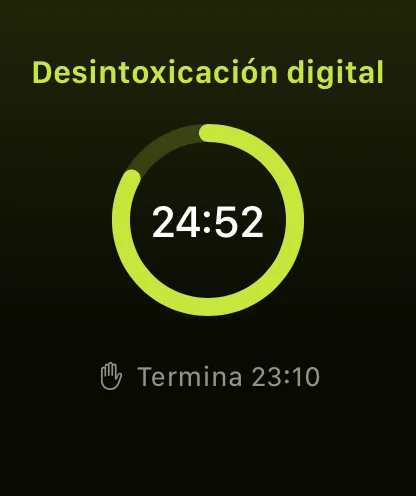
Lo que muestra el reloj mientras dura
Un anillo se vacía a medida que pasa el tiempo, con la hora de fin debajo. El iPhone muestra la misma sesión y las dos terminan a la vez.
En Standard, «Mantén pulsado para terminar» aparece al empezar y cada vez que tocas la pantalla; mantenlo pulsado para terminar antes. En Warden o Lockdown, el reloj explica por qué no puede terminar la desintoxicación y te indica tu Warden o el acceso de emergencia en el iPhone.
Iniciarla sin abrir la app
- Siri: di «Inicia una desintoxicación digital en Warden» a tu reloj o a tu iPhone. Siri inicia una desintoxicación Standard de 30 minutos y te dice a qué hora termina.
- Atajos: Warden añade las acciones «Iniciar desintoxicación digital» y «Terminar desintoxicación digital», con la duración y el modo como opciones.
- Esfera: añade la complicación de Warden para ver el tiempo restante y abrir la app con un toque.
- Centro de control en watchOS 27: pulsa el botón lateral, desplázate hasta el final, toca Editar y añade el control de desintoxicación digital de Warden. Inicia una desintoxicación Standard con la última duración elegida, sin abrir la app.
Referencia: Apple: Usar el centro de control en el Apple Watch
Un entrenamiento sin feed
Imagina que vas al gimnasio a las 18:00 y sabes que abrirás Instagram entre series. Antes de salir, añade Teléfono, Mensajes y tu app de música a Siempre permitido. En la puerta, gira la Digital Crown hasta 90 minutos y toca Iniciar. Las llamadas y la música siguen funcionando, y todas las demás apps del iPhone muestran la pantalla de bloqueo hasta las 19:30.
Lo que no hace
- Bloquea apps de tu iPhone. Las apps del reloj y sus notificaciones siguen como siempre.
- El reloj envía la petición a Warden en tu iPhone. Si no puede conectar con él, muestra «No se puede conectar con tu iPhone.» y no se inicia nada.
- No toca tus reglas. Los límites diarios y los horarios que configuraste en el iPhone siguen funcionando junto a la desintoxicación.



