Warden
Qué método te sirve
| Todas las apps menos una, ahora | Acceso guiado |
|---|---|
| Apps cerradas a las mismas horas cada día | Horario (iOS 27) o tiempo de inactividad (iOS 26 y anteriores) |
| Apps cerradas tras un total diario | Límites de tiempo |
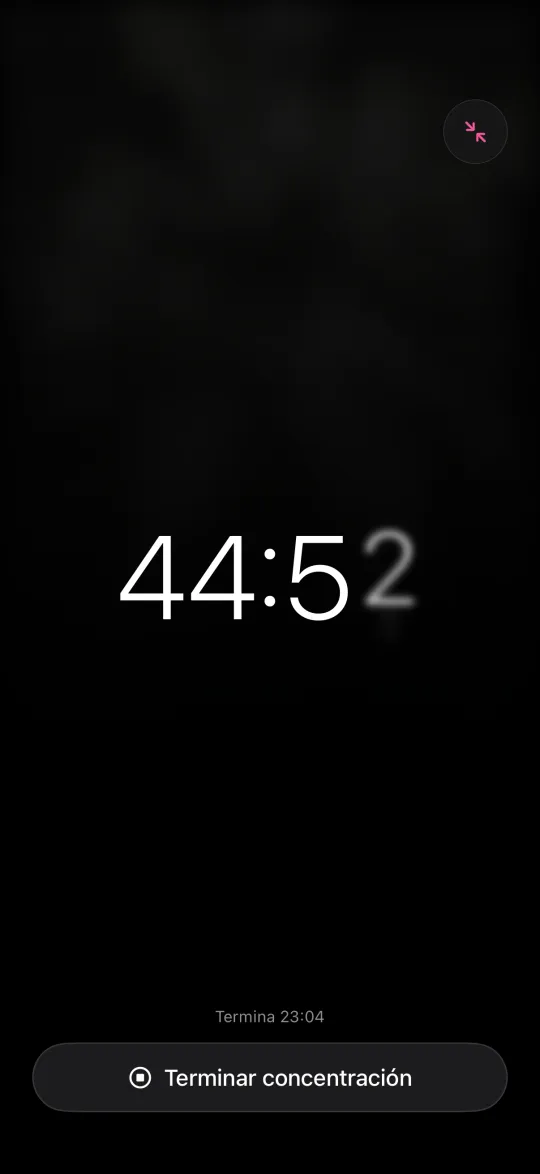
| Todas las apps ahora, durante un tiempo fijo | Una desintoxicación digital de Warden |
Mantén el iPhone en una app con Acceso guiado
Acceso guiado mantiene toda la pantalla en una sola app. Apple advierte que la detección de accidentes y las llamadas de emergencia no están disponibles durante una sesión, así que termínala antes de poder necesitarlas.
- Abre Ajustes, toca Accesibilidad, toca Acceso guiado y actívalo.
- Toca Ajustes de código y define un código para Acceso guiado.
- Abre la app que quieres mantener y pide a Siri que active Acceso guiado, o usa el centro de control o el atajo de accesibilidad si lo añadiste allí.
- Toca Iniciar. Para terminar la sesión, pulsa tres veces el botón lateral e introduce el código.
Referencia: Apple: Limitar el iPhone a una app con Acceso guiado
Cierra las apps a horas fijas con un horario
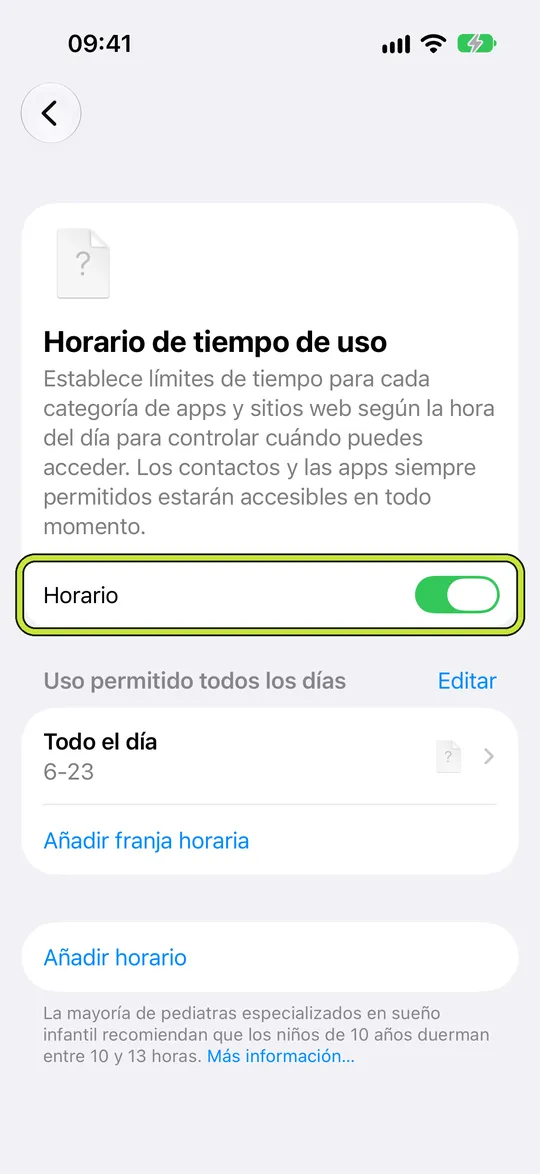
En iOS 27, abre Ajustes, toca Tiempo de uso, toca Horario y activa Horario. Añade un horario, toca su franja y elige qué categorías de límites de tiempo están disponibles en ella. Las apps y contactos de Siempre permitidas siguen disponibles.
En iOS 26 y anteriores, la misma idea se llama tiempo de inactividad. Prueba una franja nueva durante una hora mientras estás despierto antes de confiar en ella por la noche.
Dónde están los límites de apps y el tiempo de inactividad en iOS 27
Referencia: Apple: Horarios y límites de tiempo en Tiempo de uso
Pon tope a tu tiempo total con un límite diario
Límites de tiempo en iOS 27 tiene un control deslizante para tu tiempo total en el dispositivo cada día y otro para cada categoría. Según Apple, las apps se pueden usar hasta que alcanzan el límite de su categoría o el total diario. En tu propio iPhone puedes volver a subirlo en Ajustes, así que funciona más como recordatorio que como cerrojo.
Bloquéalo todo ahora, durante un tiempo fijo
La misma desintoxicación se inicia desde el Apple Watch, con Siri («Inicia una desintoxicación digital en Warden») o desde un atajo. Standard se puede terminar antes. Lockdown no, salvo con el acceso de emergencia.
- Abre Warden y toca Iniciar concentración en Inicio.
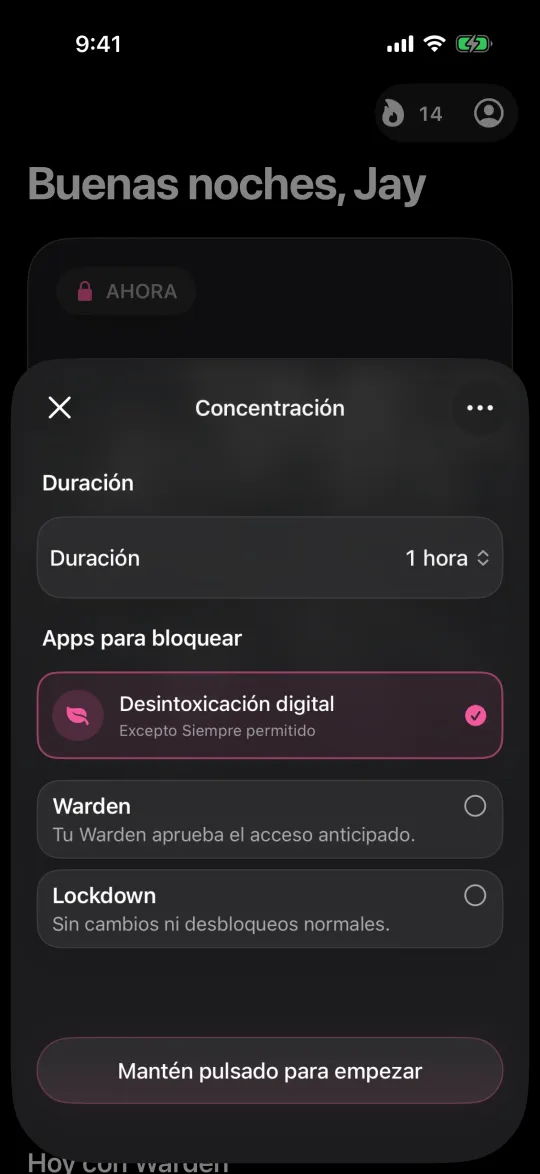
- Toca Desintoxicación digital para que la sesión abarque todas las apps salvo Siempre permitido.
- Elige la duración, de 15 minutos a 4 horas, y el modo de acceso.
- Mantén pulsado «Mantén pulsado para empezar».
Dos horas para un informe
Imagina que tienes que entregar un informe el lunes y la tarde del domingo está libre. Añade Teléfono, Mensajes y tu app de escritura a Siempre permitido e inicia una desintoxicación de 2 horas en Lockdown. Todas las demás apps muestran la pantalla de bloqueo hasta el final, y las tres que necesitas siguen abiertas. Cuando acaba el temporizador no hay nada que deshacer; las apps vuelven a abrirse solas.
Salir antes
- Acceso guiado: pulsa tres veces el botón lateral e introduce su código.
- Tiempo de uso en tu propio iPhone: cambia o desactiva el horario o el límite en Ajustes.
- Warden en Standard: termina la desintoxicación desde la app o el reloj.
- Warden en Lockdown: dura hasta que acaba el temporizador. El acceso de emergencia está para una emergencia real.