
Saltar al contenido

Límites de uso

Cómo bloquearte el acceso al móvil durante una hora

No hay ningún ajuste del iPhone que te bloquee todo el móvil durante una hora, y con razón: las llamadas y las emergencias siguen importando. Lo que sí puedes hacer es reducir el móvil a lo que necesitas durante esa hora, con el Acceso Guiado, un horario que bloquee la mayoría de las apps, o ambas cosas.

En esta guía

Por qué no existe un bloqueo total

Un iPhone que no pudieras desbloquear durante una hora bloquearía también las llamadas de emergencia, los mapas y los mensajes de quienes te necesitan. Por eso las herramientas de Apple y los bloqueadores limitan apps en lugar de todo el dispositivo, y es el diseño más seguro.

Acceso Guiado: una app y nada más

El Acceso Guiado mantiene el iPhone en una sola app, como un temporizador, un libro o una app de estudio, y puede terminar tras un límite de tiempo que tú eliges. Se activa en Ajustes, Accesibilidad, Acceso Guiado.

Apple indica que la Detección de accidentes y los servicios de emergencia no están disponibles con el Acceso Guiado activo, así que úsalo en sesiones cortas y planificadas, y no cuando puedas necesitar ayuda de emergencia.

Referencia: Apple: bloquear el iPhone en una app con Acceso Guiado

Un horario que bloquee casi todo

Para una hora en la que quieres mantener las llamadas y un par de herramientas, bloquea categorías, como redes sociales, juegos y entretenimiento, y deja fuera las apps que necesitas. El horario de Tiempo de uso en iOS 27, o el Tiempo de inactividad en iOS 26, puede hacerlo, pero como adulto conoces el código.

En Warden, ese mismo tipo de regla puede funcionar en Lockdown, así que los desbloqueos anticipados habituales y los cambios de reglas siguen desactivados hasta que termina la hora. El acceso de emergencia sigue disponible.

Bloquea una categoría, no una lista de aplicaciones

Cómo bloquear todas las apps del iPhone a la vez

Referencia: Apple: horarios y límites de tiempo en Tiempo de uso
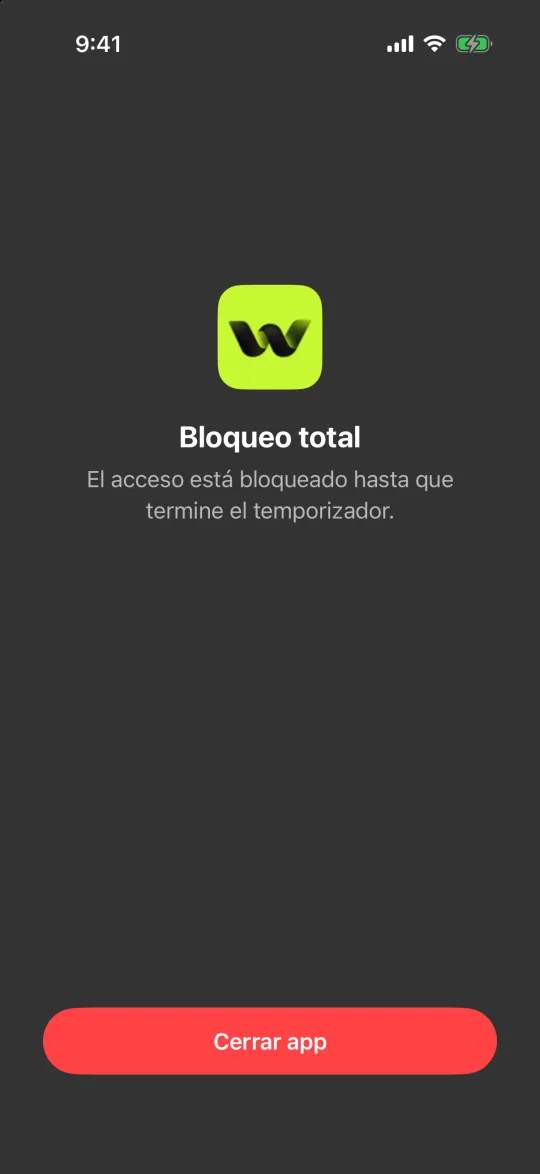
La pantalla de Bloqueo total con un único botón, Cerrar app

Pon distancia entre tú y el móvil

  • Déjalo en otra habitación durante la hora y usa un temporizador aparte.
  • Avisa a quien pueda necesitarte de cuándo vas a volver.
  • Mantén una forma normal de que te localicen, como una llamada, para cualquier urgencia.

Elige según para qué es la hora

Leer, cocinar o hacer ejercicio: Acceso Guiado con una app, o el móvil en otra habitación. Estudiar o trabajar concentrado con algunas herramientas: un bloqueo por categorías en Lockdown. Una tarde entera: un horario, revisado tras una semana.

Ejemplo: una hora de lectura antes de dormir

A las 21:00 quieres leer una hora y recibir llamadas necesarias. Programa solo las apps sociales y de vídeo que distraen de 21:00 a 22:00, deja fuera las herramientas de comunicación necesarias y pon el móvil en la cocina. Prueba esas herramientas antes de elegir un compromiso más estricto.

No uses Acceso Guiado para este ejemplo: Apple indica que debes salir para hacer llamadas de emergencia y usar la detección de accidentes. Si lo usas para otra tarea de una sola app, aprende y prueba primero cómo terminar la sesión.


Configúralo sin añadir reglas innecesarias

Límites diarios, horarios y sesiones de enfoque

Instala Warden y conecta Tiempo de uso cuando iOS te lo pida. Después abre Reglas y toca el botón más.

Elige las aplicaciones o el alcance involucrado en esta interrupción particular. Usa un permiso para el uso total, un horario para las horas recurrentes o una sesión para una tarea única.

Editar un horario que bloquea apps de 22:00 a 7:00 todos los días

Qué hacen Estándar, Warden y Bloqueo total

Elige Standard cuando quieras gestionar el límite tú mismo. Elige Warden cuando una persona de tu confianza deba revisar las solicitudes de acceso anticipado. Elige Lockdown para mantener los desbloqueos anticipados ordinarios desactivados hasta que termine el bloqueo.

Elige el modo de acceso y mantén pulsado el botón de guardar para fijar la regla. Prueba un bloqueo corto antes de usar uno largo. El acceso de emergencia es independiente de las solicitudes normales de desbloqueo.

La pantalla de bloqueo con los botones Pídeselo a tu Warden y Mantener la app cerrada

Cómo funciona la aprobación de Warden

Elige cuántos minutos necesitas, añade una nota y mantén pulsado para enviar. Si nadie responde en 30 minutos, la solicitud caduca y la app sigue bloqueada.

Una aprobación se aplica al alcance y al tiempo que se muestran en la aplicación. Una solicitud denegada o sin respuesta no levanta el bloqueo. El acceso de emergencia sigue siendo una opción separada en tu dispositivo.

Preguntas frecuentes

¿Puedo bloquear mi iPhone durante un tiempo concreto?
No el dispositivo entero. El Acceso Guiado lo mantiene en una app con un límite de tiempo opcional, y los horarios o bloqueadores pueden dejar sin disponibilidad la mayoría de las apps durante una franja fija.
¿Es seguro usar el Acceso Guiado para esto?
Es una función de Apple, pero Apple indica que la Detección de accidentes y los servicios de emergencia no están disponibles mientras está activo. Úsalo en sesiones cortas y planificadas.
¿Puede otra persona guardar la llave?
Con Warden, una persona de confianza puede aprobar el acceso anticipado en las reglas que elijas, así que terminar la hora antes significa pedírselo.

