
Saltar al contenido

Límites de uso

Cómo bloquear apps con un atajo en el iPhone

Si buscas un atajo que bloquee apps, encontrarás sobre todo automatizaciones que te devuelven a la pantalla de inicio cuando se abre una app. Eso corta el hábito, y se desactiva con unos toques. Un atajo puede iniciar un bloqueo real cuando una app ofrece la acción, y Warden lo hace: «Iniciar desintoxicación digital» bloquea todas las apps fuera de Siempre permitido durante el tiempo que elijas.

En esta guía

Qué hace una automatización a la pantalla de inicio

La versión habitual es una automatización personal con el activador App: cuando se abre Instagram, ir a la pantalla de inicio. Interrumpe el momento, pero la app no queda bloqueada, la automatización se puede desactivar en la app Atajos y solo cubre las apps que indiques.

Referencia: Apple: Activadores de ajustes en Atajos

Añade las acciones de Warden a un atajo

«Terminar desintoxicación digital» es la acción complementaria. Solo termina una desintoxicación Standard; las sesiones Warden y Lockdown siguen.

  1. Instala Warden y conecta Tiempo de uso.
  2. Abre Atajos y busca Warden en Atajos de apps.
  3. Toca «Iniciar desintoxicación digital» y después «Usar en atajo nuevo».
  4. Ajusta los minutos (de 15 a 240), el modo de acceso y si empieza en silencio.

Referencia: Apple: Ejecutar atajos de apps

O pídeselo a Siri

No hace falta crear nada antes. Di «Inicia una desintoxicación digital en Warden» o «Inicia la desintoxicación de Warden» a tu iPhone o a tu Apple Watch, y Siri inicia una desintoxicación Standard de 30 minutos y te dice a qué hora termina. «Detén la desintoxicación de Warden» termina una Standard.
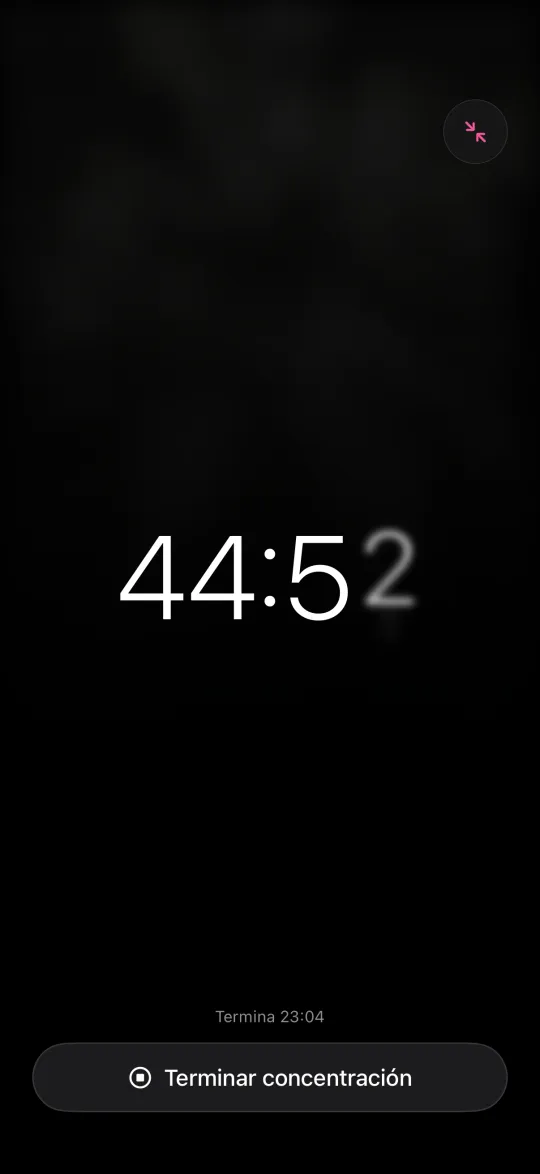
Una desintoxicación digital en curso en el iPhone, con la cuenta atrás hasta el final

Iniciar una desintoxicación al activar un modo de concentración

La lista de Apple de activadores que pueden ejecutarse sin preguntar incluye Hora del día, Wi-Fi y No molestar, y lo permites en Privacidad con la opción de ejecutarse con el dispositivo bloqueado. Con otros activadores de concentración, Atajos puede pedirte confirmación antes.

  1. En Atajos, crea un atajo nuevo con la acción «Iniciar desintoxicación digital» de Warden.
  2. Toca Editar, después Automatización, y elige un activador de concentración, por ejemplo Trabajo, al activarse.
  3. Guárdalo. La próxima vez que se active ese modo, la desintoxicación empezará con él.

Referencia: Apple: Añadir automatizaciones a Atajos

Desde el Apple Watch

Las acciones de Warden también están en la app de Warden del reloj, así que Siri en el reloj puede iniciar una desintoxicación. Un atajo que creas en el iPhone aparece en la app Atajos del reloj si activas Mostrar en el Apple Watch en sus detalles.

Referencia: Apple: Ejecutar atajos desde el Apple Watch
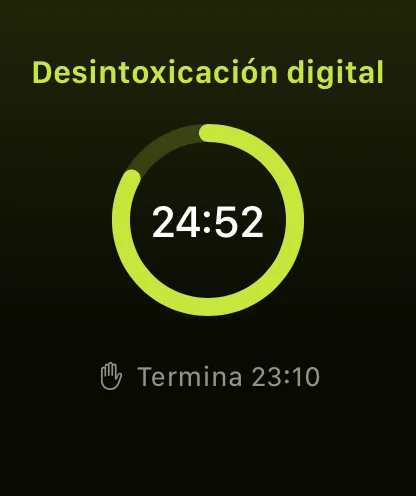
Una desintoxicación digital en curso en el Apple Watch, con el tiempo restante en un anillo

La primera hora de la jornada

Imagina que quieres la primera hora de cada jornada sin apps sociales. Crea un atajo con «Iniciar desintoxicación digital» en 60 minutos y Lockdown, dale un activador de Hora del día a las 9:00 entre semana y permite que se ejecute con el dispositivo bloqueado. A las 9:00 la desintoxicación empieza te acuerdes o no, y hasta las 10:00 solo se abren tus apps de Siempre permitido.

Los límites de usar un atajo

  • Un atajo inicia un bloqueo; no puede endurecer uno que ya está en marcha. Elige el modo en la acción.
  • «Terminar desintoxicación digital» solo termina sesiones Standard.
  • La desintoxicación abarca todas las apps fuera de Siempre permitido. Para bloquear solo algunas apps, usa una regla de Warden.


Cómo bloquear todas las apps del iPhone a la vez

Configúralo sin añadir reglas innecesarias

Límites diarios, horarios y sesiones de enfoque

Instala Warden y conecta Tiempo de uso cuando iOS te lo pida. Después abre Reglas y toca el botón más.

Elige las aplicaciones o el alcance involucrado en esta interrupción particular. Usa un permiso para el uso total, un horario para las horas recurrentes o una sesión para una tarea única.

Editar un horario que bloquea apps de 22:00 a 7:00 todos los días

Qué hacen Estándar, Warden y Bloqueo total

Elige Standard cuando quieras gestionar el límite tú mismo. Elige Warden cuando una persona de tu confianza deba revisar las solicitudes de acceso anticipado. Elige Lockdown para mantener los desbloqueos anticipados ordinarios desactivados hasta que termine el bloqueo.

Elige el modo de acceso y mantén pulsado el botón de guardar para fijar la regla. Prueba un bloqueo corto antes de usar uno largo. El acceso de emergencia es independiente de las solicitudes normales de desbloqueo.

La pantalla de bloqueo con los botones Pídeselo a tu Warden y Mantener la app cerrada

Cómo funciona la aprobación de Warden

Elige cuántos minutos necesitas, añade una nota y mantén pulsado para enviar. Si nadie responde en 30 minutos, la solicitud caduca y la app sigue bloqueada.

Una aprobación se aplica al alcance y al tiempo que se muestran en la aplicación. Una solicitud denegada o sin respuesta no levanta el bloqueo. El acceso de emergencia sigue siendo una opción separada en tu dispositivo.

Preguntas frecuentes

¿Hay algún atajo para bloquear apps en el iPhone?
Los atajos habituales te devuelven a la pantalla de inicio cuando se abre una app. Para bloquear apps durante un tiempo fijo, usa la acción de una app, como «Iniciar desintoxicación digital» de Warden, que bloquea todas las apps fuera de Siempre permitido de 15 minutos a 4 horas.
¿Siri puede bloquear mis apps?
Siri puede ejecutar las acciones de una app. Con Warden instalado, di «Inicia una desintoxicación digital en Warden» y Siri inicia una desintoxicación de 30 minutos que bloquea todas las apps fuera de Siempre permitido.
¿Puedo bloquear apps automáticamente al activar la concentración Trabajo?
Sí. Crea un atajo con «Iniciar desintoxicación digital» y dale el activador de la concentración Trabajo al activarse. Atajos puede pedirte confirmación antes de ejecutarlo.

