 Warden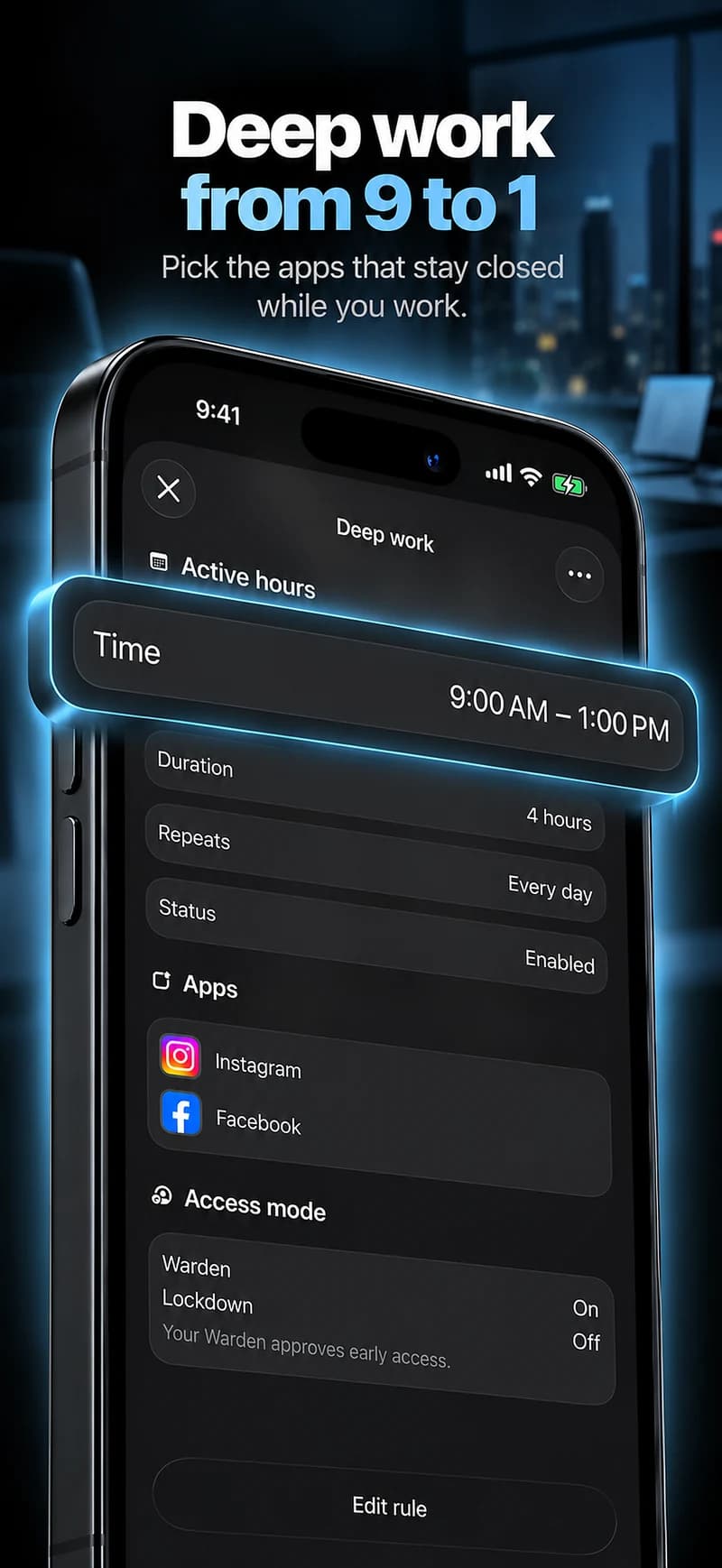
Construya alrededor de una tarea, no de un ideal de todo el día.
Elija un período que se beneficie de menos verificaciones de aplicaciones: preparar un documento, escribir código o revisar. Una ventana matutina recurrente puede ayudar cuando la tarea tiene un lugar regular; una sesión de enfoque puede adaptarse a un calendario cambiante.
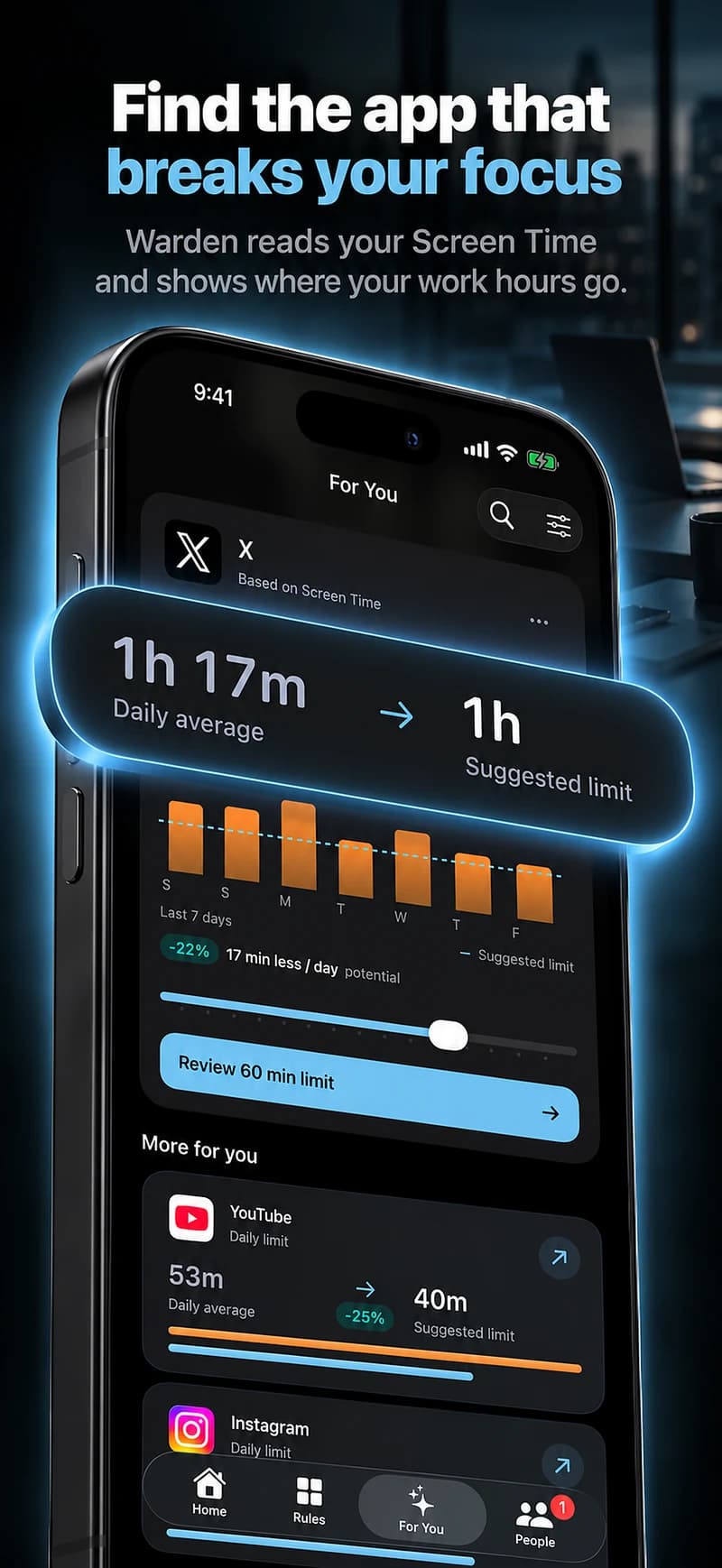
Tenga en cuenta las necesidades de comunicación, autenticación, viaje e investigación. Si una categoría amplia bloquea una herramienta que su trabajo requiere, reduzca la regla en lugar de crear un flujo de excepciones predecibles.
Un punto de partida para crear el tuyo
| Rutina | Tiempo de ejemplo | Propósito |
|---|---|---|
| Una mañana despejada | 9 AM – 11 AM | Una ventana de día de semana ajustable para las aplicaciones que interrumpen tu trabajo. |
| Un final adecuado | Últimos 30 minutos | Usa una sesión de enfoque para terminar una tarea antes de cambiar. |
Warden para iPhone
Configúralo sin añadir reglas innecesarias
Límites diarios, horarios y sesiones de enfoque
Instala Warden y conecta Tiempo de uso cuando iOS te lo pida. Después abre Reglas y toca el botón más.
Elige las aplicaciones o el alcance involucrado en esta interrupción particular. Usa un permiso para el uso total, un horario para las horas recurrentes o una sesión para una tarea única.
Qué hacen Estándar, Warden y Bloqueo total
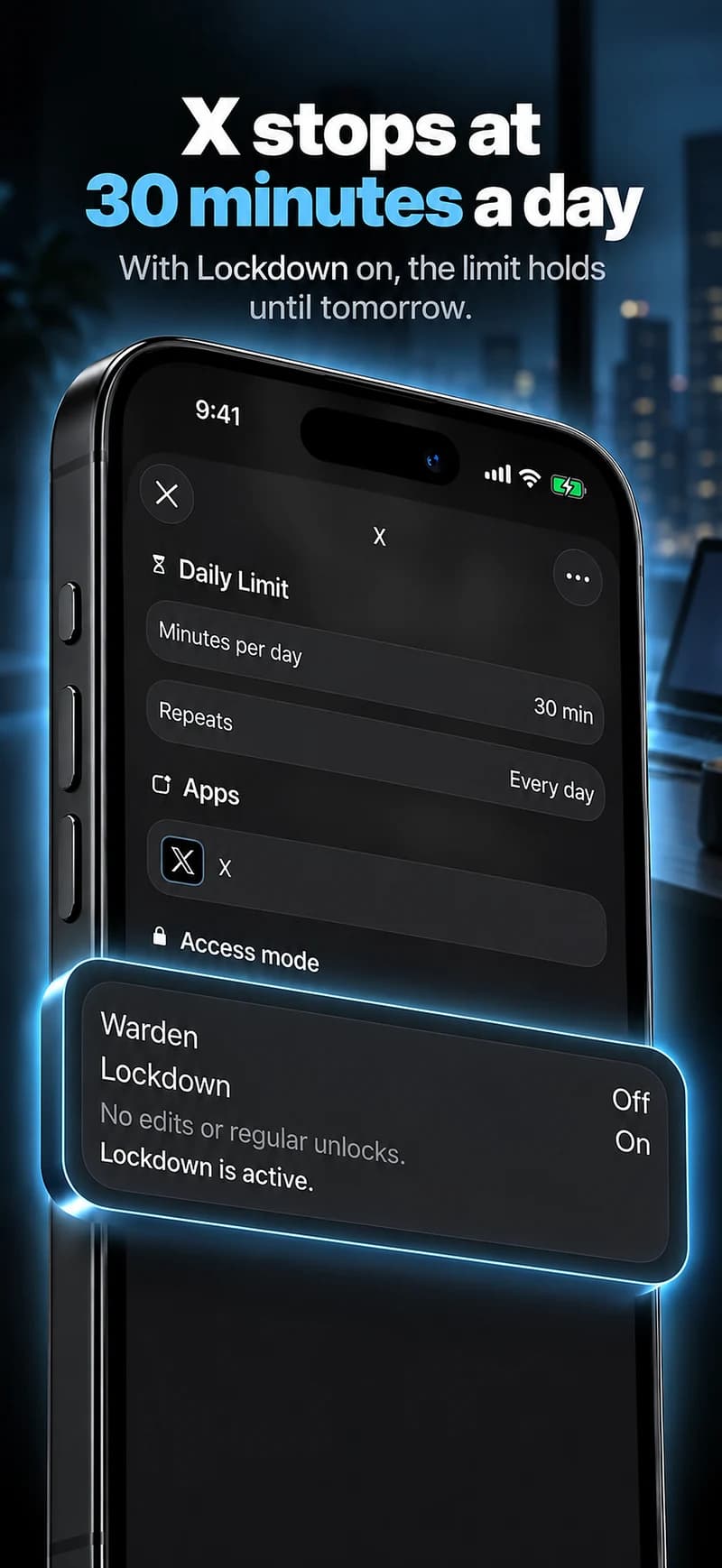
Elige Standard cuando quieras gestionar el límite tú mismo. Elige Warden cuando una persona de tu confianza deba revisar las solicitudes de acceso anticipado. Elige Lockdown para mantener los desbloqueos anticipados ordinarios desactivados hasta que termine el bloqueo.
Elige el modo de acceso y mantén pulsado el botón de guardar para fijar la regla. Prueba un bloqueo corto antes de usar uno largo. El acceso de emergencia es independiente de las solicitudes normales de desbloqueo.
Cómo funciona la aprobación de Warden
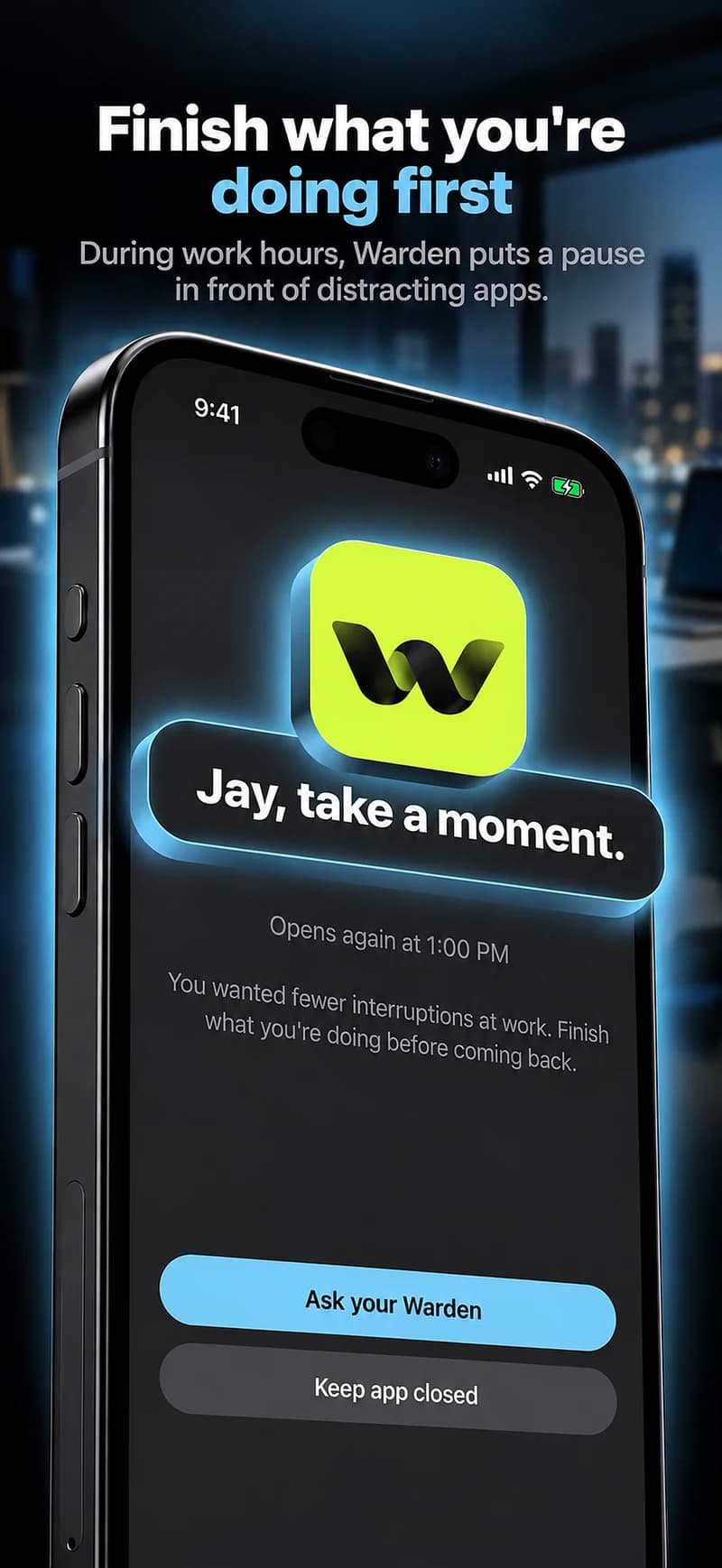
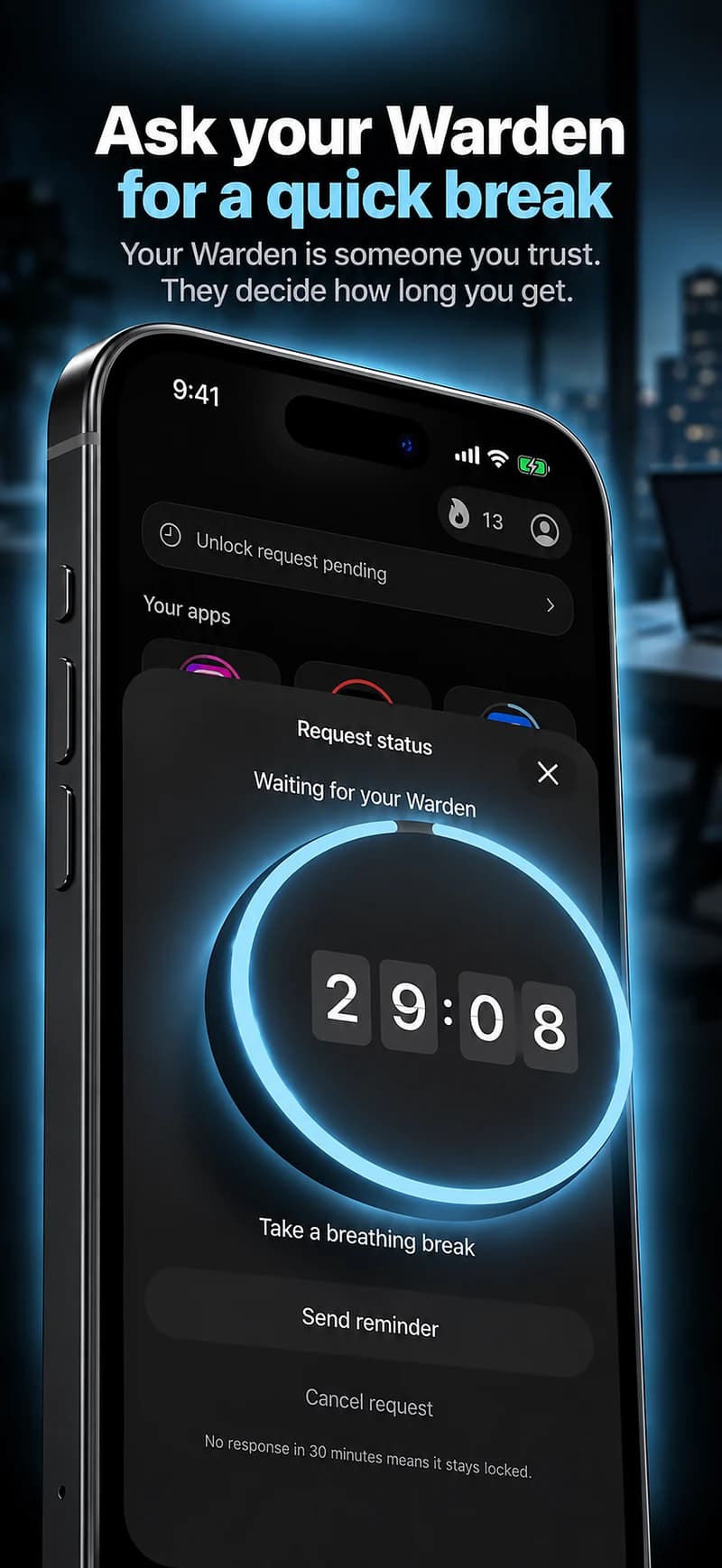
Elige cuántos minutos necesitas, añade una nota y mantén pulsado para enviar. Si nadie responde en 30 minutos, la solicitud caduca y la app sigue bloqueada.
Una aprobación se aplica al alcance y al tiempo que se muestran en la aplicación. Una solicitud denegada o sin respuesta no levanta el bloqueo. El acceso de emergencia sigue siendo una opción separada en tu dispositivo.

Revise la propia ventana de trabajo.
Juzgue si las aplicaciones seleccionadas interrumpieron la tarea prevista. Un total de teléfono completo más bajo no significa necesariamente un mejor trabajo, particularmente cuando su rol utiliza el teléfono.
Elija la aprobación de la persona de confianza solo cuando alguien acepte libremente ayudar. Un límite personal no debe convertirse en un requisito del empleador para el monitoreo de actividades o contraseñas compartidas.